
Commencez par le contrôle de Stippa
Allez dans Administration > Widget de réservation. En haut à droite de l’aperçu se trouve la carte Un client peut-il réserver chez vous ?. Elle regarde les deux semaines à venir de la même façon que le widget, et indique le premier moment libre ou la raison pour laquelle il n’y en a pas.
- Si la carte indique une raison, cliquez sur Résoudre. Vous arrivez sur l’écran où vous corrigez le problème.
- Si elle indique Complet, rien n’est cassé. Chaque moment des deux semaines à venir est pris.
- Si elle indique que seuls les clients existants peuvent réserver en ligne, voyez l’étape 8.
Si vous avez modifié quelque chose, cliquez sur Vérifier maintenant. En cas de problème, vous le voyez aussi sur l’Aperçu d’Administration.
Le contrôle essaie vos services les plus courts. Si la carte dit que vos clients peuvent réserver, mais qu’un client ne voit rien pour un service précis, suivez les étapes ci-dessous pour ce service.
Étape 1 : la réservation en ligne est-elle activée ?
En haut de Administration > Widget de réservation se trouve la carte Réservation en ligne. Si l’interrupteur est désactivé, personne ne peut réserver en ligne. Voir Personnaliser votre widget de réservation.
Si vous ne voyez pas Widget de réservation dans Administration, le module est désactivé. Activez-le dans Administration > Modules.
Étape 2 : le service est-il actif ?
Allez dans Services et vérifiez que le service est actif. Un service inactif n’apparaît pas dans le widget.
Si vous êtes passé à un abonnement avec moins de services, Stippa a archivé les services au-delà de la limite. Ils ne sont plus réservables en ligne. Voir Abonnements, limites et contenu de chaque plan.
Étape 3 : quelqu’un est-il réservable en ligne ?
Les horaires en ligne viennent uniquement des membres du personnel actifs pour qui Réservable en ligne est activé. Vous trouvez cet interrupteur en cliquant sur le membre du personnel dans Personnel, et vous voyez combien sont activés pour toute votre équipe sous Administration > Réservation en ligne, dans l’onglet Qui.
Si vous avez limité un service à certains membres du personnel, les horaires de ce service viennent uniquement d’eux. Si un client réserve plusieurs services à la fois, un seul membre du personnel doit tous les réaliser. Voir Relier le personnel aux services.
Si un client choisit lui-même un membre du personnel, il ne voit que les horaires de cette personne. Si ce membre du personnel ne réalise pas le service choisi, aucun horaire n’apparaît.
Étape 4 : y a-t-il un planning pour ces jours-là ?
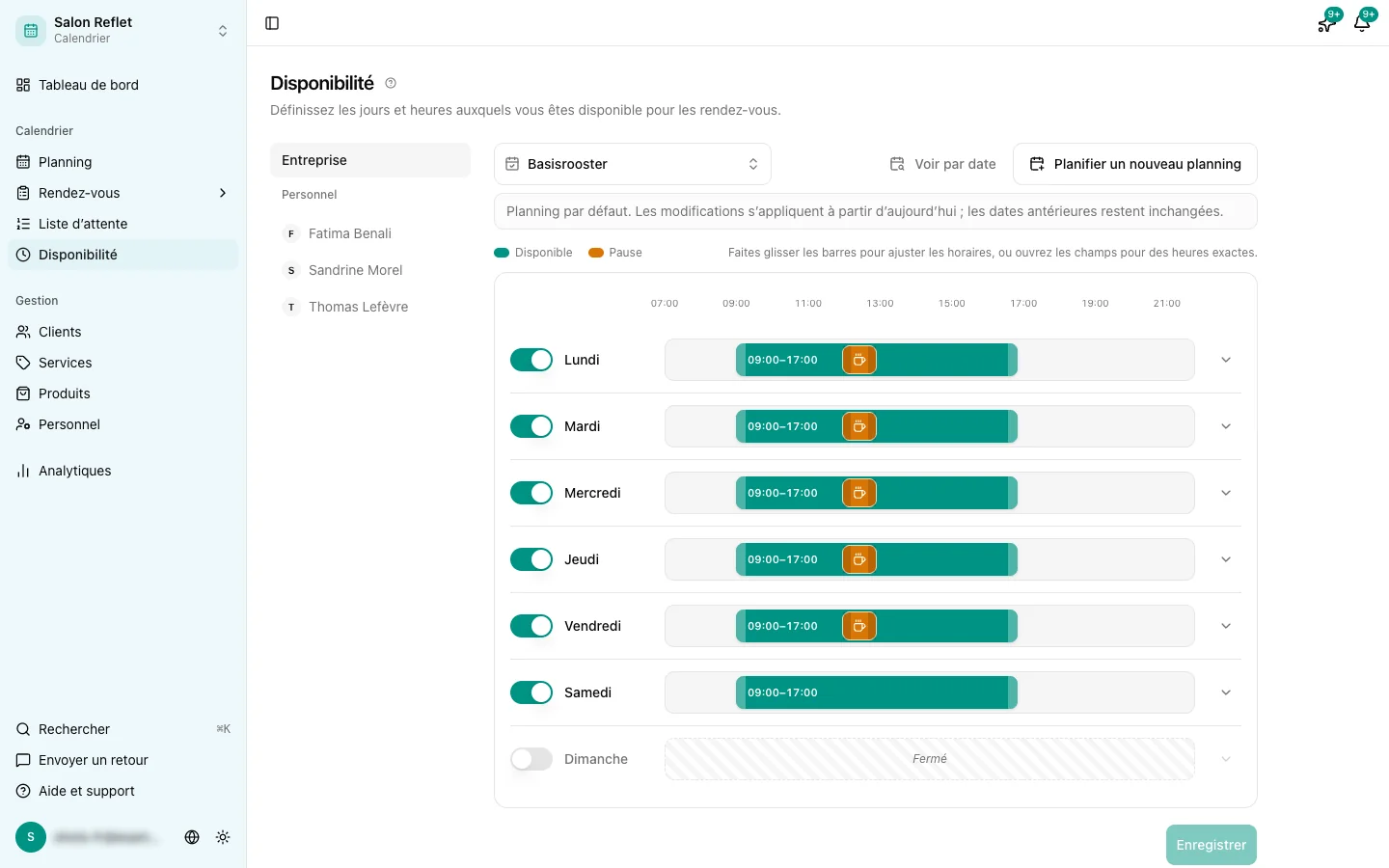
Allez dans Disponibilité. Un jour désactivé est fermé. Si un membre du personnel a des Horaires personnalisés, seul son propre planning compte.
Si vous avez programmé un nouveau planning, vérifiez que le planning en vigueur a encore des horaires d’ouverture. Avec Voir par date, vous voyez pour une date choisie les horaires de l’entreprise et de chaque membre du personnel. Voir Régler votre planning de la semaine et Régler la disponibilité par membre du personnel.
Étape 5 : êtes-vous fermé ces jours-là ?
Sous le planning se trouvent les Exceptions. S’il y a une exception Indisponible pour Entreprise, ce créneau est fermé pour tout le monde. Si elle concerne un membre du personnel, elle ne vaut que pour lui. Voir Ajouter des fermetures ponctuelles et des exceptions.
Étape 6 : le jour tombe-t-il dans la fenêtre de réservation ?
Allez dans Administration > Réservation en ligne, onglet Quand, carte Fenêtre de réservation.
- Délai minimum : s’il est de 24 heures, vos clients ne voient rien pendant les 24 premières heures.
- Réservation maximale à l’avance : si elle est de 2 semaines, vos clients ne voient rien au-delà.
Un service peut s’en écarter avec Fenêtre de réservation (dérogation) dans le service lui-même. Regardez-y aussi si le problème ne touche qu’un service. Si un client réserve plusieurs services à la fois, c’est la fenêtre la plus stricte de ces services qui s’applique.
Étape 7 : reste-t-il assez de place ce jour-là ?
- Le service doit tenir. Un horaire n’est proposé que si tout le service y tient, avant la fin d’une plage horaire ou une pause. Un service de deux heures ne tient pas dans une matinée d’une heure et demie. Voir Qu’est-ce que l’intervalle de créneaux ?.
- Le temps tampon compte. Si vous avez activé Temps tampon autour des rendez-vous dans Administration > Général, ou Temps tampon (exception) sur le service, Stippa ne propose jamais ce temps en ligne autour des rendez-vous. Entre deux rendez-vous, il ne reste alors parfois plus assez de place.
- Une combinaison doit tenir en entier. Si un client réserve plusieurs services à la fois, Stippa cherche un horaire où toute la visite tient.
- La journée peut être pleine. Regardez dans le Planning s’il y a déjà des rendez-vous.
- Un horaire peut déjà être proposé. Si vous avez proposé d’autres horaires à un client, ou offert une place à quelqu’un de la liste d’attente, Stippa garde cet horaire jusqu’à l’expiration de l’offre ou jusqu’à ce que vous la retiriez.
- Un agenda relié compte. Si vous avez relié un agenda avec Bloquer du temps depuis cet agenda activé, le temps de ces rendez-vous est aussi occupé en ligne. Voir Synchronisation de calendrier.
Étape 8 : tout le monde peut-il réserver en ligne ?
Allez dans Administration > Réservation en ligne, onglet Qui. Si Qui peut réserver en ligne ? est réglé sur Uniquement les clients existants, les nouveaux clients ne voient aucun horaire. S’il est réglé sur Clients existants uniquement pendant certaines périodes, cela vaut pendant ces périodes. Si le contrôle signale que des périodes protégées couvrent toute la période, ce sont ces périodes-là. Vous pouvez toujours inscrire vous-même n’importe qui.
Toujours aucun horaire ?
Cliquez sur Envoyer un retour dans le menu latéral. Indiquez le service, le membre du personnel et la date concernés.