
Où trouver le planning ?
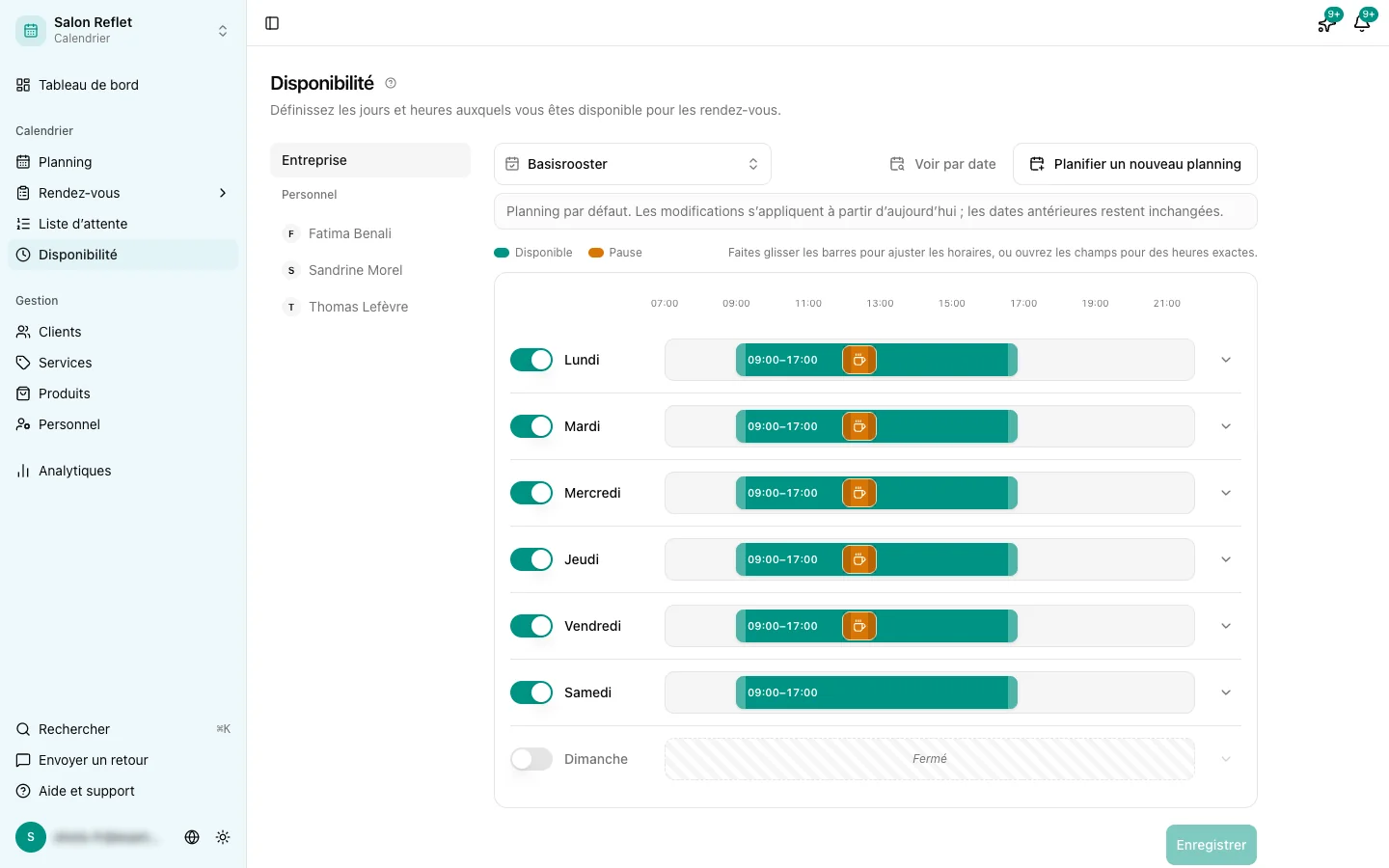
Dans le menu latéral, ouvrez Disponibilité, sous Calendrier. Si vous avez du personnel, une liste s’affiche à gauche. Choisissez Entreprise en haut pour le planning de l’établissement. Le planning d’un membre du personnel se règle chez ce membre, voir Régler la disponibilité par membre du personnel.
Seul un propriétaire ou un administrateur peut enregistrer le planning.
Étape 1 : choisir vos jours d’ouverture
Avec l’interrupteur à côté d’un jour, indiquez si vous êtes ouvert ce jour-là. Un jour désactivé affiche Fermé et n’est pas réservable.
Étape 2 : régler les horaires
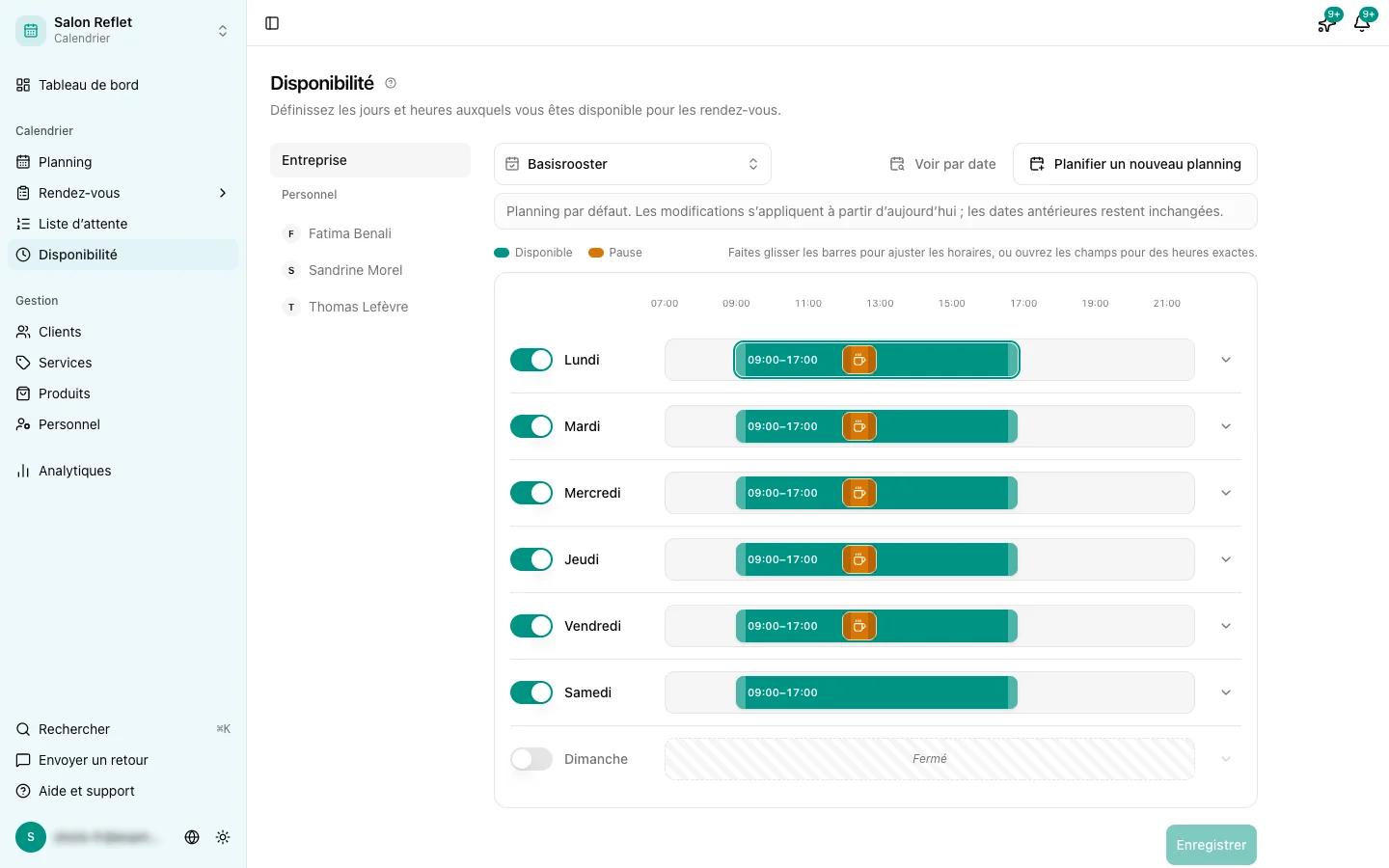
- Faites glisser les barres pour modifier les horaires.
- Pour saisir une heure exacte, cliquez sur la flèche à côté du jour (Saisir les heures exactes). Sur un téléphone, touchez le jour.
- Ajouter une plage horaire donne plus d’un bloc à une journée, par exemple une matinée et une soirée. Supprimer la plage retire un bloc.
Étape 3 : inscrire des pauses fixes
Sous les heures exactes d’un jour se trouve Pause. Cliquez sur Ajouter une pause, choisissez les heures et donnez un nom à la pause si vous le souhaitez, comme Déjeuner. Ce créneau n’est réservable aucune semaine. Supprimer la pause la retire.
Étape 4 : enregistrer
Cliquez sur Enregistrer. Si le planning actuel est en vigueur depuis avant aujourd’hui, Stippa demande si la modification peut s’appliquer à partir d’aujourd’hui. Choisissez Enregistrer à partir d’aujourd’hui : les dates passées gardent l’ancien planning.
Les rendez-vous existants restent en place. Si certains tombent en dehors du nouveau planning, un message vous le signale, pour que vous puissiez les déplacer vous-même.
Planifier un planning à l’avance
Si vos horaires changent à partir d’une date donnée, l’été par exemple, planifiez un nouveau planning :
- Cliquez sur Planifier un nouveau planning.
- Choisissez une Date de début future et, si vous le souhaitez, donnez un Nom au planning.
- S’il est temporaire, activez Planning temporaire et remplissez Jusqu’au. Après cette date, le planning précédent s’applique de nouveau automatiquement.
- Cliquez sur Planifier le planning.
Le nouveau planning commence comme une copie de l’actuel. Adaptez-le ensuite et enregistrez. Vous modifiez un planning planifié sans changer les dates passées.
En haut, vous choisissez le planning affiché. La liste range vos plannings sous Actuel, Planifié et Expiré. Un planning planifié dont vous n’avez plus besoin se retire avec Supprimer le planning. Voir par date montre, pour une date choisie, les horaires d’ouverture de l’entreprise et de chaque membre du personnel.
Qu’est-ce qui va avec ?
- Le personnel suit ce planning, sauf si vous donnez à quelqu’un ses propres horaires. Voir Régler la disponibilité par membre du personnel.
- Les exceptions, comme un jour férié ou un jour d’ouverture en plus, s’ajoutent sous le planning. Voir Ajouter des fermetures ponctuelles et des exceptions.
- L’intervalle de créneaux, le pas avec lequel les clients choisissent une heure, se règle par prestation. Voir Qu’est-ce que l’intervalle de créneaux ?.