
Qu’est-ce qu’une exception ?
Une exception vous rend disponible à une date donnée autrement que ne le prévoit votre horaire hebdomadaire. Elle sert pour :
- un jour férié ou des vacances
- quelques heures d’absence, par exemple pour un rendez-vous chez le dentiste
- un jour ou une soirée d’ouverture en plus, en dehors de vos heures habituelles
Où trouver les exceptions ?
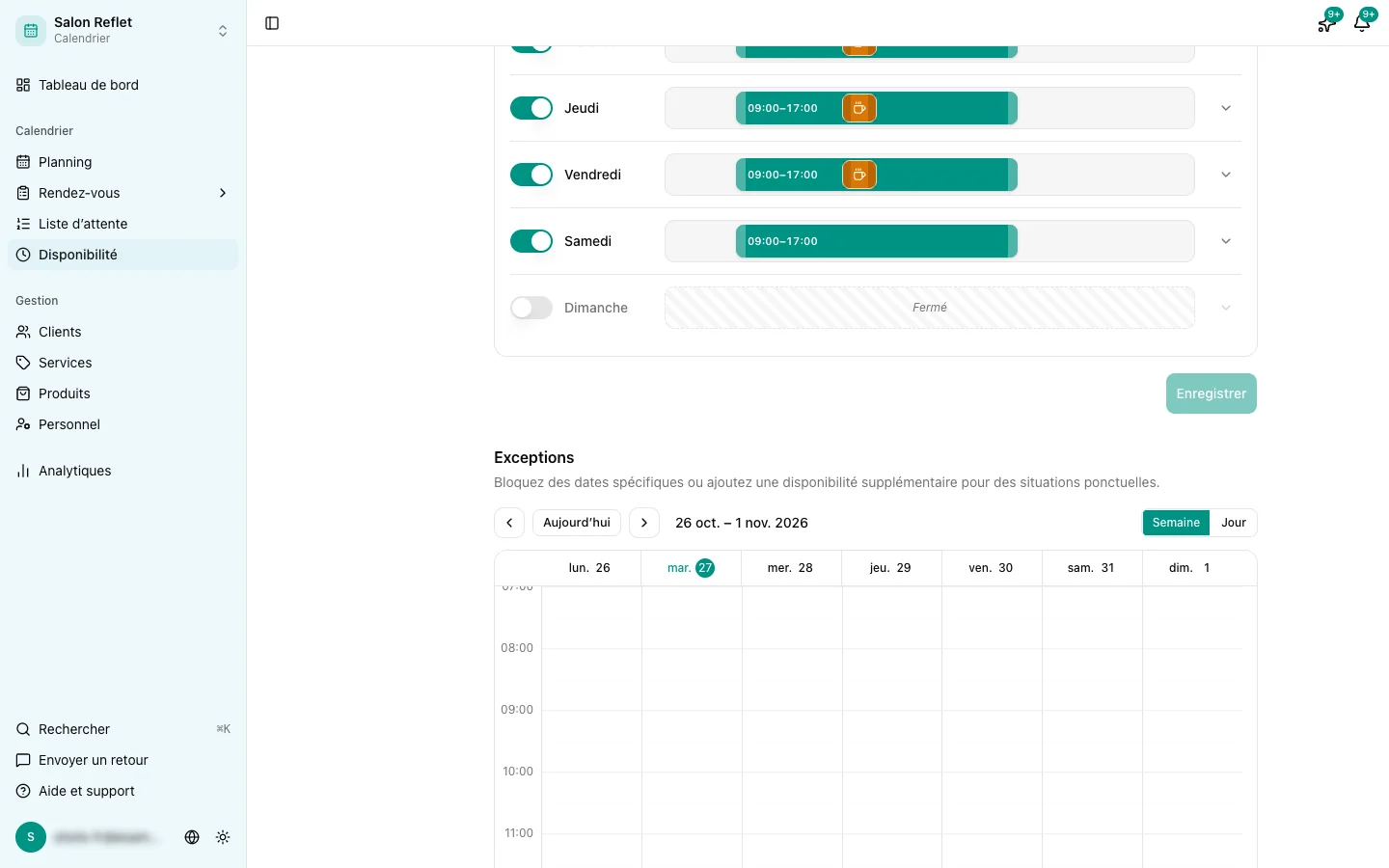
Dans le menu latéral, allez dans Disponibilité, sous Calendrier. Sous l’horaire se trouve Exceptions : un calendrier avec les exceptions de la semaine.
- Avec les flèches et Aujourd’hui, vous passez d’une semaine à l’autre.
- En haut à droite, vous basculez entre Semaine et Jour.
- À gauche, choisissez Entreprise pour les exceptions qui valent pour tout l’établissement, ou un membre du personnel pour les exceptions qui ne concernent que lui. Sur un téléphone, vous faites ce choix dans la liste déroulante en haut.
Seuls un propriétaire ou un administrateur peuvent ajouter et modifier des exceptions.
Ajouter une exception
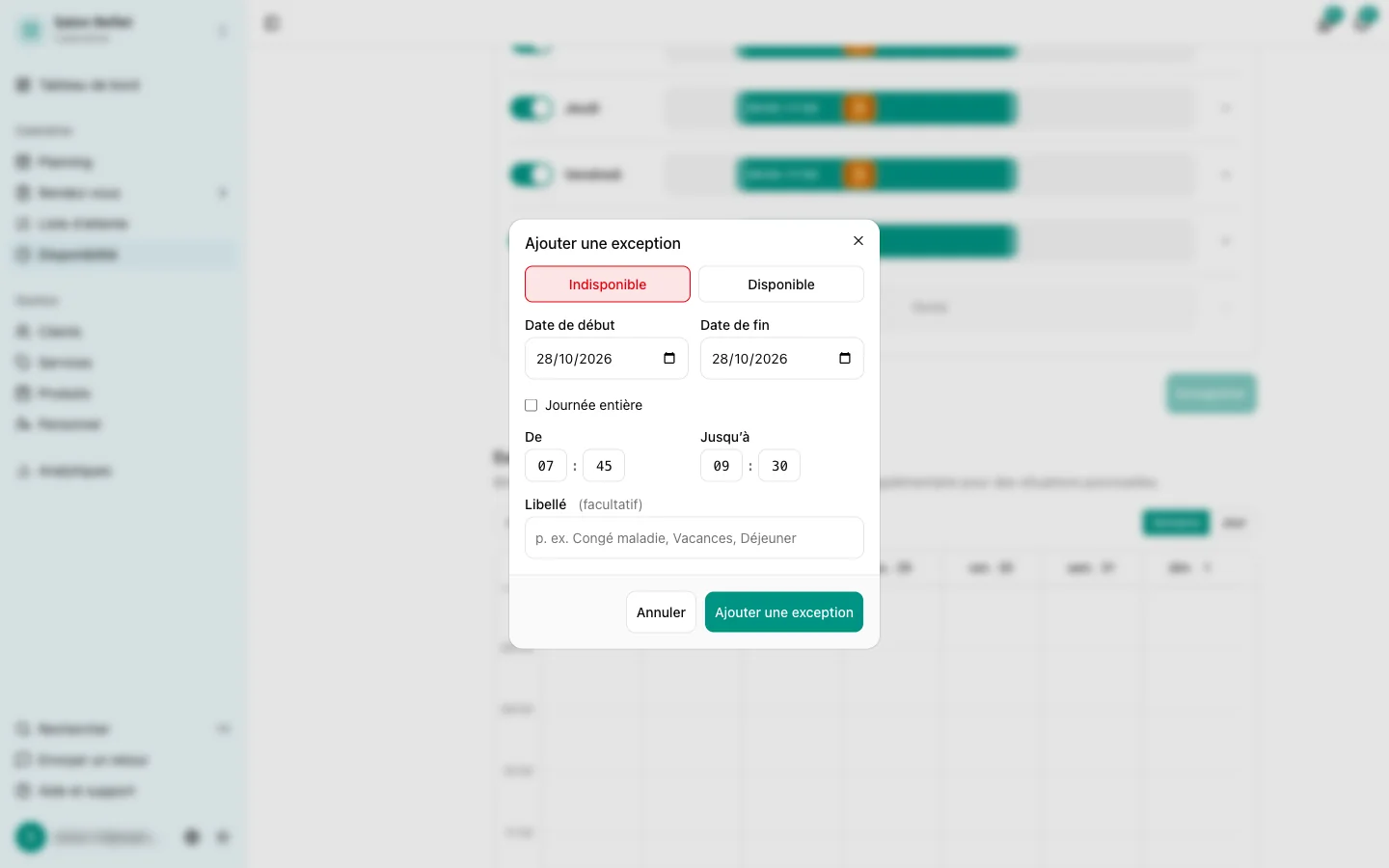
- Dans le calendrier, faites glisser sur le jour et les heures que vous voulez bloquer ou ouvrir. La fenêtre Ajouter une exception s’ouvre avec ces heures déjà remplies.
- Choisissez Indisponible si vous êtes fermé, ou Disponible si vous ouvrez en plus.
- Adaptez Date de début et Date de fin si l’exception dure plus d’un jour.
- Si vous êtes fermé toute la journée, cochez Journée entière. Sinon, indiquez les heures dans De et Jusqu’à.
- Donnez éventuellement un Libellé à l’exception, comme Vacances, puis cliquez sur Ajouter une exception.
Le glisser fonctionne avec une souris ou un pavé tactile. Ajoutez donc une exception depuis un ordinateur.
Les heures ne sont aussitôt plus réservables, ou au contraire le deviennent, y compris dans le widget de réservation.
Des vacances entières en une fois
Une exception peut couvrir plusieurs jours. Si vous partez deux semaines, faites glisser sur le premier jour, cochez Journée entière et mettez Date de fin sur le dernier jour de vacances. C’est une seule exception, pas quatorze.
Modifier et supprimer des exceptions
Cliquez sur une exception dans le calendrier. Dans Modifier l’exception, vous adaptez les dates, les heures ou le libellé, puis cliquez sur Enregistrer. Avec Supprimer, vous l’effacez, et ces heures redeviennent réservables.
Entreprise ou membre du personnel ?
Une exception ajoutée avec Entreprise sélectionné vaut pour tout le monde. Si l’établissement est fermé, aucun membre du personnel n’est réservable non plus. Une ouverture supplémentaire au niveau de l’entreprise ne fait pas travailler le personnel en plus : ajoutez alors l’exception au membre du personnel concerné. Voir définir la disponibilité par membre du personnel.
Les absences de l’application Personnel
Si vous utilisez l’application Personnel, une absence enregistrée là-bas apparaît aussi comme exception pour ce membre du personnel. Une telle exception porte un cadenas et le texte Géré dans « Personnel ». Vous ne la modifiez pas ici, mais dans l’absence elle-même. Voir l’absence vous y emmène directement.
Les rendez-vous existants sont conservés
Si vous ajoutez une exception à un moment où des rendez-vous sont déjà prévus, ils ne sont pas annulés. Déplacez-les ou annulez-les vous-même et prévenez le client.