Où trouver le widget de réservation ?
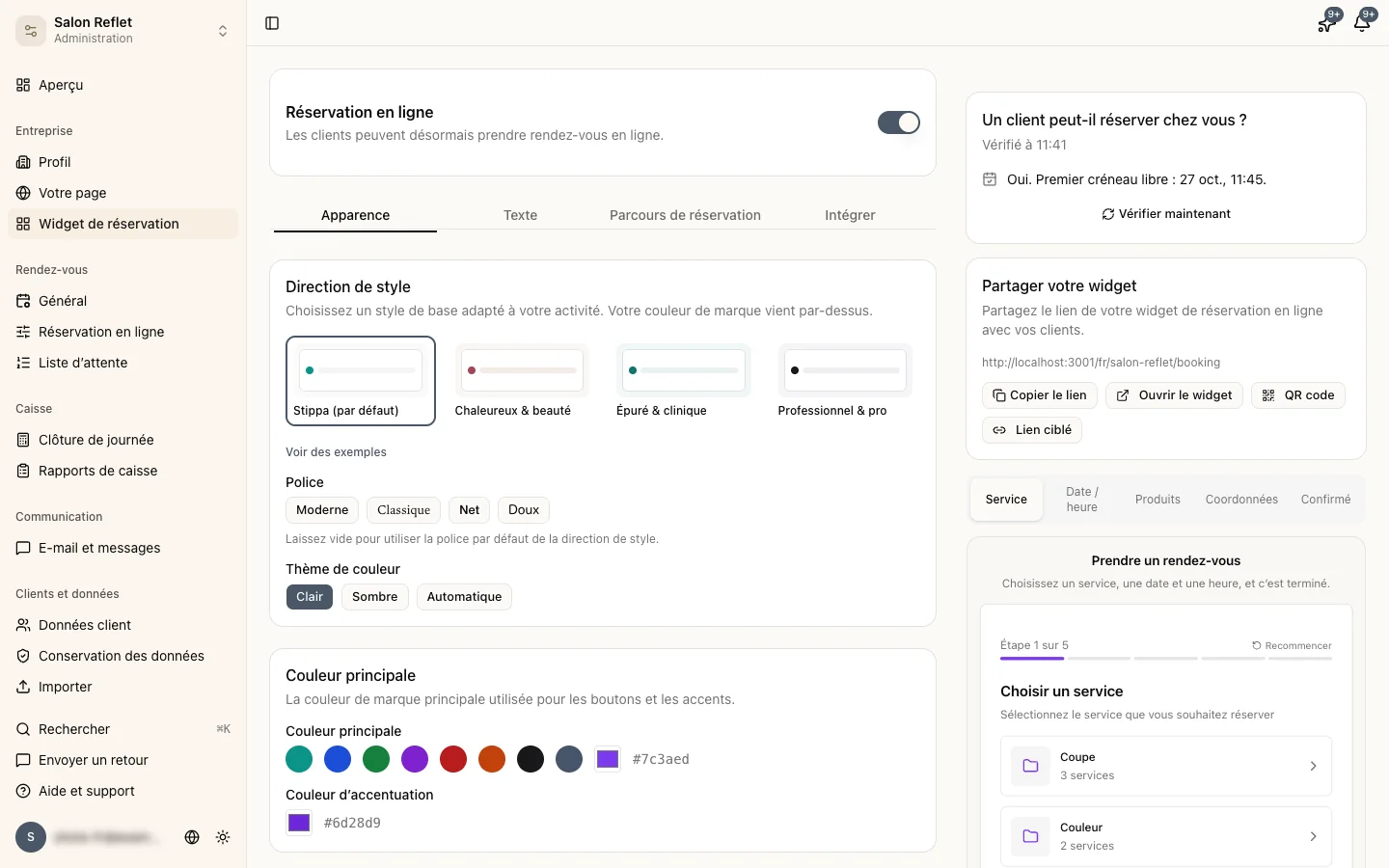
Allez dans Administration > Widget de réservation. Vous le trouvez dans la barre latérale sous Entreprise.
À gauche se trouvent quatre onglets : Apparence, Texte, Parcours de réservation et Intégrer. À droite, vous voyez un aperçu du widget. Cet aperçu change au fur et à mesure de vos modifications : vous voyez donc immédiatement ce que verra le client. Au-dessus de l’aperçu, vous parcourez les étapes du widget, de Service à Confirmé.
Activer ou désactiver la réservation en ligne
En haut se trouve la carte Réservation en ligne avec un interrupteur. Si vous le désactivez, Stippa vous demande d’abord confirmation. Les clients ne peuvent ensuite plus prendre de rendez-vous en ligne et la carte devient orange.
Vos paramètres restent conservés. Si vous réactivez plus tard la réservation en ligne, tout est encore comme vous l’aviez laissé.
Apparence
Ici, vous décidez de l’allure du widget.
- Direction de style : choisissez un style de base adapté à votre établissement : Stippa (par défaut), Chaleureux & beauté, Épuré & clinique ou Professionnel & pro. Votre couleur de marque vient s’y ajouter. Via Voir des exemples, vous voyez les styles sur un site d’exemple.
- Police : Moderne, Classique, Net ou Doux. Si vous cliquez à nouveau sur la police choisie, le widget reprend la police de la direction de style.
- Thème de couleur : Clair, Sombre ou Automatique. Automatique suit le réglage de l’appareil de votre client.
- Couleur principale : la couleur des boutons et des accents. Choisissez l’une des couleurs proposées ou définissez la vôtre.
- Couleur d’accentuation : la couleur des étiquettes.
- Coins : le degré d’arrondi des cartes et des boutons.
- Logo : activez Afficher le logo et téléversez votre logo (PNG, JPG ou WEBP). Il apparaît alors au-dessus du widget.
- Image de couverture : une bannière en haut du widget et sur votre page publique. Si vous ne téléversez rien, Stippa n’affiche aucune bannière.
Si une couleur est si claire ou si foncée que le texte devient difficile à lire, un avertissement apparaît sous le sélecteur de couleur. Choisissez alors une autre teinte, sinon vos clients liront mal les boutons.
Texte
Ici, vous adaptez les textes que les clients lisent en chemin. Choisissez d’abord l’étape : Service, Date / heure, Coordonnées ou Confirmé. Si le module Produits est activé, Produits s’y ajoute.
Pour chaque étape, vous voyez les champs qui la concernent, comme le Titre de bienvenue, le Libellé du bouton de confirmation et la Description de la page de succès. Si vous laissez un champ vide, le widget utilise le texte par défaut. À côté de chaque champ figure le nombre de caractères qu’il vous reste.
Si votre entreprise propose le widget en plusieurs langues, choisissez en haut la langue que vous modifiez. Chaque langue a ses propres textes.
Parcours de réservation
Ici, vous décidez de ce que les clients voient et doivent remplir.
Détails du service
- Afficher les prix et Afficher la durée : si les clients voient le prix et la durée en choisissant un service. Les deux sont activés par défaut.
- Afficher le choix de langue : les clients choisissent eux-mêmes la langue du widget. Vous ne voyez cette option que si vous proposez plus d’une langue.
Étapes de réservation
- Sélection du personnel : les clients choisissent eux-mêmes avec qui ils prennent rendez-vous. Si vous n’avez qu’un seul membre du personnel, vous ne pouvez pas l’activer.
- Étape de confirmation : les clients voient un récapitulatif avant d’envoyer la réservation.
- Suggestions intelligentes : les clients réguliers voient leurs horaires et services préférés.
- Afficher l’étape produits : les clients ajoutent des produits pendant la réservation. Cela ne fonctionne que si le module Produits est activé et que vous avez au moins un produit actif.
Contact et sécurité
- Téléphone obligatoire : les clients doivent saisir un numéro de téléphone. C’est activé par défaut. Si vous le désactivez, un client sans numéro de téléphone ne reçoit pas de rappel WhatsApp.
- Protection contre les bots : un contrôle Cloudflare Turnstile qui bloque le spam et les réservations automatisées.
Affichage des catégories Séparément pour Services et Produits, vous choisissez comment les clients parcourent vos catégories : Navigation (par défaut), En-têtes uniquement ou Liste simple.
Un lien d’inscription à la liste d’attente quand il n’y a plus de place ne s’active pas ici. C’est Inscription directe depuis le widget dans Administration > Liste d’attente, si le module Liste d’attente est activé.
Intégrer
Ici, vous placez le widget sur votre propre site web.
- Dans Sites autorisés, ajoutez l’adresse de votre site, par exemple
https://mijnsalon.nl. Le widget n’apparaît que sur les adresses listées ici. - Dans Code d’intégration, choisissez comment le widget s’affiche sur votre site : Intégré, en Bouton popup ou en Bouton flottant.
- Dans Langue, choisissez la langue d’ouverture du widget. Automatique suit la langue de votre site, puis celle du navigateur de votre client. Si vous proposez plusieurs langues, Afficher le choix de langue détermine si les clients peuvent choisir eux-mêmes une autre langue sur votre site.
- Copiez le code et collez-le sur votre site.
Vous voulez suivre combien de réservations arrivent via votre site ? Le widget émet l’événement stippa:booking_completed dès qu’une réservation est finalisée. Votre développeur web peut l’écouter.
Quand Apparence et Intégrer sont verrouillés
Apparence et Intégrer font partie du module Design du widget. Vous pouvez toujours modifier Texte et Parcours de réservation.
- Si Design du widget ne fait pas partie de votre abonnement, les deux onglets affichent un cadenas avec le plan qui l’inclut, ainsi que Comparer les plans. Les clients voient alors le widget dans le style par défaut, avec une mention « Powered by Stippa ».
- S’il fait partie de votre abonnement mais que le module est désactivé, il est indiqué que Design du widget est désactivé, avec un lien Aller aux modules. Activez-y le module et les onglets fonctionnent à nouveau.
Partager et vérifier
En haut à droite de l’aperçu se trouvent deux cartes.
Un client peut-il réserver chez vous ? vérifie que les clients peuvent réellement prendre rendez-vous et indique le premier créneau libre. En cas de problème, par exemple parce qu’il n’y a aucun service actif ou aucun horaire d’ouverture, la carte en donne la raison et Résoudre vous mène à l’endroit où le corriger. Avec Vérifier maintenant, vous relancez la vérification.
Partager votre widget affiche votre lien de réservation, avec :
- Copier le lien et Ouvrir le widget
- QR code : téléchargez le QR code, une Affiche (A4) ou des Cartes (8 par feuille). Si Un client peut-il réserver chez vous ? signale un problème, vous ne pouvez pas télécharger l’affiche ni les cartes. Vous n’imprimez ainsi pas cinquante cartes qui renvoient à un planning vide.
- Lien ciblé : un lien dans lequel un service est déjà choisi, et si vous le souhaitez aussi un membre du personnel ou une heure précise.
L’enregistrement est automatique
Il n’y a pas de bouton d’enregistrement. Dès que vous arrêtez de taper ou de cliquer, Stippa enregistre votre modification. Sous la carte de partage, vous voyez brièvement Enregistrement… puis Enregistré. Les clients voient les nouveaux paramètres la prochaine fois qu’ils ouvrent le widget.
Fenêtre de réservation et créneaux
Le délai minimum et l’horizon maximal de réservation ne se règlent pas ici. Ils se trouvent dans Administration > Réservation en ligne, onglet Quand (Délai minimum et Réservation maximale à l’avance). C’est aussi là que vous réglez toutes les combien de minutes commence un nouvel horaire, dans Intervalles de créneaux.
Pour en savoir plus, lisez Configurer la réservation en ligne.