
Où trouver ces paramètres ?
Allez dans Paramètres > Widget de réservation.
Confirmer automatiquement les réservations
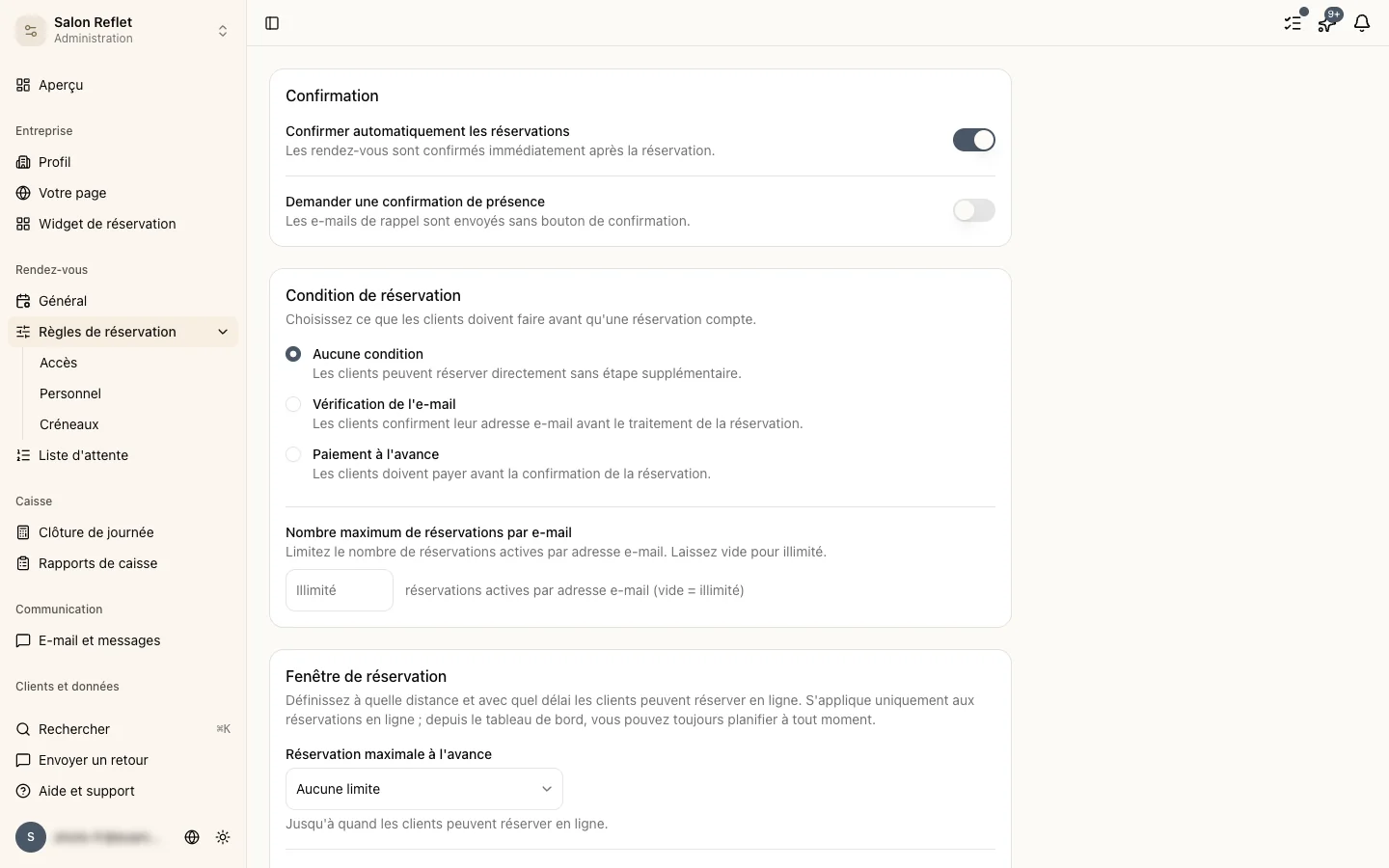
L’interrupteur Confirmer automatiquement les réservations décide si les nouvelles réservations sont confirmées tout de suite ou doivent d’abord être validées à la main.
- Activé : les rendez-vous sont confirmés tout de suite et le client reçoit un e-mail de confirmation.
- Désactivé : les rendez-vous prennent le statut En attente jusqu’à ce que vous les validiez. Pratique si vous voulez filtrer les réservations ou tenir votre planning de près.
Exiger le paiement pour toutes les prestations
L’interrupteur Exiger le paiement à la réservation impose que chaque réservation faite par le widget soit payée, quel que soit le réglage de chaque prestation.
Attention : le paiement et la vérification par e-mail ne peuvent pas être activés en même temps.
Exiger la vérification par e-mail
Si la vérification par e-mail est exigée, le client doit confirmer son adresse avant que le rendez-vous soit ferme.
- Le client reçoit un e-mail de vérification juste après avoir réservé.
- Tant que l’adresse n’est pas confirmée, le rendez-vous porte le statut Non vérifié.
- Après confirmation, il passe à En attente ou à Confirmé, selon votre réglage de confirmation automatique.
Vous pouvez aussi régler la durée de validité du lien de vérification.
Attention : la vérification par e-mail et le paiement ne peuvent pas être activés en même temps.
Nombre maximal de réservations par adresse e-mail
Réglez combien de rendez-vous actifs, à venir et non annulés, un client peut avoir en même temps. Laissez le champ vide pour ne fixer aucune limite.
Pratique pour éviter qu’une seule personne occupe plusieurs créneaux à la fois.
Intervalle de créneaux par prestation
Vous pouvez régler un intervalle de créneaux différent pour chaque prestation. C’est l’écart auquel les créneaux sont proposés dans le widget de réservation. L’intervalle général se règle dans Disponibilité > Intervalle de créneaux ; le réglage par prestation le remplace.