
Les étapes que parcourt un client
Quand un client ouvre votre lien de réservation, il parcourt ces étapes. Certaines n’apparaissent que si vous les avez activées.
1. Choisir un service
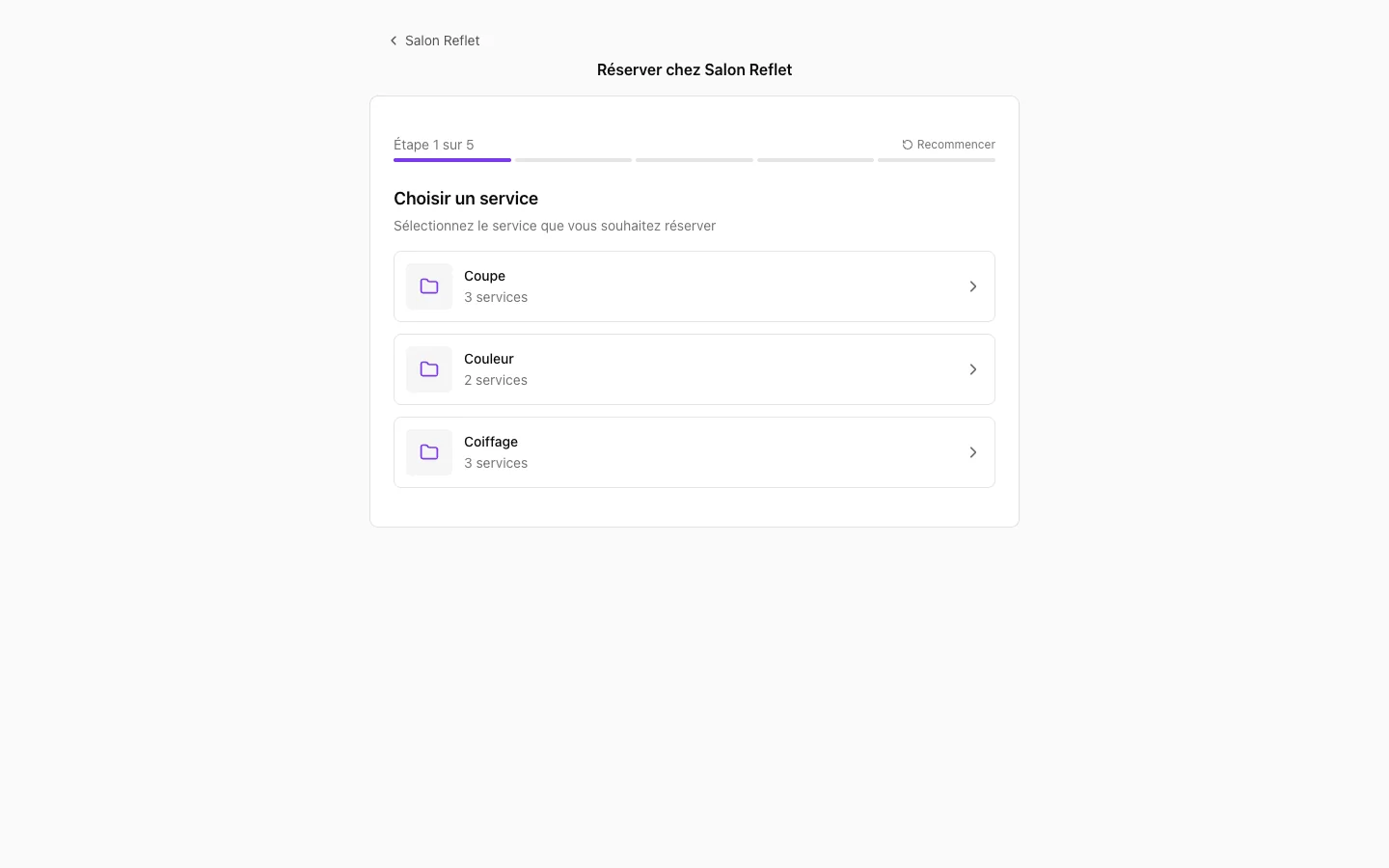
Le client voit vos services actifs, avec leur nom, leur durée et leur prix. Si vous avez activé Plusieurs prestations par rendez-vous dans Administration > Général, le client peut en choisir plusieurs à la fois. La barre du bas affiche alors tous les services choisis et leur prix total.
2. Choisir un membre du personnel
Si Sélection du personnel est activé dans les réglages du widget de réservation, le client choisit avec qui il a rendez-vous. S’il choisit Aucune préférence, ou si l’étape est désactivée, Stippa attribue lui-même un membre du personnel.
3. Saisir son adresse e-mail
Cette étape n’apparaît que si vous limitez la réservation en ligne aux Clients existants uniquement. Le client saisit d’abord son adresse e-mail et ne voit les créneaux libres que si elle vous est connue.
4. Choisir un horaire
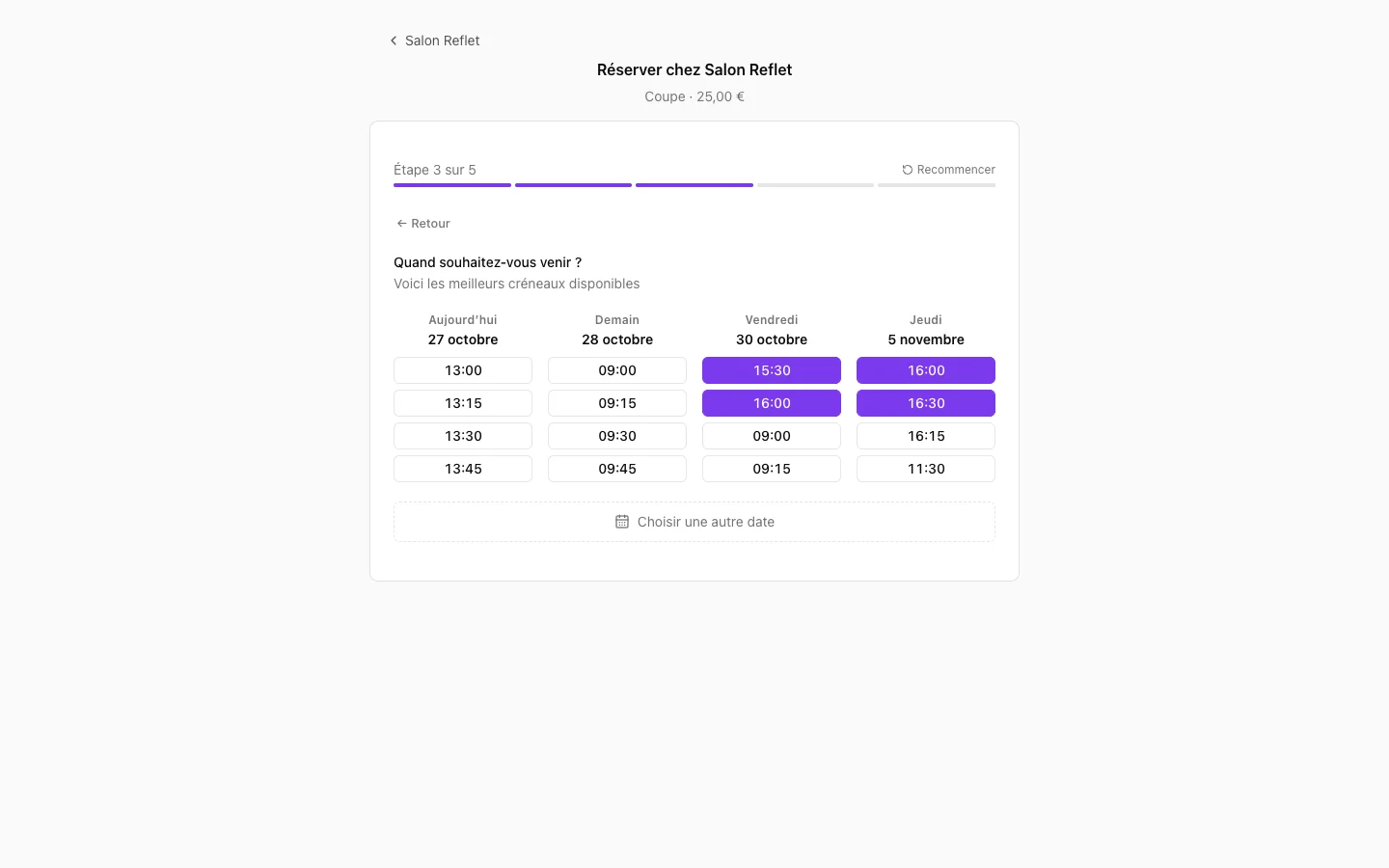
Le client voit un calendrier avec les créneaux libres. Seuls les moments où quelqu’un est disponible et qui ne sont pas encore pris y figurent.
5. Renseigner ses coordonnées
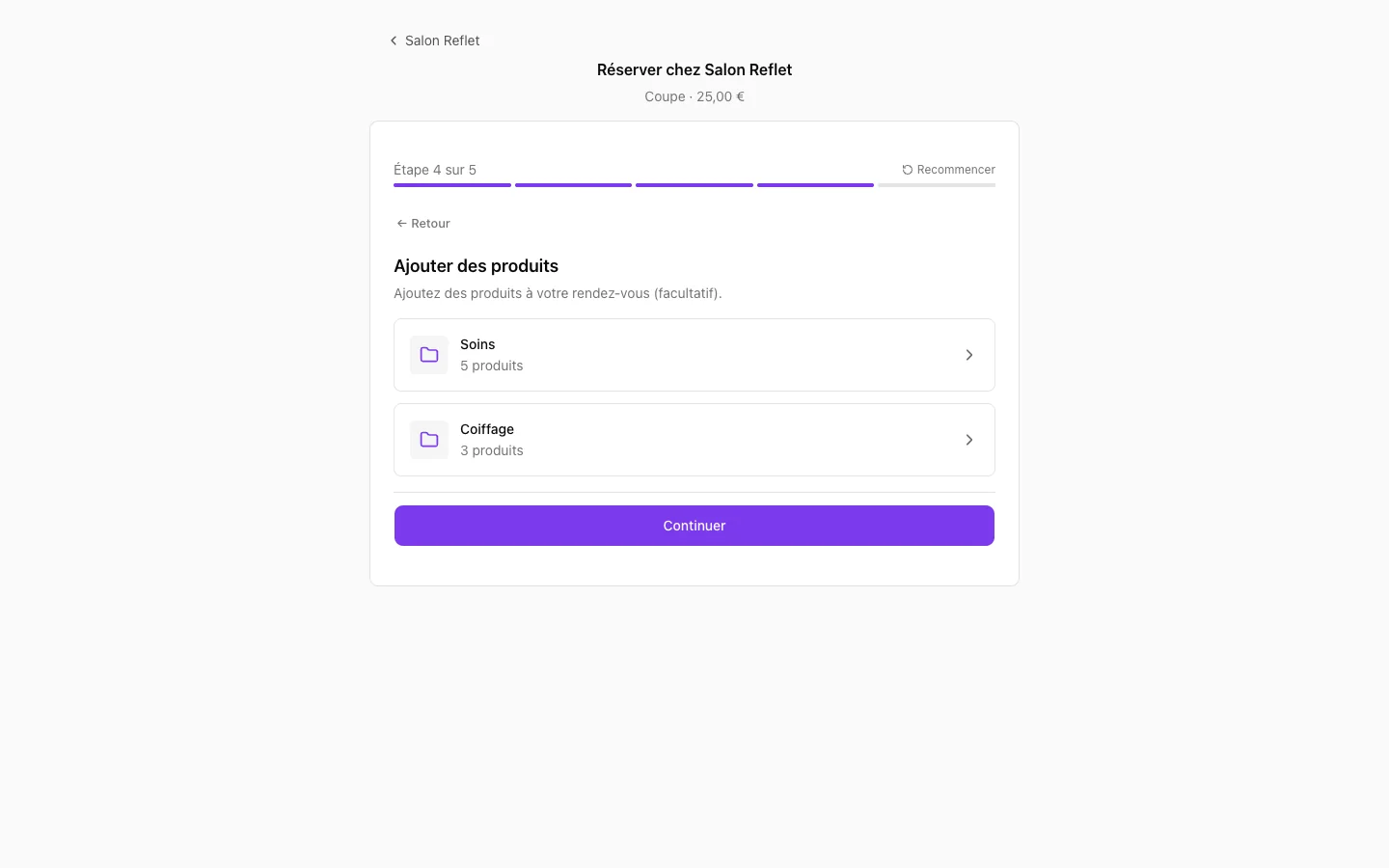
Le client saisit son nom, son adresse e-mail et son numéro de téléphone, et éventuellement une note. Le téléphone est obligatoire, sauf si vous désactivez Téléphone obligatoire dans les réglages du widget de réservation.
6. Payer
Si le service doit être payé lors de la réservation, le client est redirigé vers la page de paiement de Stripe ou de Mollie, selon ce que vous avez connecté. Lisez les paiements lors de la réservation.
7. Confirmation
Le client reçoit un e-mail avec le détail du rendez-vous et un lien vers celui-ci. Par ce lien, il peut aussi déplacer ou annuler lui-même, si vous l’autorisez. Lisez comment les clients peuvent déplacer ou annuler eux-mêmes.
Que voyez-vous dans le tableau de bord ?
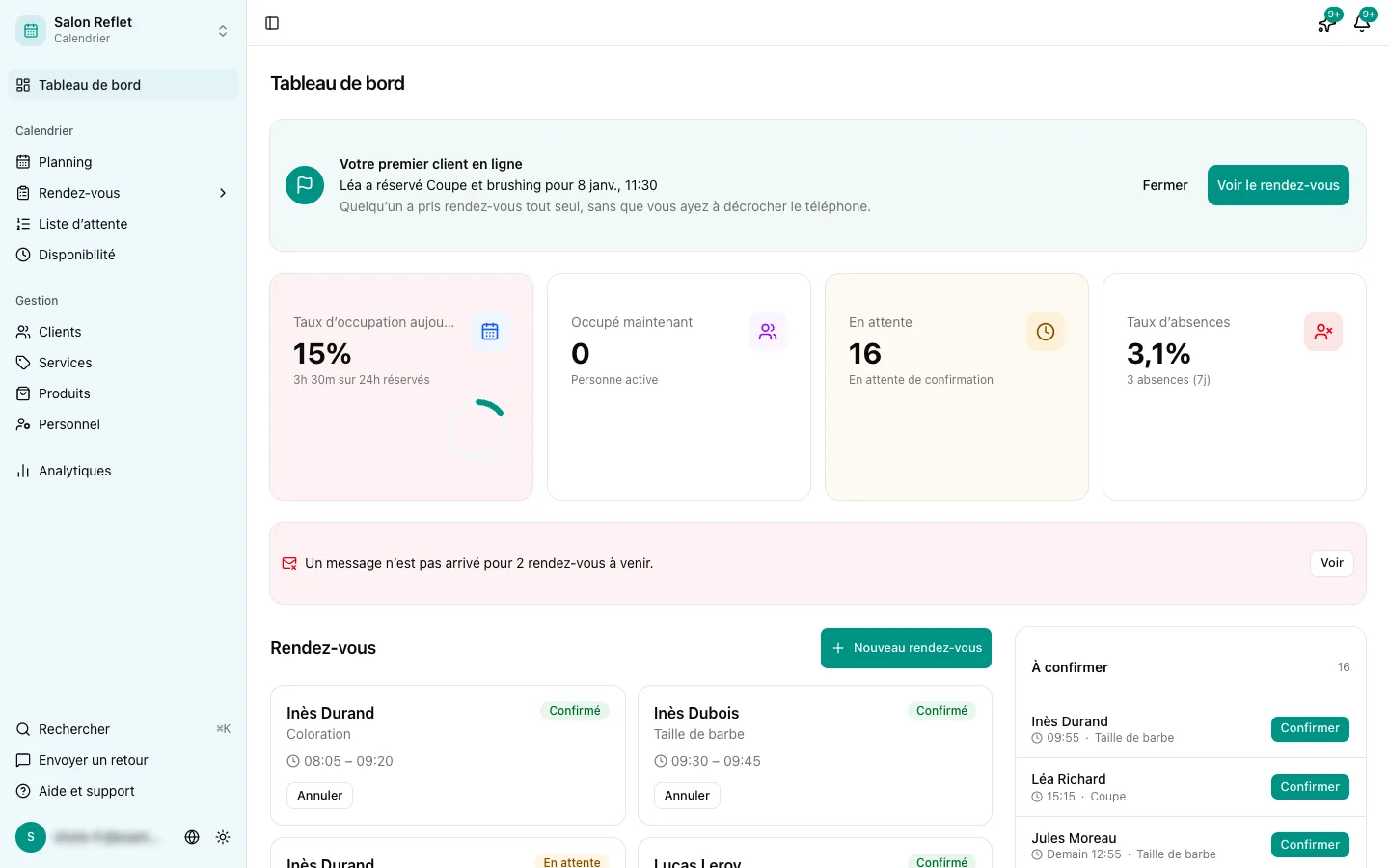
Les nouveaux rendez-vous apparaissent tout de suite dans Rendez-vous et dans le Planning. Vous recevez aussi une notification, si vous l’avez réglé ainsi.
Le statut d’une réservation en ligne à son arrivée dépend de vos réglages :
- Confirmé : si les réservations en ligne sont confirmées automatiquement
- En attente : si vous les validez d’abord vous-même
- Non vérifié : si le client doit d’abord confirmer son adresse e-mail
- Paiement en attente : si le client doit encore payer
Ce que signifie chaque statut, vous le lisez dans les statuts de rendez-vous expliqués.
Peut-on limiter les réservations ?
Oui. Dans Administration > Réservation en ligne, vous réglez entre autres :
- Combien de temps à l’avance les clients peuvent réserver en ligne
- Combien de temps avant le rendez-vous une réservation doit arriver au plus tard
- Qui peut réserver en ligne
- Si les rendez-vous sont confirmés automatiquement ou d’abord validés
Pour en savoir plus, lisez configurer la réservation en ligne.