
Begin bij de controle van Stippa
Ga naar Beheer > Boekingswidget. Rechts boven het voorbeeld staat de kaart Kan een klant je boeken?. Die kijkt de komende twee weken vooruit op dezelfde manier als de widget, en noemt het eerste vrije moment of de reden dat er geen is.
- Noemt de kaart een reden, klik dan op Oplossen. Je komt uit op het scherm waar je het verhelpt.
- Staat er Volgeboekt, dan is er niets kapot. Elk moment van de komende twee weken is bezet.
- Staat er dat alleen bestaande klanten online kunnen boeken, kijk dan bij stap 8.
Heb je iets aangepast, klik dan op Nu controleren. Is er een probleem, dan zie je dat ook op het Overzicht van Beheer.
De controle probeert je kortste diensten. Zegt de kaart dat klanten kunnen boeken, maar ziet een klant bij één bepaalde dienst niets, loop de stappen hieronder dan na voor die dienst.
Stap 1: Staat online boeken aan?
Bovenaan Beheer > Boekingswidget staat de kaart Online boekingen. Staat de schakelaar uit, dan kan niemand online boeken. Zie Je boekingswidget aanpassen.
Zie je Boekingswidget niet in Beheer, dan staat de module uit. Zet hem aan bij Beheer > Modules.
Stap 2: Is de dienst actief?
Ga naar Diensten en controleer of de dienst op actief staat. Een inactieve dienst staat niet in de widget.
Ben je overgestapt naar een abonnement met minder diensten, dan heeft Stippa de diensten boven de limiet gearchiveerd. Die zijn niet meer online te boeken. Zie Abonnementen, limieten en wat elk plan bevat.
Stap 3: Is er iemand online boekbaar?
Online tijden komen alleen van actieve medewerkers bij wie Online boekbaar aan staat. Die schakelaar vind je als je bij Medewerkers op de medewerker klikt, en hoeveel er voor je hele team aanstaan zie je onder Beheer > Online boeken, op het tabblad Wie.
Heb je een dienst beperkt tot bepaalde medewerkers, dan komen de tijden voor die dienst alleen van die medewerkers. Boekt een klant meer diensten tegelijk, dan moet één medewerker ze allemaal doen. Zie Medewerkers koppelen aan diensten.
Kiest een klant zelf een medewerker, dan ziet die klant alleen de tijden van die persoon. Doet die medewerker de gekozen dienst niet, dan zijn er geen tijden.
Stap 4: Is er een rooster voor die dagen?
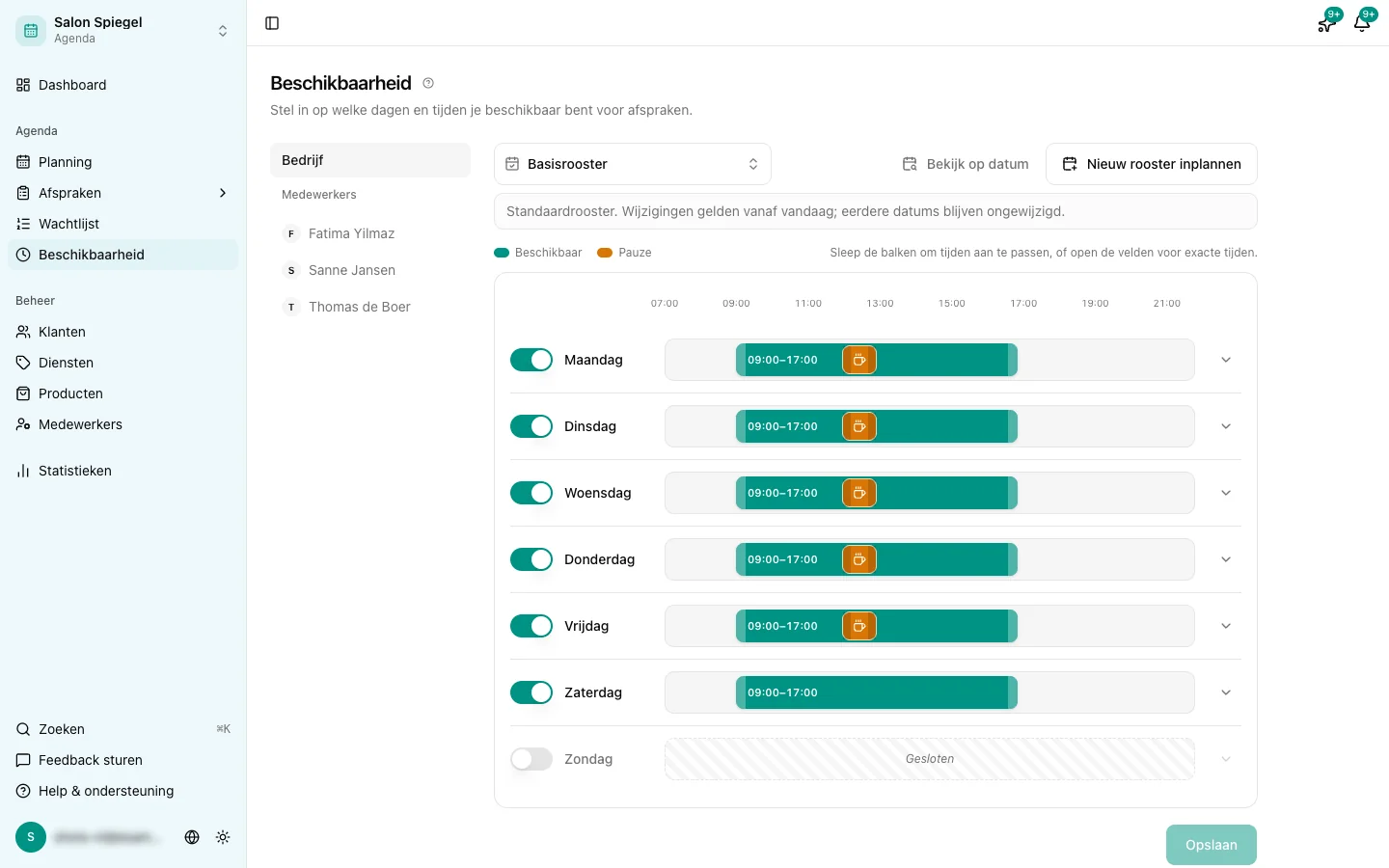
Ga naar Beschikbaarheid. Een dag die uit staat, is gesloten. Heeft een medewerker Aangepaste werktijden, dan telt alleen diens eigen rooster.
Heb je een nieuw rooster ingepland, kijk dan of het rooster dat nu geldt nog openingstijden heeft. Met Bekijk op datum zie je voor een gekozen datum de tijden van het bedrijf en van elke medewerker. Zie Je weekrooster instellen en Beschikbaarheid per medewerker instellen.
Stap 5: Ben je die dagen dicht?
Onder het rooster staan de Uitzonderingen. Staat daar een uitzondering Niet beschikbaar bij Bedrijf, dan is die tijd voor iedereen dicht. Staat hij bij een medewerker, dan alleen voor die medewerker. Zie Eenmalige sluitingen en uitzonderingen toevoegen.
Stap 6: Valt de dag binnen het boekingsvenster?
Ga naar Beheer > Online boeken, tabblad Wanneer, kaart Boekingsvenster.
- Minimale aanlooptijd: staat die op 24 uur, dan zien klanten de eerste 24 uur niets.
- Maximaal vooruit boeken: staat die op 2 weken, dan zien klanten daarna niets.
Een dienst kan hiervan afwijken met Boekingsvenster (afwijking) in de dienst zelf. Kijk daar ook als het maar bij één dienst misgaat. Boekt een klant meer diensten tegelijk, dan geldt het strengste venster van die diensten.
Stap 7: Is er op die dag nog genoeg ruimte?
- De dienst moet passen. Een tijd wordt alleen aangeboden als de hele dienst erin past, voor het einde van een tijdvenster of een pauze. Een dienst van twee uur past niet in een ochtend van anderhalf uur. Zie Wat is het slotinterval?.
- Buffertijd telt mee. Heb je bij Beheer > Algemeen de Buffertijd rondom afspraken aan, of bij de dienst Buffertijd (afwijking), dan biedt Stippa die tijd rond afspraken nooit online aan. Tussen twee afspraken is er dan soms net geen plek meer.
- Een combinatie moet in zijn geheel passen. Boekt een klant meer diensten tegelijk, dan zoekt Stippa een tijd waarin het hele bezoek past.
- De dag kan vol zijn. Kijk in de Planning of er al afspraken staan.
- Een tijd kan al aangeboden zijn. Heb je een klant andere tijden voorgesteld, of een plek aangeboden aan iemand van de wachtlijst, dan houdt Stippa die tijd vast tot het aanbod verloopt of je het intrekt.
- Een gekoppelde agenda telt mee. Heb je een agenda gekoppeld met Tijd blokkeren vanuit deze agenda aan, dan is de tijd van die afspraken ook online bezet. Zie Agendasynchronisatie.
Stap 8: Mag iedereen online boeken?
Ga naar Beheer > Online boeken, tabblad Wie. Staat Wie mag online boeken? op Alleen bestaande klanten, dan zien nieuwe klanten geen tijden. Staat hij op Alleen bestaande klanten in bepaalde periodes, dan geldt dat binnen die periodes. Meldt de controle dat beschermde periodes de hele periode dekken, dan zijn dat deze periodes. Jij kunt iedereen altijd zelf inboeken.
Nog steeds geen tijden?
Klik op Feedback sturen in het zijmenu. Zet erbij om welke dienst, welke medewerker en welke datum het gaat.