
Wat is een uitzondering?
Met een uitzondering ben je op een bepaalde datum anders beschikbaar dan je weekrooster zegt. Dat gebruik je voor:
- een feestdag of een vakantie
- een paar uur weg, bijvoorbeeld voor een afspraak bij de tandarts
- een extra dag of avond open, buiten je vaste uren
Waar vind ik de uitzonderingen?
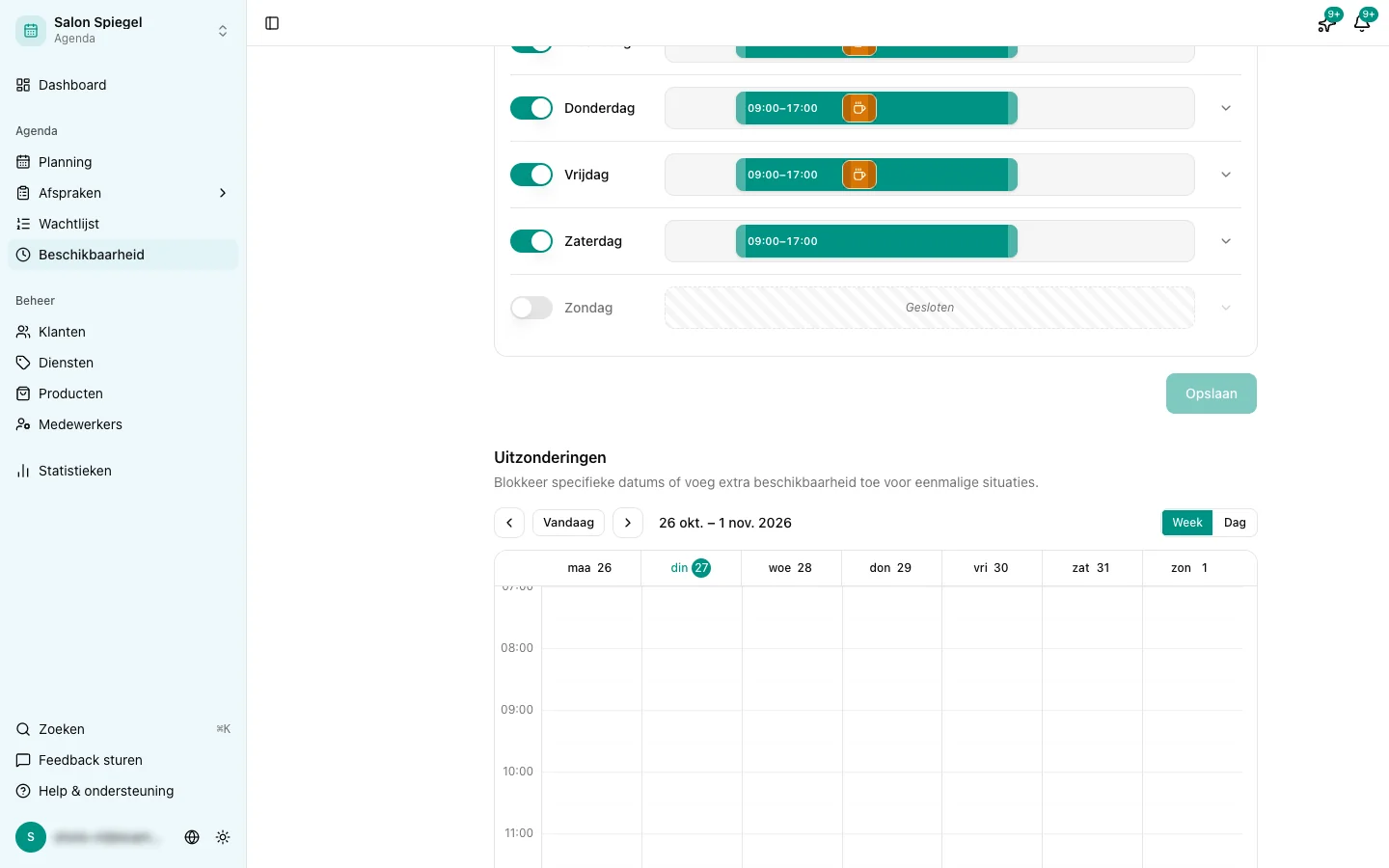
Ga in het zijmenu naar Beschikbaarheid, onder Agenda. Onder het rooster staat Uitzonderingen: een kalender met de uitzonderingen van deze week.
- Met de pijltjes en Vandaag blader je door de weken.
- Rechtsboven wissel je tussen Week en Dag.
- Kies links Bedrijf voor uitzonderingen die voor de hele zaak gelden, of een medewerker voor uitzonderingen die alleen voor die persoon gelden. Op een telefoon kies je dat in de keuzelijst bovenaan.
Alleen een eigenaar of beheerder kan uitzonderingen toevoegen en wijzigen.
Een uitzondering toevoegen
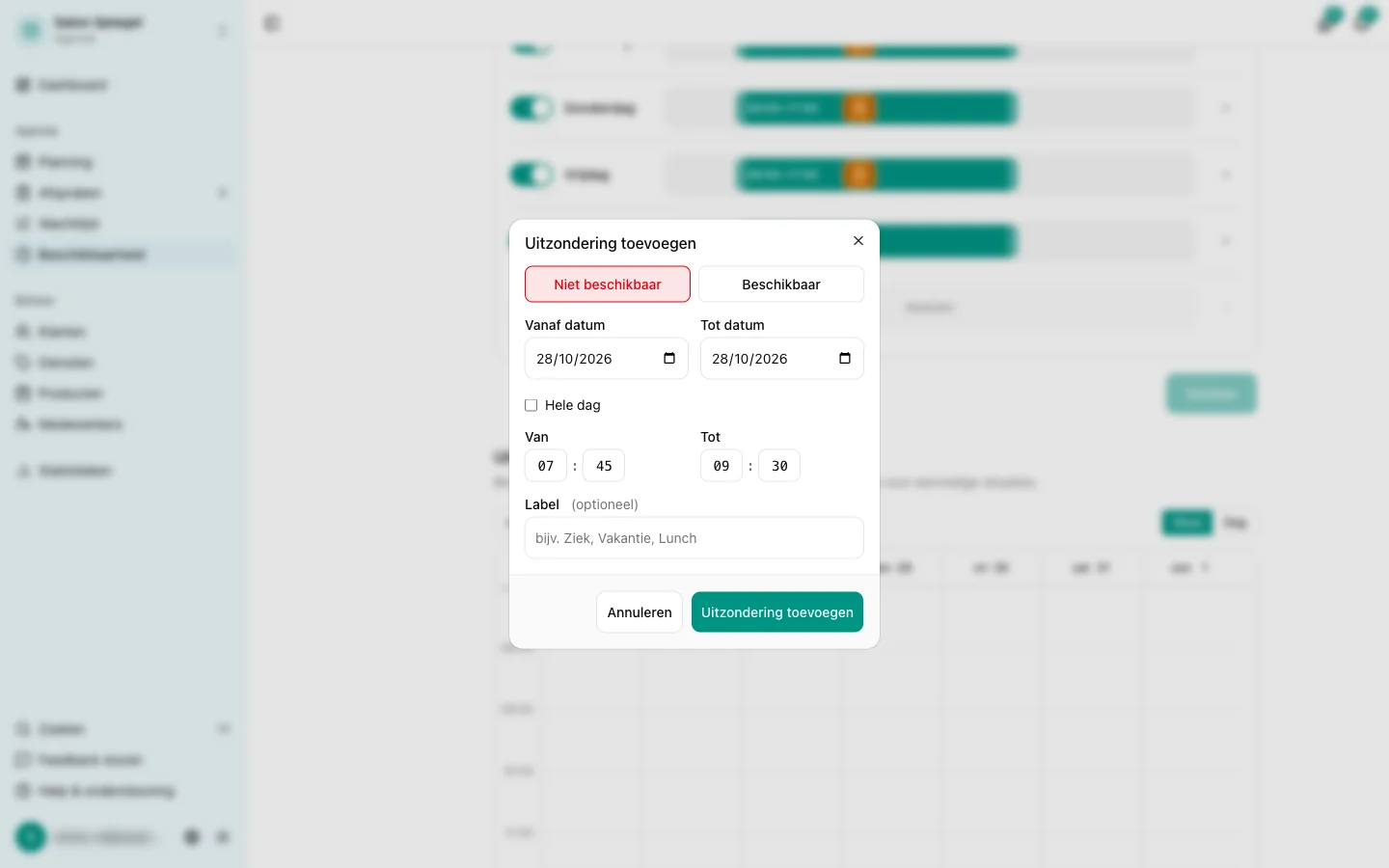
- Sleep in de kalender over de dag en de tijden die je wilt blokkeren of openen. Het venster Uitzondering toevoegen gaat open met die tijden al ingevuld.
- Kies Niet beschikbaar als je dicht bent, of Beschikbaar als je juist extra open bent.
- Pas Vanaf datum en Tot datum aan als de uitzondering meer dan een dag duurt.
- Ben je de hele dag dicht, vink dan Hele dag aan. Anders vul je bij Van en Tot de tijden in.
- Geef de uitzondering eventueel een Label, zoals Vakantie, en klik op Uitzondering toevoegen.
Slepen werkt met een muis of trackpad. Voeg een uitzondering daarom toe op een computer.
De tijden zijn meteen niet meer boekbaar, of juist wel, ook in de boekingswidget.
Een hele vakantie in een keer
Een uitzondering kan meerdere dagen beslaan. Ben je twee weken weg, sleep dan over de eerste dag, vink Hele dag aan en zet Tot datum op de laatste vakantiedag. Dat is een uitzondering, niet veertien.
Uitzonderingen wijzigen en verwijderen
Klik in de kalender op een uitzondering. In Uitzondering bewerken pas je de datums, tijden of het label aan en klik je op Opslaan. Met Verwijderen haal je hem weg, en zijn die uren weer boekbaar.
Bedrijf of medewerker?
Een uitzondering die je met Bedrijf gekozen toevoegt, geldt voor iedereen. Is de zaak dicht, dan is ook elke medewerker niet boekbaar. Een extra openingstijd op bedrijfsniveau laat medewerkers niet extra werken: voeg die uitzondering dan bij de medewerker toe. Zie Beschikbaarheid per medewerker instellen.
Afwezigheid uit de app Medewerkers
Gebruik je de app Medewerkers, dan verschijnt een afwezigheid die daar is vastgelegd ook als uitzondering bij die medewerker. Zo'n uitzondering heeft een slotje en de tekst Beheerd via Medewerkers. Je past hem niet hier aan, maar bij de afwezigheid zelf. Met Bekijk de afwezigheid ga je er direct naartoe.
Bestaande afspraken blijven staan
Voeg je een uitzondering toe op een moment waarop al afspraken staan, dan worden die niet geannuleerd. Verzet of annuleer ze zelf en laat het de klant weten.