
Waar vind ik het rooster?
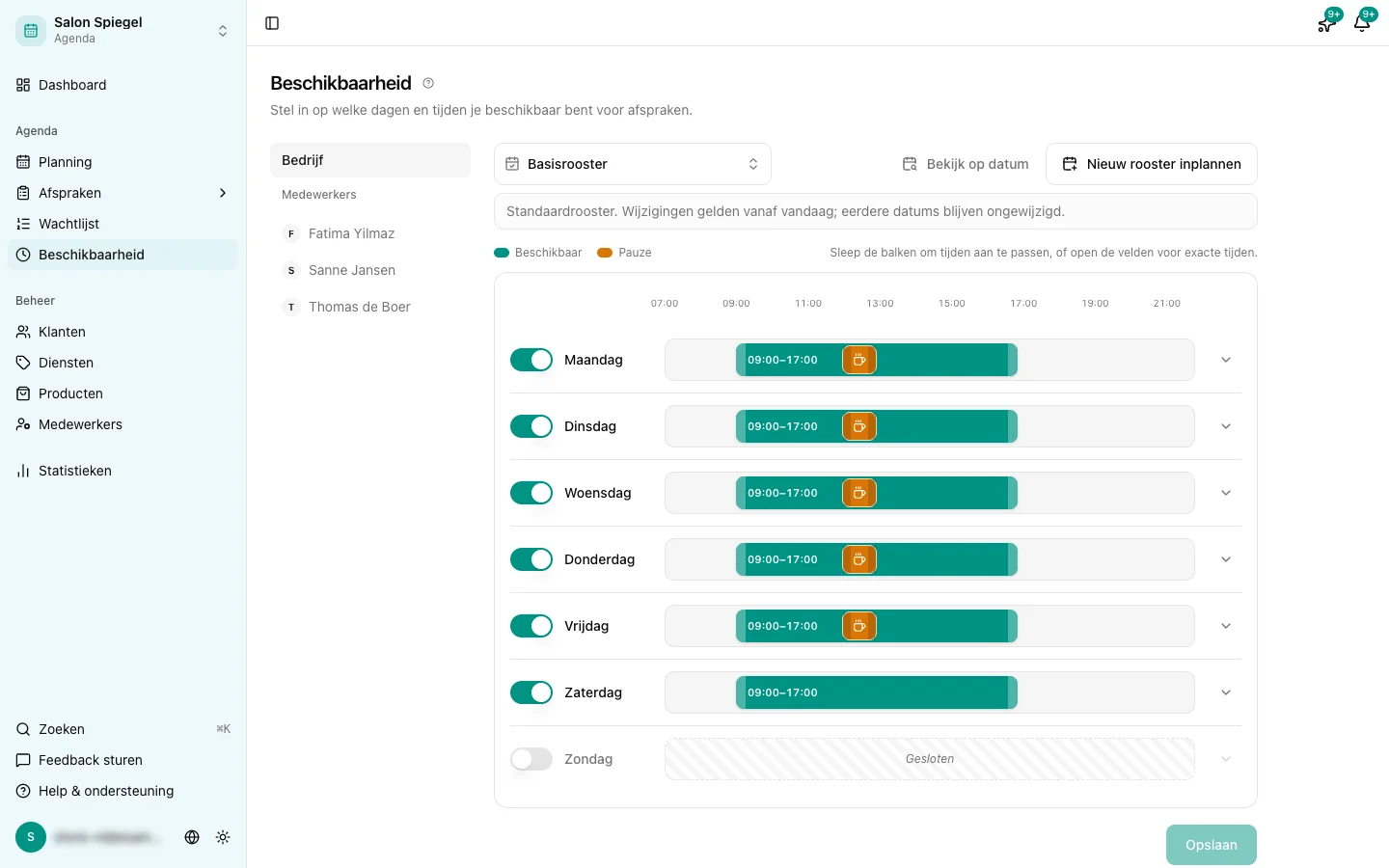
Ga in het zijmenu naar Beschikbaarheid, onder Agenda. Heb je medewerkers, dan staat links een lijst. Kies bovenaan Bedrijf voor het rooster van de zaak. Het rooster van een medewerker stel je in bij die medewerker, zie Beschikbaarheid per medewerker instellen.
Alleen een eigenaar of beheerder kan het rooster opslaan.
Stap 1: Kies je openingsdagen
Zet met de schakelaar naast een dag aan of je die dag open bent. Een dag die uit staat, heet Gesloten en is niet boekbaar.
Stap 2: Stel de tijden in
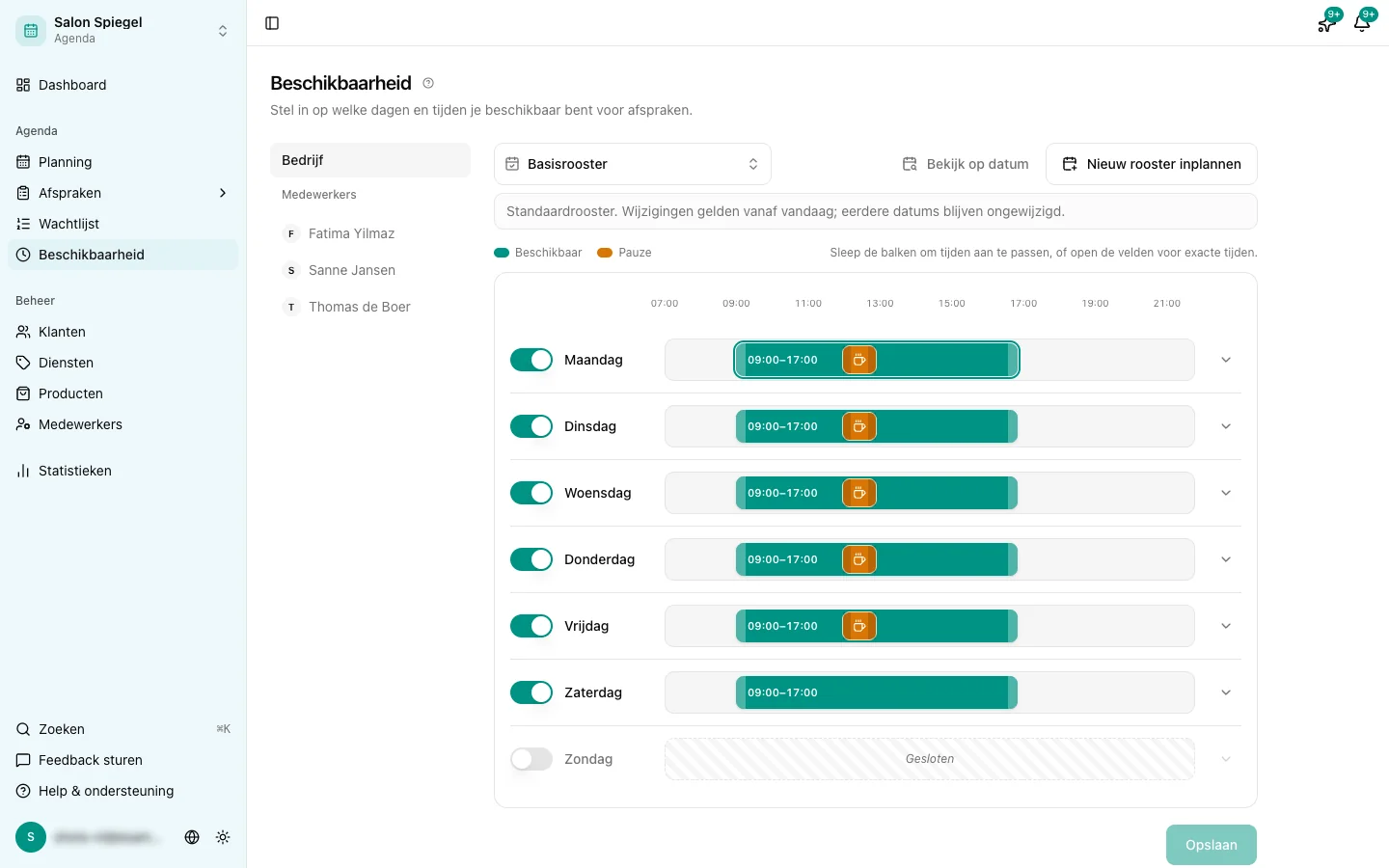
- Sleep de balken om de tijden aan te passen.
- Wil je een exacte tijd typen, klik dan op het pijltje naast de dag (Exacte tijden invoeren). Op een telefoon tik je op de dag.
- Met Tijdvenster toevoegen geef je een dag meer dan een blok, bijvoorbeeld een ochtend en een avond. Met Venster verwijderen haal je een blok weer weg.
Stap 3: Zet vaste pauzes in het rooster
Onder de exacte tijden van een dag staat Pauze. Klik op Pauze toevoegen, kies de tijden en geef de pauze eventueel een naam, zoals Lunch. Die tijd is elke week niet boekbaar. Met Pauze verwijderen haal je hem weg.
Stap 4: Opslaan
Klik op Opslaan. Geldt het huidige rooster al van voor vandaag, dan vraagt Stippa of de wijziging vanaf vandaag mag gelden. Kies Vanaf vandaag opslaan: eerdere datums houden het oude rooster.
Bestaande afspraken blijven staan. Vallen er afspraken buiten het nieuwe rooster, dan krijg je daar een melding van, zodat je ze zelf kunt verzetten.
Een rooster vooruit plannen
Ga je vanaf een bepaalde datum andere uren draaien, bijvoorbeeld in de zomer, plan dan een nieuw rooster in:
- Klik op Nieuw rooster inplannen.
- Kies een Ingangsdatum in de toekomst en geef het rooster eventueel een Naam.
- Is het tijdelijk, zet dan Tijdelijk rooster aan en vul Tot en met in. Na die datum geldt automatisch weer het vorige rooster.
- Klik op Rooster inplannen.
Het nieuwe rooster begint als kopie van het huidige. Pas het daarna aan en sla op. Een gepland rooster bewerk je zonder dat eerdere datums veranderen.
Bovenaan kies je welk rooster je ziet. De lijst toont je roosters onder Huidig, Gepland en Verlopen. Een gepland rooster dat je niet meer nodig hebt, haal je weg met Rooster verwijderen. Met Bekijk op datum zie je voor een gekozen datum de openingstijden van het bedrijf en van elke medewerker.
Wat hoort er nog meer bij?
- Medewerkers volgen dit rooster, tenzij je ze eigen werktijden geeft. Zie Beschikbaarheid per medewerker instellen.
- Uitzonderingen, zoals een feestdag of een dag extra open, voeg je toe onder het rooster. Zie Eenmalige sluitingen en uitzonderingen toevoegen.
- Het slotinterval, de stappen waarin klanten een tijd kiezen, stel je per dienst in. Zie Wat is het slotinterval?.