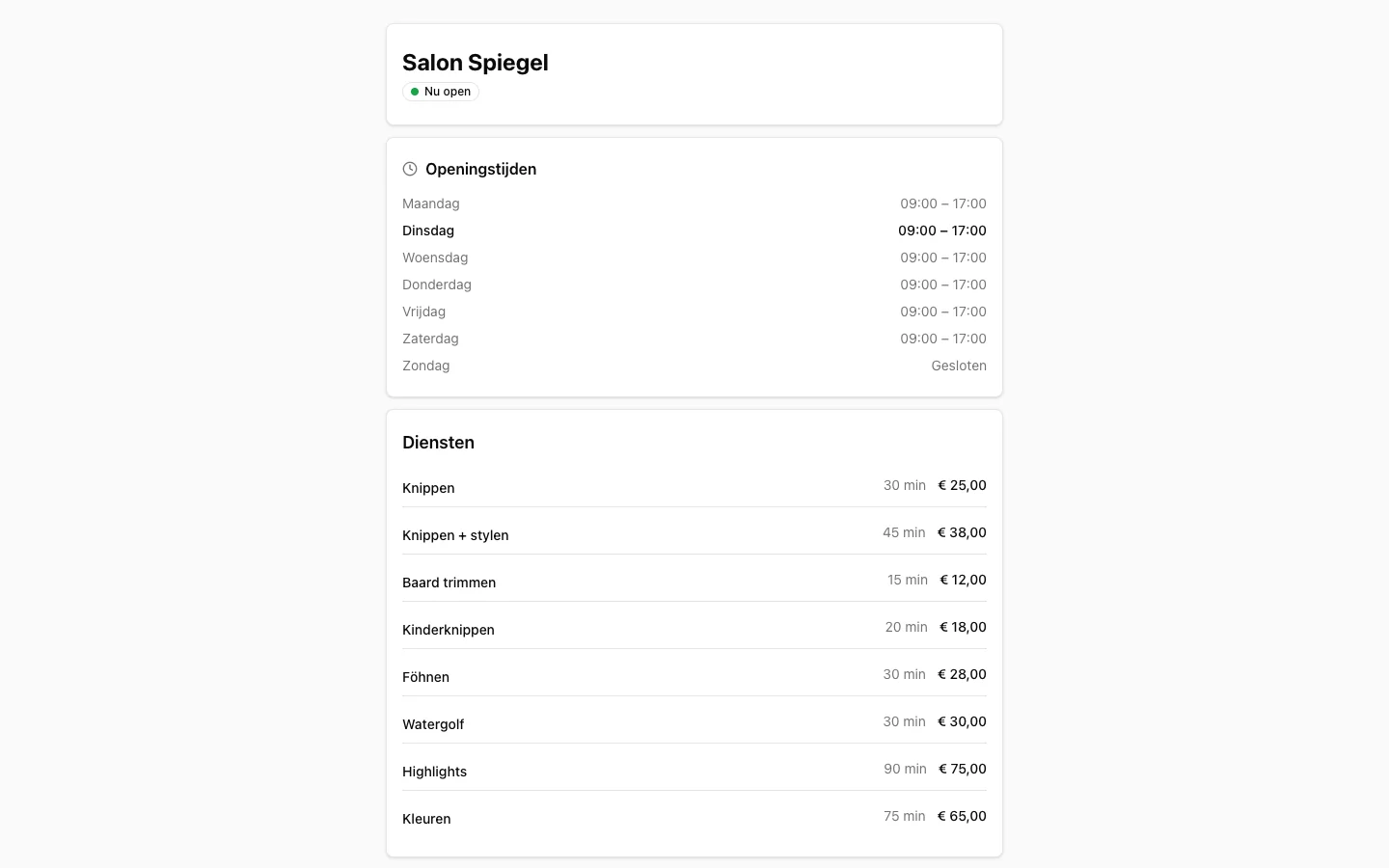
Waar vind ik de boekingswidget?
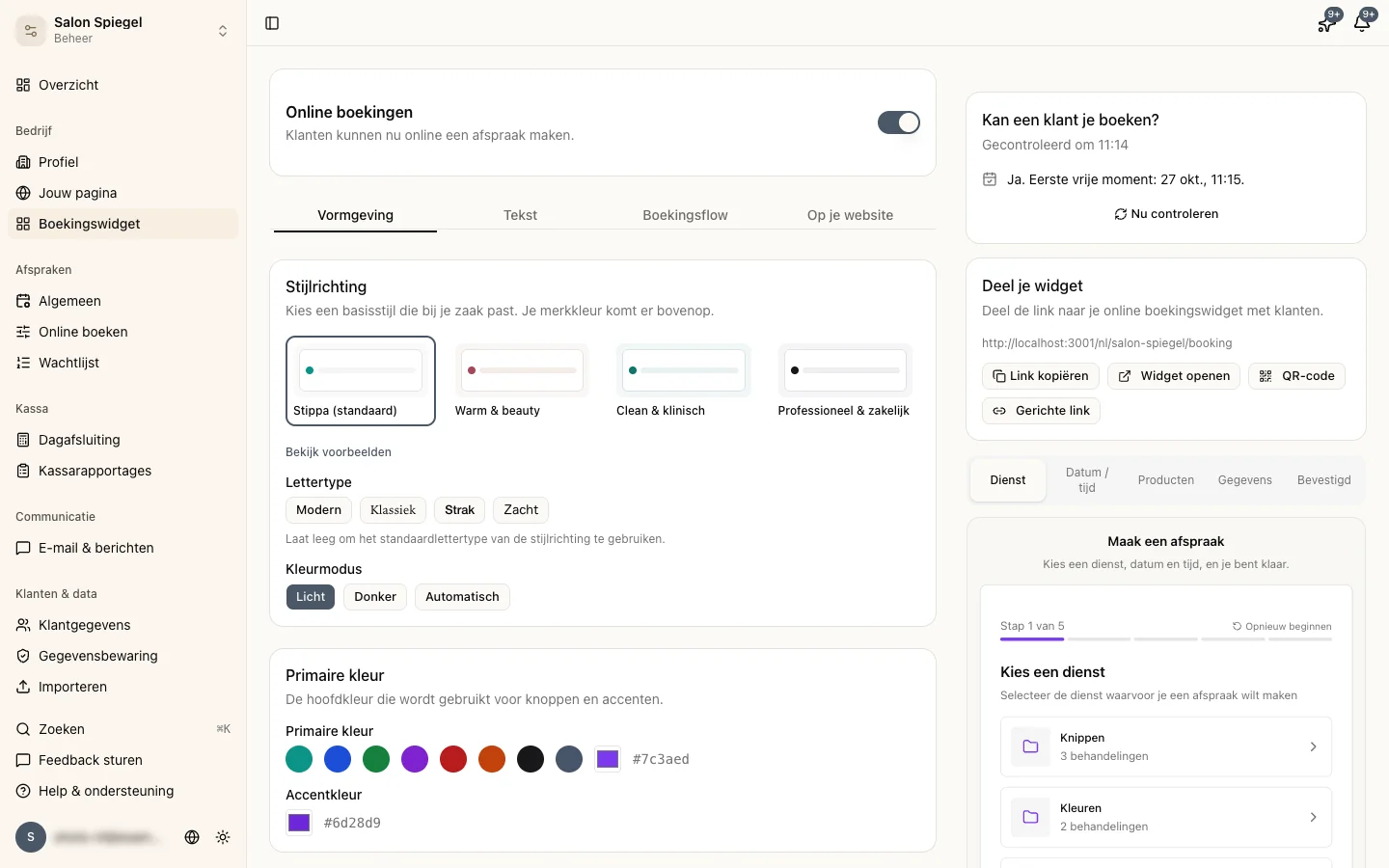
Ga naar Beheer > Boekingswidget. Je vindt het in de zijbalk onder Bedrijf.
Links staan vier tabbladen: Vormgeving, Tekst, Boekingsflow en Op je website. Rechts zie je een voorbeeld van de widget. Dat voorbeeld verandert mee terwijl je iets aanpast, dus je ziet meteen wat een klant straks ziet. Boven het voorbeeld klik je door de stappen van de widget, van Dienst tot Bevestigd.
Online boeken aan- of uitzetten
Bovenaan staat de kaart Online boekingen met een schakelaar. Zet je die uit, dan vraagt Stippa eerst of je het zeker weet. Daarna kunnen klanten geen afspraak meer online maken en krijgt de kaart een oranje kleur.
Je instellingen blijven bewaard. Zet je online boeken later weer aan, dan staat alles nog zoals je het had.
Vormgeving
Hier bepaal je hoe de widget eruitziet.
- Stijlrichting: kies een basisstijl die bij je zaak past: Stippa (standaard), Warm & beauty, Clean & klinisch of Professioneel & zakelijk. Je merkkleur komt er bovenop. Via Bekijk voorbeelden zie je de stijlen in een voorbeeldwebsite.
- Lettertype: Modern, Klassiek, Strak of Zacht. Klik je het gekozen lettertype nog een keer aan, dan gebruikt de widget weer het lettertype van de stijlrichting.
- Kleurmodus: Licht, Donker of Automatisch. Automatisch volgt de instelling van het apparaat van je klant.
- Primaire kleur: de kleur van knoppen en accenten. Kies een van de voorbeeldkleuren of stel zelf een kleur in.
- Accentkleur: de kleur van de labels.
- Hoeken: hoe hoekig of rond kaarten en knoppen zijn.
- Logo: zet Logo tonen aan en upload je logo (PNG, JPG of WEBP). Het staat dan boven de widget.
- Omslagafbeelding: een banner boven aan de widget en op je publieke pagina. Upload je niets, dan laat Stippa de banner helemaal weg.
Is een kleur zo licht of zo donker dat de tekst erop slecht leesbaar wordt, dan zie je een waarschuwing onder de kleurkiezer. Kies dan een andere tint, anders lezen je klanten de knoppen moeilijk.
Tekst
Hier pas je de teksten aan die klanten onderweg lezen. Kies eerst de stap: Dienst, Datum / tijd, Gegevens of Bevestigd. Heb je de module Producten aan, dan staat Producten er ook tussen.
Per stap zie je de velden die daar horen, zoals de Welkomsttitel, het Label bevestigknop en de Succesomschrijving. Laat je een veld leeg, dan gebruikt de widget de standaardtekst. Naast elk veld staat hoeveel tekens je nog hebt.
Biedt je bedrijf de widget in meer talen aan, dan kies je bovenaan de taal die je bewerkt. Elke taal heeft zijn eigen teksten.
Boekingsflow
Hier bepaal je wat klanten zien en moeten invullen.
Dienstdetails
- Prijzen tonen en Duur tonen: of klanten prijs en duur zien bij het kiezen van een dienst. Standaard staan beide aan.
- Taalkeuze tonen: klanten kiezen zelf de taal van de widget. Dit zie je alleen als je meer dan één taal aanbiedt.
Boekingsstappen
- Medewerker kiezen: klanten kiezen zelf bij wie ze een afspraak maken. Heb je maar één medewerker, dan kun je dit niet aanzetten.
- Bevestigingsstap: klanten zien een overzicht voordat ze de boeking versturen.
- Slimme suggesties: terugkerende klanten zien hun favoriete tijden en diensten.
- Productstap tonen: klanten voegen tijdens het boeken producten toe. Dat werkt alleen als de module Producten aan staat en je minimaal één actief product hebt.
Contact & beveiliging
- Telefoon verplicht: klanten moeten een telefoonnummer invullen. Standaard staat dit aan. Zet je het uit, dan krijgt een klant zonder telefoonnummer geen WhatsApp-herinnering.
- Bot-beveiliging: een Cloudflare Turnstile-controle die spam en geautomatiseerde boekingen tegenhoudt.
Categorieweergave Voor Diensten en Producten apart kies je hoe klanten door je categorieën gaan: Doorklikken (standaard), Alleen kopjes of Platte lijst.
Een aanmeldlink voor de wachtlijst als er geen plek meer vrij is, zet je niet hier aan. Dat is Directe aanmelding via boekingswidget bij Beheer > Wachtlijst, als je de module Wachtlijst aan hebt.
Op je website
Hier zet je de widget op je eigen website.
- Voeg bij Toegestane websites het adres van je website toe, bijvoorbeeld
https://mijnsalon.nl. De widget verschijnt alleen op adressen die hier staan. - Kies bij Insluitcode hoe de widget op je site staat: In de pagina, als Pop-up knop of als Zwevende knop.
- Kies bij Taal in welke taal de widget opent. Automatisch volgt de taal van je website en daarna die van de browser van je klant. Bied je meer talen aan, dan bepaal je met Taalkeuze tonen of klanten op je site zelf een andere taal kunnen kiezen.
- Kopieer de code en plak die op je website.
Wil je bijhouden hoeveel boekingen via je website binnenkomen? De widget stuurt het event stippa:booking_completed uit zodra een boeking rond is. Je webbouwer kan daarop luisteren.
Als Vormgeving en Op je website op slot zitten
Vormgeving en Op je website horen bij de module Widget-ontwerp. Tekst en Boekingsflow kun je altijd aanpassen.
- Zit Widget-ontwerp niet in je abonnement, dan zie je op beide tabbladen een slot met het plan waarin het wel zit, plus Plannen vergelijken. Klanten zien de widget dan in de standaardstijl, met een "Powered by Stippa"-label.
- Zit het wel in je abonnement maar staat de module uit, dan staat er dat Widget-ontwerp uit staat, met een link Naar modules. Zet de module daar aan en de tabbladen werken weer.
Delen en controleren
Rechts boven het voorbeeld staan twee kaarten.
Kan een klant je boeken? controleert of klanten echt een afspraak kunnen maken en noemt het eerste vrije moment. Gaat er iets mis, bijvoorbeeld omdat er geen actieve dienst is of er geen openingstijden zijn ingesteld, dan zegt de kaart waarom en brengt Oplossen je naar de plek waar je het verhelpt. Met Nu controleren kijk je opnieuw.
Deel je widget toont je boekingslink, met:
- Link kopiëren en Widget openen
- QR-code: download de QR-code, een Poster (A4) of Kaartjes (8 per blad). Meldt Kan een klant je boeken? een probleem, dan kun je de poster en de kaartjes niet downloaden. Zo print je geen vijftig kaartjes die naar een lege agenda wijzen.
- Gerichte link: een link waarin een dienst al is ingevuld, en als je wilt ook een medewerker of een vast tijdstip.
Opslaan gaat vanzelf
Er is geen opslaanknop. Zodra je stopt met typen of klikken, slaat Stippa je wijziging op. Onder de deelkaart zie je kort Opslaan… en daarna Opgeslagen. Klanten zien de nieuwe instellingen de volgende keer dat ze de widget openen.
Boekingsvenster en tijdslots
Hoe kort van tevoren en hoe ver vooruit klanten mogen boeken, stel je niet hier in. Dat staat bij Beheer > Online boeken, op het tabblad Wanneer (Minimale aanlooptijd en Maximaal vooruit boeken). Daar stel je ook in om de hoeveel minuten een nieuwe tijd begint, bij Tijdslot-intervallen.
Meer daarover lees je in online boeken instellen.