
Zacznij od kontroli Stippy
Przejdź do Administracja > Widget rezerwacji. Po prawej, nad podglądem, jest karta Czy klient może zarezerwować termin?. Sprawdza ona dwa tygodnie do przodu tak samo jak widget i podaje pierwszy wolny moment albo powód, dla którego go nie ma.
- Jeśli karta podaje powód, kliknij Rozwiąż. Trafisz na ekran, na którym to naprawisz.
- Jeśli widnieje Brak wolnych terminów, nic nie jest zepsute. Każdy moment w najbliższych dwóch tygodniach jest zajęty.
- Jeśli widnieje informacja, że online mogą rezerwować tylko obecni klienci, zajrzyj do kroku 8.
Po zmianie kliknij Sprawdź teraz. Jeśli jest problem, zobaczysz go też w Przeglądzie w Administracji.
Kontrola sprawdza Twoje najkrótsze usługi. Jeśli karta mówi, że klienci mogą rezerwować, a klient przy jednej konkretnej usłudze nic nie widzi, przejdź poniższe kroki dla tej usługi.
Krok 1: Czy rezerwacje online są włączone?
Na górze Administracja > Widget rezerwacji jest karta Rezerwacje online. Jeśli przełącznik jest wyłączony, nikt nie może rezerwować online. Zobacz Dostosowanie widgetu rezerwacji.
Jeśli nie widzisz Widget rezerwacji w Administracji, moduł jest wyłączony. Włącz go w Administracja > Moduły.
Krok 2: Czy usługa jest aktywna?
Przejdź do Usługi i sprawdź, czy usługa jest aktywna. Nieaktywnej usługi nie ma w widgecie.
Po przejściu na abonament z mniejszą liczbą usług, Stippa archiwizuje usługi ponad limit. Nie można ich już rezerwować online. Zobacz Plany, limity i co zawiera każdy z nich.
Krok 3: Czy ktoś jest dostępny do rezerwacji online?
Godziny online pochodzą tylko od aktywnych pracowników z włączoną opcją Dostępny do rezerwacji online. Ten przełącznik znajdziesz po kliknięciu pracownika w Personel, a to, ilu pracowników całego zespołu ma ją włączoną, widzisz w Administracja > Rezerwacja online, na karcie Kto.
Jeśli usługa jest ograniczona do wybranych pracowników, godziny dla tej usługi pochodzą tylko od nich. Jeśli klient rezerwuje kilka usług naraz, jeden pracownik musi wykonywać je wszystkie. Zobacz Przypisywanie pracowników do usług.
Jeśli klient sam wybierze pracownika, widzi tylko godziny tej osoby. Jeśli ten pracownik nie wykonuje wybranej usługi, nie ma żadnych godzin.
Krok 4: Czy na te dni jest grafik?
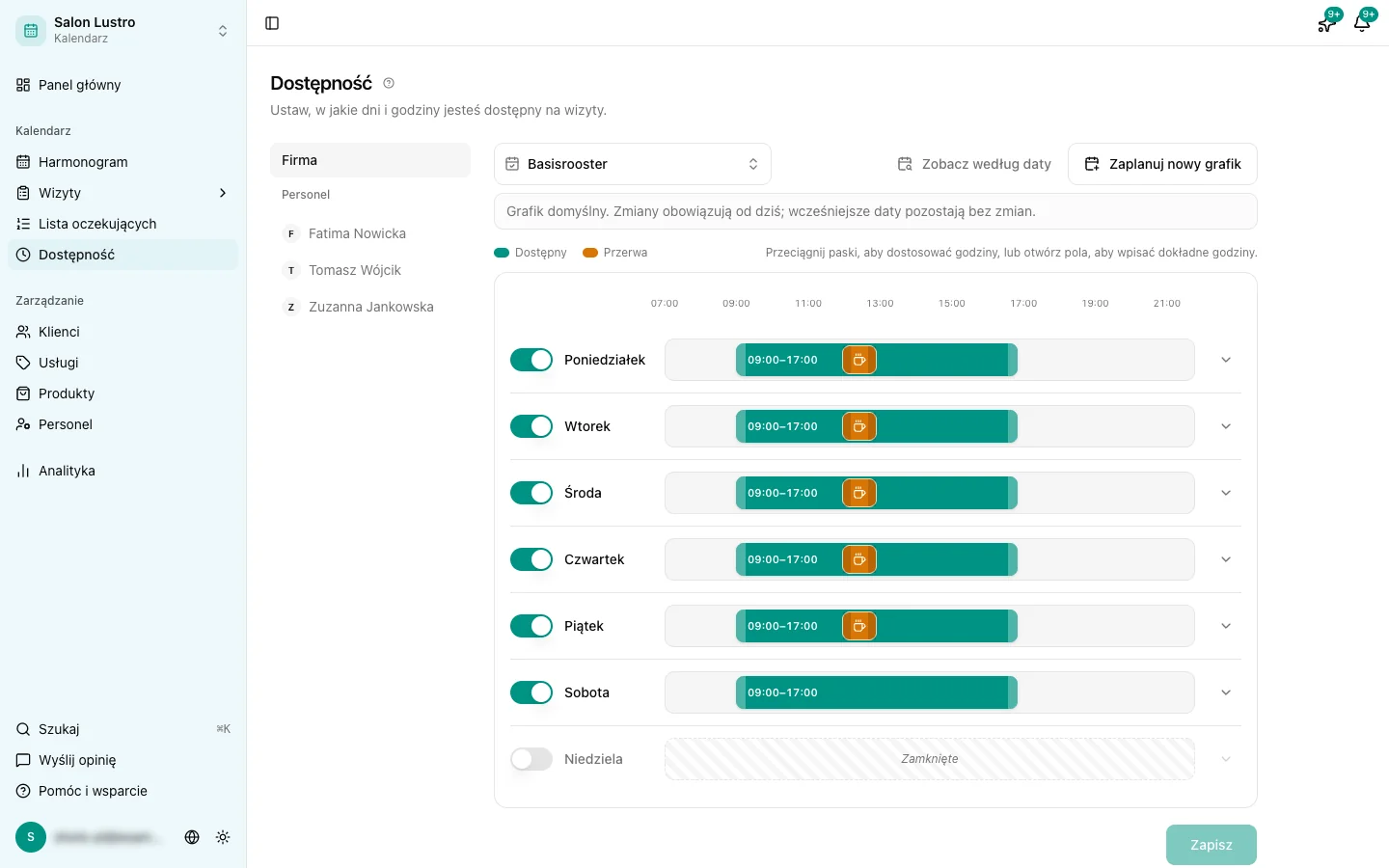
Przejdź do Dostępność. Wyłączony dzień jest zamknięty. Jeśli pracownik ma Własny harmonogram pracy, liczy się tylko jego własny grafik.
Jeśli zaplanowano nowy grafik, sprawdź, czy grafik obowiązujący teraz nadal ma godziny otwarcia. Zobacz według daty pokazuje dla wybranej daty godziny firmy i każdego pracownika. Zobacz Ustawianie grafiku tygodniowego i Ustawianie dostępności dla każdego pracownika.
Krok 5: Czy w te dni jest zamknięte?
Pod grafikiem są Wyjątki. Wyjątek Niedostępny przy Firma zamyka ten czas dla wszystkich. Przy pracowniku zamyka go tylko dla tego pracownika. Zobacz Dodawanie jednorazowych zamknięć i wyjątków.
Krok 6: Czy dzień mieści się w oknie rezerwacji?
Przejdź do Administracja > Rezerwacja online, karta Kiedy, sekcja Okno rezerwacji.
- Minimalne wyprzedzenie: jeśli wynosi 24 godziny, klienci nie widzą nic w pierwszych 24 godzinach.
- Maksymalne wyprzedzenie rezerwacji: jeśli wynosi 2 tygodnie, klienci nie widzą nic później.
Usługa może mieć własne ustawienie w polu Okno rezerwacji (wyjątek) w samej usłudze. Zajrzyj tam też, jeśli problem dotyczy tylko jednej usługi. Jeśli klient rezerwuje kilka usług naraz, obowiązuje najbardziej restrykcyjne okno spośród tych usług.
Krok 7: Czy tego dnia jest jeszcze dość miejsca?
- Usługa musi się zmieścić. Godzina pojawia się tylko wtedy, gdy cała usługa mieści się przed końcem okna czasowego albo przerwy. Usługa trwająca dwie godziny nie zmieści się w półtoragodzinnym poranku. Zobacz Czym jest odstęp terminów?.
- Czas buforowy się liczy. Jeśli w Administracja > Ogólne włączysz Czas buforowy wokół wizyt albo ustawisz w usłudze Czas buforowy (odstępstwo), Stippa nigdy nie oferuje tego czasu online wokół wizyt. Między dwiema wizytami czasem brakuje wtedy miejsca.
- Połączenie usług musi zmieścić się w całości. Jeśli klient rezerwuje kilka usług naraz, Stippa szuka godziny, w której zmieści się cała wizyta.
- Dzień może być pełny. Sprawdź w Harmonogramie, czy są już wizyty.
- Godzina mogła zostać już zaproponowana. Jeśli zaproponowano klientowi inne godziny albo zaoferowano miejsce komuś z listy oczekujących, Stippa trzyma ten czas, dopóki oferta nie wygaśnie albo jej nie wycofasz.
- Połączony kalendarz się liczy. Jeśli połączysz kalendarz z włączoną opcją Blokuj czas z tego kalendarza, czas tamtych spotkań jest zajęty także online. Zobacz Synchronizacja kalendarza.
Krok 8: Czy każdy może rezerwować online?
Przejdź do Administracja > Rezerwacja online, karta Kto. Jeśli Kto może rezerwować online? jest ustawione na Tylko obecni klienci, nowi klienci nie widzą godzin. Jeśli jest ustawione na Tylko obecni klienci w określonych okresach, dotyczy to tych okresów. Jeśli kontrola zgłasza, że okresy chronione obejmują cały okres, chodzi właśnie o te okresy. Ty możesz zawsze samodzielnie zapisać każdego.
Nadal nie ma godzin?
Kliknij Wyślij opinię w menu bocznym. Napisz, o jaką usługę, jakiego pracownika i jaką datę chodzi.