Gdzie znajdę widget rezerwacji?
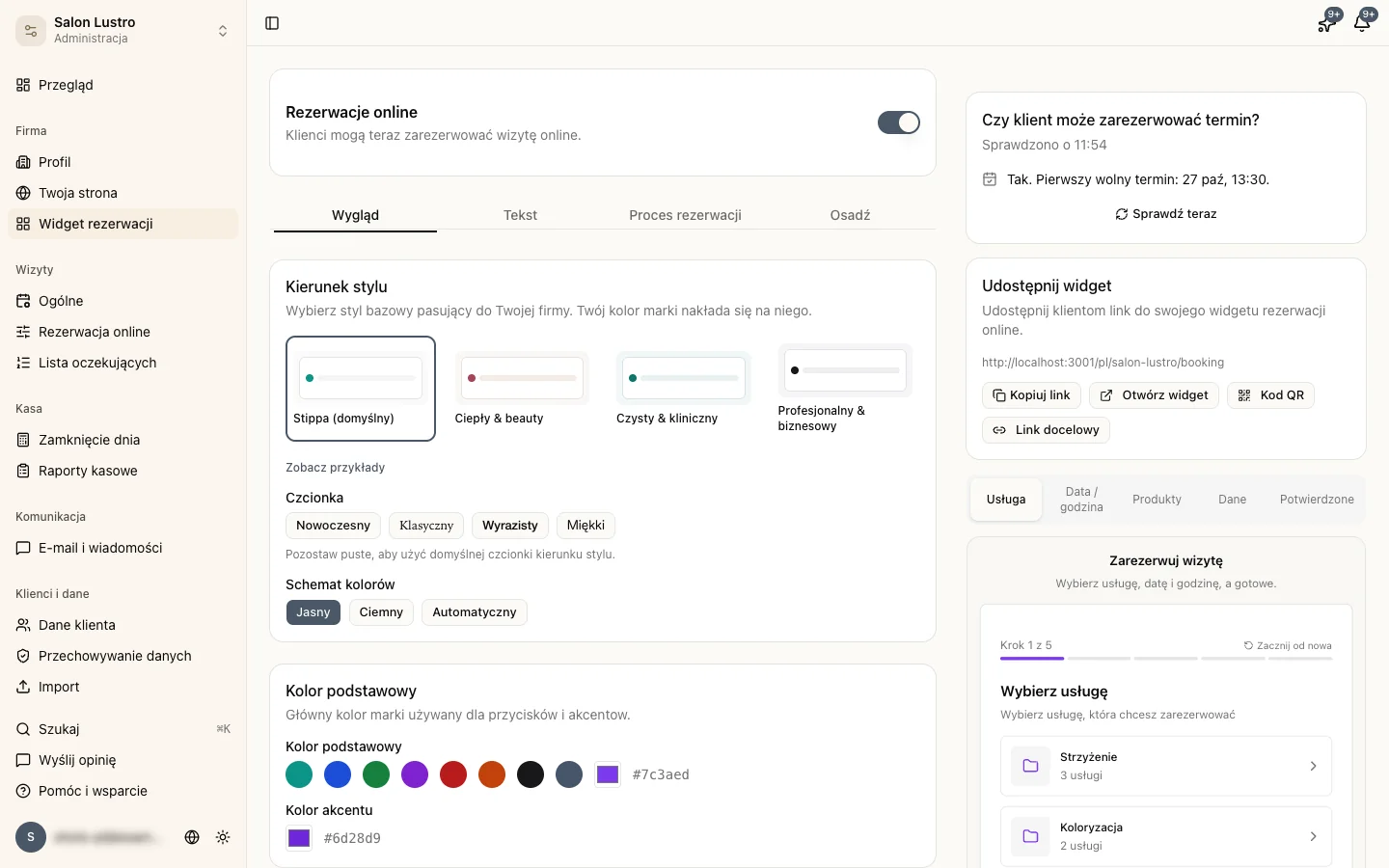
Przejdź do Administracja > Widget rezerwacji. Znajdziesz go na pasku bocznym w sekcji Firma.
Po lewej są cztery karty: Wygląd, Tekst, Proces rezerwacji i Osadź. Po prawej widzisz podgląd widgetu. Podgląd zmienia się na bieżąco, gdy coś ustawiasz, więc od razu widzisz to, co zobaczy klient. Nad podglądem przechodzisz przez kolejne kroki widgetu, od Usługa do Potwierdzone.
Włączanie i wyłączanie rezerwacji online
Na górze jest karta Rezerwacje online z przełącznikiem. Gdy go wyłączysz, Stippa najpierw poprosi o potwierdzenie. Potem klienci nie mogą już umówić wizyty online, a karta zmienia kolor na pomarańczowy.
Twoje ustawienia zostają zachowane. Gdy ponownie włączysz rezerwacje online, wszystko będzie tak, jak było.
Wygląd
Tutaj decydujesz, jak wygląda widget.
- Kierunek stylu: wybierz styl bazowy pasujący do Twojej firmy: Stippa (domyślny), Ciepły & beauty, Czysty & kliniczny lub Profesjonalny & biznesowy. Kolor Twojej marki nakłada się na niego. Pod Zobacz przykłady zobaczysz style na przykładowej stronie.
- Czcionka: Nowoczesny, Klasyczny, Wyrazisty lub Miękki. Kliknij wybraną czcionkę jeszcze raz, a widget wróci do czcionki kierunku stylu.
- Schemat kolorów: Jasny, Ciemny lub Automatyczny. Automatyczny dopasowuje się do ustawień urządzenia klienta.
- Kolor podstawowy: kolor przycisków i akcentów. Wybierz jeden z proponowanych kolorów albo ustaw własny.
- Kolor akcentu: kolor etykiet.
- Narożniki: jak ostre lub zaokrąglone są karty i przyciski.
- Logo: włącz Pokaż logo i prześlij swoje logo (PNG, JPG lub WEBP). Pojawi się nad widgetem.
- Zdjęcie w tle: baner na górze widgetu i na Twojej stronie publicznej. Jeśli nic nie prześlesz, Stippa całkiem pominie baner.
Jeśli kolor jest tak jasny lub tak ciemny, że tekst na nim staje się słabo czytelny, pod wyborem koloru pojawi się ostrzeżenie. Wybierz wtedy inny odcień, bo inaczej klientom trudno będzie odczytać przyciski.
Tekst
Tutaj zmieniasz teksty, które klienci czytają po drodze. Najpierw wybierz krok: Usługa, Data / godzina, Dane lub Potwierdzone. Jeśli moduł Produkty jest włączony, pojawi się też Produkty.
Każdy krok ma własne pola, na przykład Tytuł powitalny, Etykieta przycisku potwierdzenia i Opis potwierdzenia. Jeśli zostawisz pole puste, widget użyje tekstu domyślnego. Przy każdym polu widać, ile znaków jeszcze zostało.
Jeśli Twoja firma oferuje widget w kilku językach, wybierz na górze język, który edytujesz. Każdy język ma własne teksty.
Proces rezerwacji
Tutaj decydujesz, co klienci widzą i co muszą wypełnić.
Szczegóły usługi
- Pokaż ceny i Pokaż czas trwania: czy klienci widzą cenę i czas trwania przy wyborze usługi. Domyślnie obie opcje są włączone.
- Pokaż wybór języka: klienci sami wybierają język widgetu. Widzisz to tylko wtedy, gdy oferujesz więcej niż jeden język.
Kroki rezerwacji
- Wybór pracownika: klienci sami wybierają, u kogo rezerwują. Jeśli masz tylko jednego pracownika, nie da się tego włączyć.
- Krok potwierdzenia: klienci widzą podsumowanie przed wysłaniem rezerwacji.
- Inteligentne sugestie: powracający klienci widzą swoje ulubione godziny i usługi.
- Pokaż krok produktów: klienci dodają produkty podczas rezerwacji. Działa to tylko wtedy, gdy moduł Produkty jest włączony i masz co najmniej jeden aktywny produkt.
Kontakt i bezpieczeństwo
- Telefon wymagany: klienci muszą podać numer telefonu. Domyślnie włączone. Gdy to wyłączysz, klient bez numeru telefonu nie dostanie przypomnienia przez WhatsApp.
- Ochrona przed botami: weryfikacja Cloudflare Turnstile, która blokuje spam i automatyczne rezerwacje.
Wyświetlanie kategorii Osobno dla Usługi i Produkty wybierasz, jak klienci poruszają się po Twoich kategoriach: Rozwijanie (domyślnie), Tylko nagłówki lub Lista płaska.
Linku do zapisu na listę oczekujących, gdy nie ma już wolnego terminu, nie włączasz tutaj. To ustawienie Bezpośrednie zapisy przez widget w Administracja > Lista oczekujących, jeśli moduł Lista oczekujących jest włączony.
Osadź
Tutaj umieszczasz widget na własnej stronie internetowej.
- W sekcji Dozwolone strony dodaj adres swojej strony, na przykład
https://mijnsalon.nl. Widget pojawia się tylko pod adresami z tej listy. - W sekcji Kod osadzania wybierz, jak widget ma się pojawić na stronie: W stronie, jako Przycisk popup lub jako Pływający przycisk.
- W polu Język wybierz, w jakim języku otwiera się widget. Automatycznie dopasowuje się do języka Twojej strony, a potem do języka przeglądarki klienta. Jeśli oferujesz kilka języków, opcją Pokaż wybór języka decydujesz, czy klienci mogą na Twojej stronie sami wybrać inny język.
- Skopiuj kod i wklej go na swojej stronie.
Chcesz sprawdzać, ile rezerwacji przychodzi przez Twoją stronę? Widget wysyła zdarzenie stippa:booking_completed, gdy tylko rezerwacja zostanie zakończona. Twój webmaster może go nasłuchiwać.
Gdy Wygląd i Osadź są zablokowane
Wygląd i Osadź należą do modułu Projekt widżetu. Tekst i Proces rezerwacji możesz zmieniać zawsze.
- Jeśli Projekt widżetu nie jest w Twoim abonamencie, obie karty pokazują kłódkę z nazwą planu, który go obejmuje, oraz Porównaj plany. Klienci widzą wtedy widget w stylu domyślnym, z dopiskiem „Powered by Stippa”.
- Jeśli jest w Twoim abonamencie, ale moduł jest wyłączony, karty informują, że Projekt widżetu jest wyłączony, i pokazują link Przejdź do modułów. Włącz tam moduł, a karty znów zadziałają.
Udostępnianie i sprawdzanie
Po prawej, nad podglądem, są dwie karty.
Czy klient może zarezerwować termin? sprawdza, czy klienci naprawdę mogą umówić wizytę, i podaje pierwszy wolny termin. Jeśli coś jest nie tak, na przykład nie ma żadnej aktywnej usługi albo nie ustawiono godzin otwarcia, karta mówi dlaczego, a Rozwiąż przenosi Cię tam, gdzie to naprawisz. Sprawdź teraz uruchamia sprawdzenie ponownie.
Udostępnij widget pokazuje Twój link do rezerwacji, a przy nim:
- Kopiuj link i Otwórz widget
- Kod QR: pobierz kod QR, Plakat (A4) lub Karty (8 na arkusz). Jeśli Czy klient może zarezerwować termin? zgłasza problem, nie da się pobrać plakatu ani kart. Dzięki temu nie wydrukujesz pięćdziesięciu kart prowadzących do pustego kalendarza.
- Link docelowy: link z już wybraną usługą, a jeśli chcesz, także z pracownikiem lub konkretną godziną.
Zapisywanie dzieje się samo
Nie ma przycisku zapisu. Gdy tylko przestaniesz pisać lub klikać, Stippa zapisze zmianę. Pod kartą udostępniania przez chwilę widać Zapisywanie…, a potem Zapisano. Klienci zobaczą nowe ustawienia przy następnym otwarciu widgetu.
Okno rezerwacji i terminy
Z jakim minimalnym wyprzedzeniem i jak daleko naprzód klienci mogą rezerwować, nie ustawiasz tutaj. Znajdziesz to w Administracja > Rezerwacja online, na karcie Kiedy (Minimalne wyprzedzenie i Maksymalne wyprzedzenie rezerwacji). Tam ustawiasz też w Odstępy terminów, co ile minut zaczyna się nowy termin.
Więcej przeczytasz w artykule ustawianie rezerwacji online.