
Gdzie znajdę grafik?
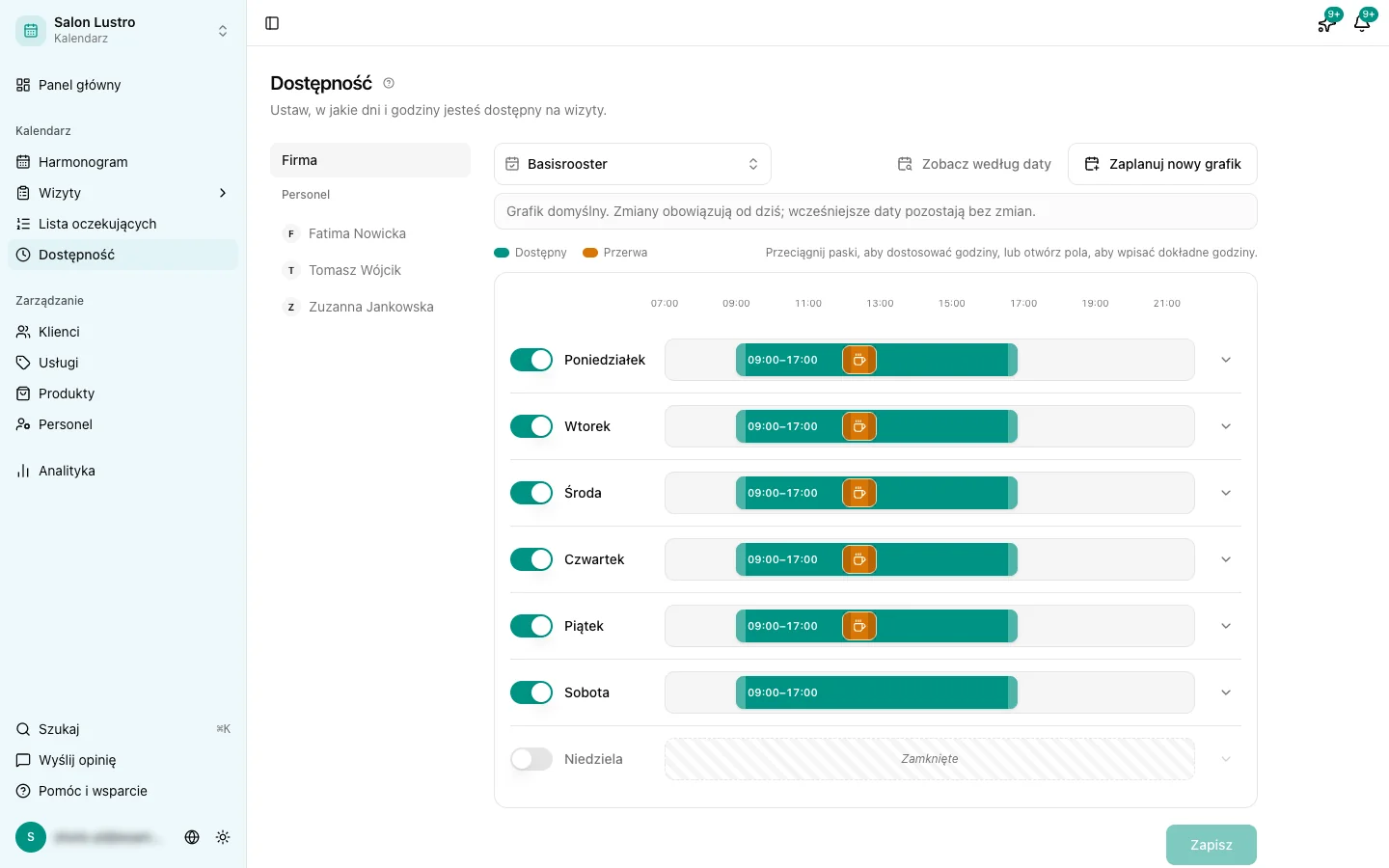
W menu bocznym otwórz Dostępność w sekcji Kalendarz. Jeśli masz pracowników, po lewej jest lista. Wybierz na górze Firma, żeby zobaczyć grafik całego lokalu. Grafik pracownika ustawiasz u tego pracownika, zobacz Ustawianie dostępności dla każdego pracownika.
Zapisać grafik może tylko właściciel lub administrator.
Krok 1: wybierz dni otwarcia
Przełącznikiem obok dnia ustalasz, czy tego dnia jest otwarte. Wyłączony dzień ma opis Zamknięte i nie da się go zarezerwować.
Krok 2: ustaw godziny
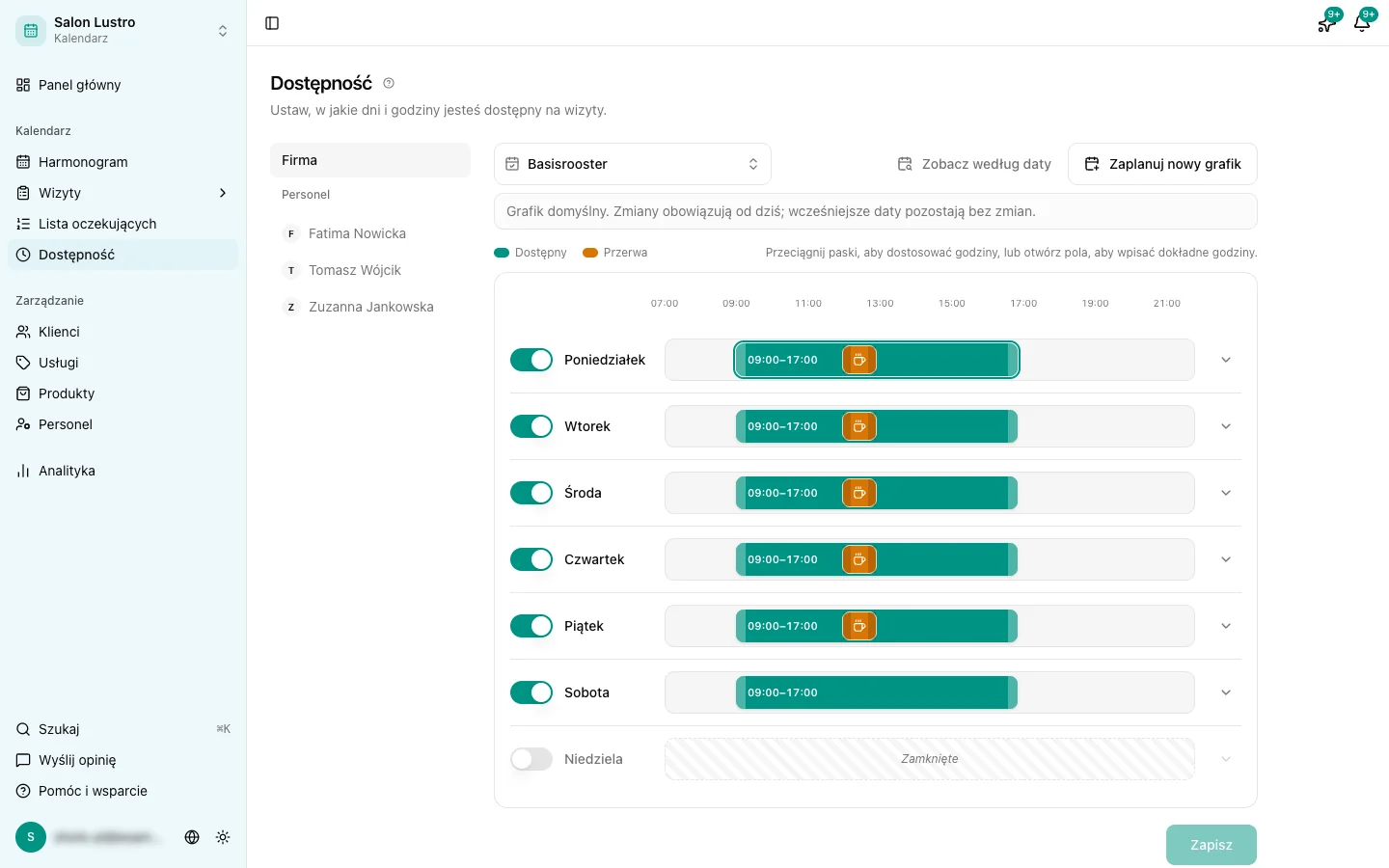
- Przeciągaj paski, żeby zmienić godziny.
- Żeby wpisać dokładną godzinę, kliknij strzałkę obok dnia (Wprowadź dokładne godziny). Na telefonie stuknij dzień.
- Dodaj okno czasowe daje jednemu dniu więcej niż jeden blok, na przykład rano i wieczorem. Usuń okno usuwa blok.
Krok 3: wpisz stałe przerwy
Pod dokładnymi godzinami dnia jest sekcja Przerwa. Kliknij Dodaj przerwę, wybierz godziny i w razie potrzeby nadaj przerwie nazwę, na przykład Lunch. Tego czasu nie da się zarezerwować w żadnym tygodniu. Usuń przerwę ją usuwa.
Krok 4: zapisz
Kliknij Zapisz. Jeśli obecny grafik obowiązuje już od dnia przed dzisiejszym, Stippa zapyta, czy zmiana ma obowiązywać od dziś. Wybierz Zapisz od dziś: wcześniejsze daty zachowują stary grafik.
Istniejące wizyty zostają na swoim miejscu. Jeśli któreś wypadną poza nowy grafik, dostaniesz o tym komunikat, żeby móc je samodzielnie przełożyć.
Planowanie grafiku z wyprzedzeniem
Jeśli od określonej daty pracujecie w innych godzinach, na przykład latem, zaplanuj nowy grafik:
- Kliknij Zaplanuj nowy grafik.
- W polu Data rozpoczęcia wybierz przyszłą datę, a w polu Nazwa możesz wpisać nazwę grafiku.
- Jeśli grafik jest tymczasowy, włącz Grafik tymczasowy i uzupełnij pole Do włącznie. Po tej dacie automatycznie wraca poprzedni grafik.
- Kliknij Zaplanuj grafik.
Nowy grafik zaczyna się jako kopia obecnego. Potem go dostosuj i zapisz. Zaplanowany grafik edytujesz bez zmiany wcześniejszych dat.
U góry wybierasz, który grafik widzisz. Lista pokazuje grafiki w grupach Bieżący, Zaplanowany i Wygasły. Zaplanowany grafik, którego już nie potrzebujesz, usuwasz przyciskiem Usuń grafik. Zobacz według daty pokazuje dla wybranej daty godziny otwarcia firmy i każdego pracownika.
Co jeszcze się z tym wiąże?
- Pracownicy stosują ten grafik, chyba że dasz im własne godziny pracy. Zobacz Ustawianie dostępności dla każdego pracownika.
- Wyjątki, na przykład święto albo dodatkowy dzień otwarcia, dodajesz pod grafikiem. Zobacz Dodawanie jednorazowych zamknięć i wyjątków.
- Odstęp terminów, czyli kroki, w jakich klienci wybierają godzinę, ustawiasz dla każdej usługi. Zobacz Czym jest odstęp terminów?.