
Vos clients ne voient pas l’étape de paiement
Si l’étape de paiement n’apparaît pas du tout, vérifiez ce qui suit :
Le paiement est-il exigé pour la prestation ?
Allez dans Services, cliquez sur la prestation concernée et vérifiez que Exiger le paiement à la réservation est activé. Si c’est désactivé, le widget saute l’étape de paiement.
Votre prestataire de paiement est-il relié ?
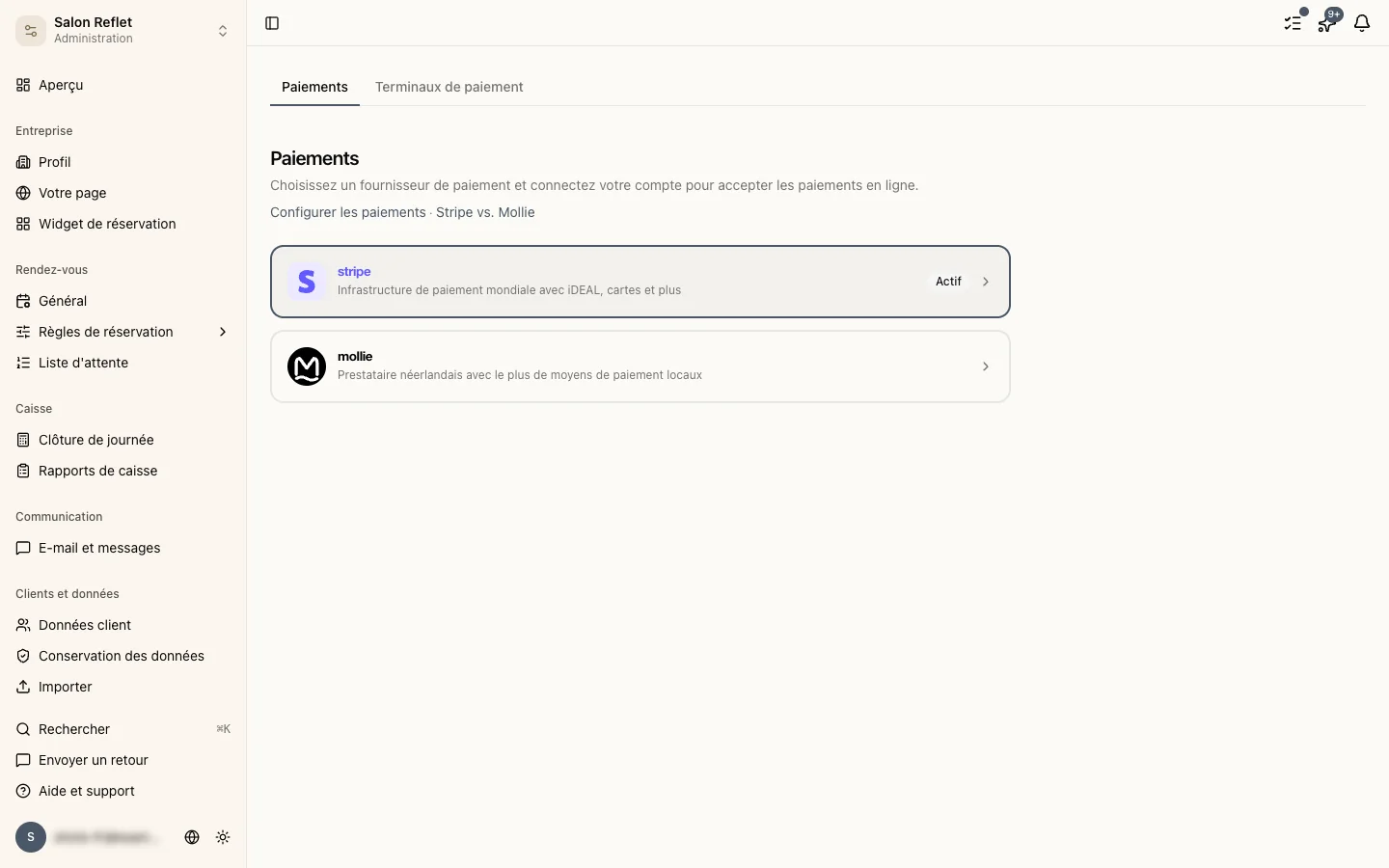
Allez dans Paramètres > Paiements. Si votre prestataire actif, Stripe ou Mollie, n’est pas relié ou que le compte n’est pas activé, aucun paiement ne peut être traité.
Voyez aussi : Mettre en place les paiements.
Vos clients reçoivent une erreur au paiement
Votre prestataire est-il en mode test ?
Stripe comme Mollie ont un mode test. En mode test, vos clients ne peuvent pas payer avec de vraies informations bancaires.
- Stripe : passez en mode réel dans votre tableau de bord Stripe. Servez-vous des numéros de cartes de test pour les paiements d’essai.
- Mollie : passez en mode réel dans votre tableau de bord Mollie.
Votre compte est-il entièrement vérifié ?
Les deux prestataires exigent une vérification d’identité avant de vous laisser encaisser. Allez dans le tableau de bord de votre prestataire actif et vérifiez qu’aucune étape n’est en attente.
- Tableau de bord Stripe : connect.stripe.com/express_login
- Tableau de bord Mollie : my.mollie.com/dashboard
Votre prestataire a-t-il limité votre compte ?
Dans de rares cas, un prestataire limite temporairement un compte. Vérifiez vos e-mails pour un message de Stripe ou de Mollie et suivez les instructions pour rétablir votre compte.
Le client a payé mais le rendez-vous n’est pas confirmé
Cela peut arriver si la connexion a été coupée pendant le paiement. Vérifiez dans le tableau de bord de votre prestataire actif que le paiement est bien enregistré. Si c’est le cas, écrivez-nous pour que nous confirmions le rendez-vous à la main.
Besoin d’aide ?
Servez-vous du bouton de retour dans le menu latéral, ou écrivez à support@stippa.nl.