Aller au contenu
Pour les dix premiers établissements : six mois de Stippa gratuits, en échange de vos retours.En savoir plus
Stippa
FonctionnalitésTarifsDémoAideContact
Se connecterEssai gratuit
Abonnement

Configurer Stripe pour recevoir les paiements des clients

Comment relier Stripe Connect à Stippa pour que vos clients puissent payer en réservant.

2 min de lecture

Comment fonctionne Stripe dans Stippa ?

Stippa fonctionne avec Stripe Connect. Lors de la connexion, Stippa crée un compte Stripe pour votre entreprise. Vous n’avez donc pas besoin de créer d’abord un compte vous-même sur stripe.com.

Quand un client paie, Stripe transfère le montant vers ce compte, puis de là vers votre compte bancaire. Stippa n’en retient rien. Vous ne payez que les frais de transaction de Stripe.

Étape 1 : ouvrez les paramètres de paiement

Allez dans Administration > Paiements et comptabilité > Paiements et cliquez sur Stripe.

Étape 2 : reliez Stripe
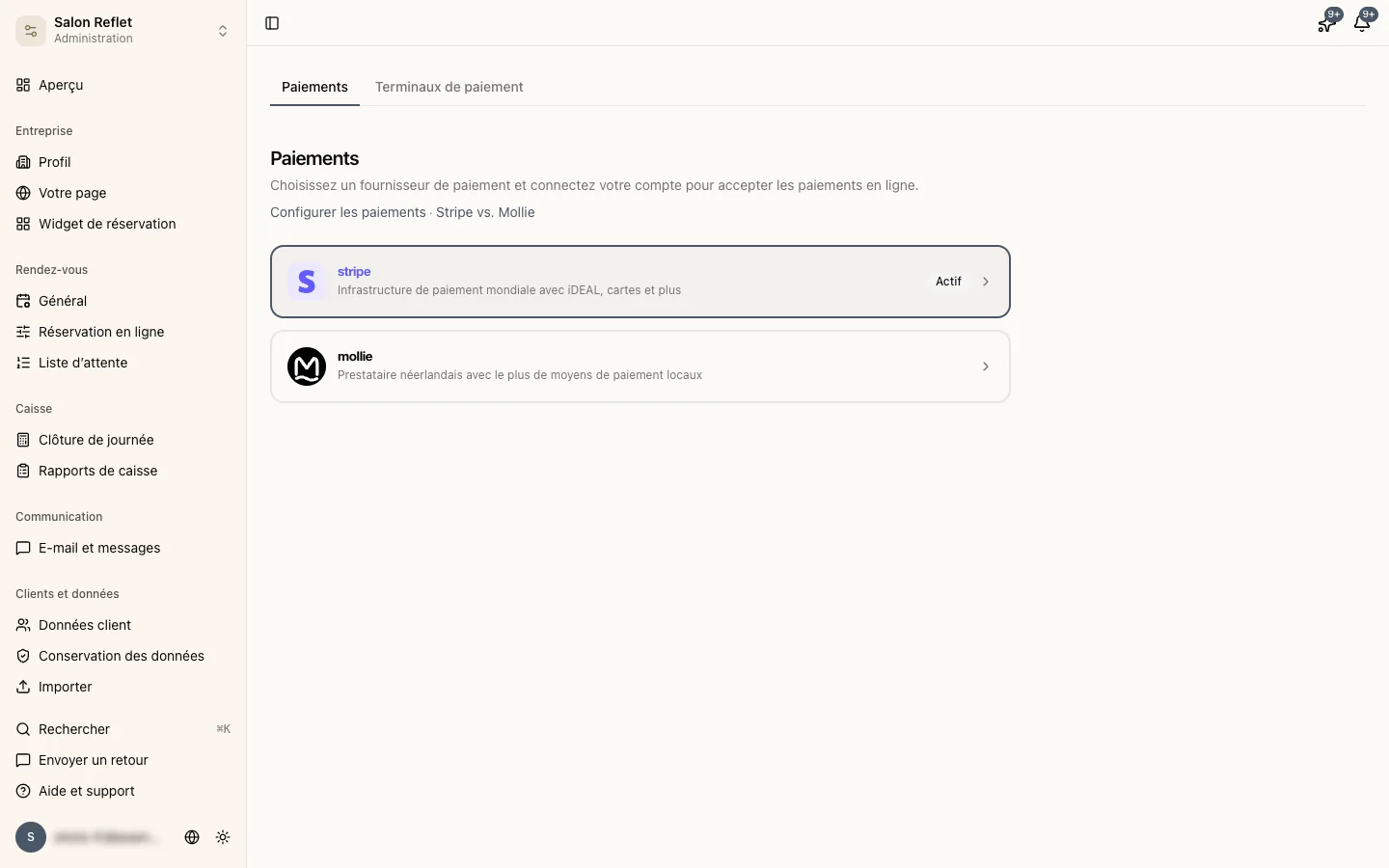
Paramètres de paiement avec le bouton de connexion Stripe

Cliquez sur Connecter avec Stripe. Vous êtes redirigé vers Stripe, où vous saisissez :

  1. Les informations de votre entreprise : nom, adresse et numéro de TVA
  2. Votre compte bancaire pour les versements
  3. Votre identité, que Stripe est légalement tenu de vérifier

Vous revenez ensuite dans Stippa. Si vous vous arrêtez en cours de route, le bouton Reprendre l’inscription apparaît. Il vous permet de continuer là où vous en étiez.

Étape 3 : choisissez vos modes de paiement

Sous Modes de paiement, choisissez ce que le client voit au moment de payer : iDEAL, carte de crédit ou de débit, Bancontact et Klarna.

Vérifier que Stripe est bien configuré
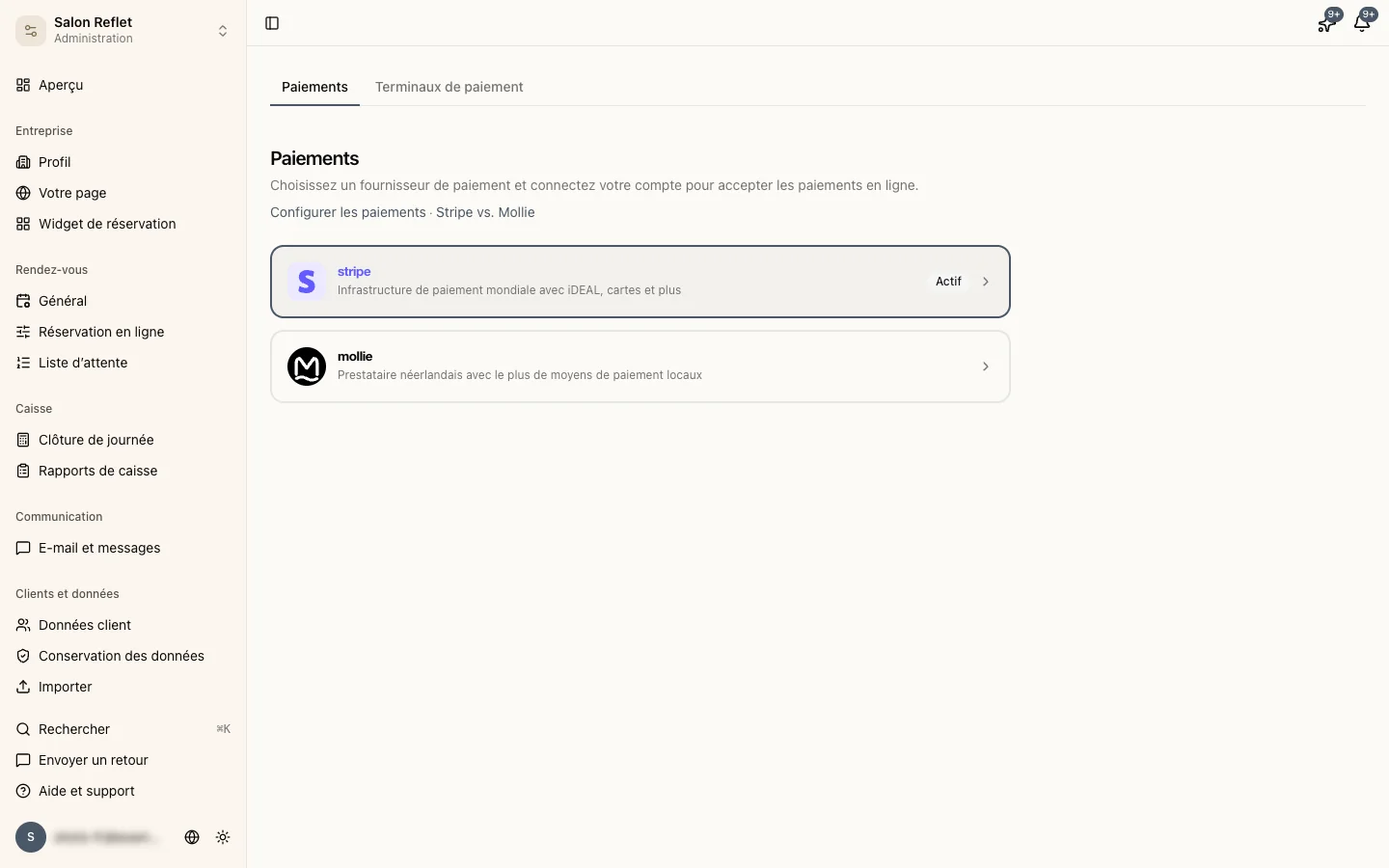
Paramètres de paiement avec le statut Stripe connecté

Le statut de votre connexion s’affiche à côté de Stripe :

  • Connecté : tout est prêt, vos clients peuvent payer.
  • Vérification en cours… : Stripe vérifie encore vos informations.
  • Inscription incomplète : il manque encore quelque chose à Stripe. Cliquez sur Reprendre l’inscription et complétez.
  • Non connecté : vous n’avez pas encore relié Stripe.

Une fois Stripe connecté, Tableau de bord Stripe ouvre votre compte chez Stripe. Vous y voyez vos paiements et vos versements.

Passer à Mollie

Il n’est pas possible de déconnecter Stripe dans Stippa. Si vous voulez utiliser Mollie, reliez Mollie et activez-y Prestataire de paiement actif. Les nouveaux paiements passent alors par Mollie.

Mis à jour: 27 octobre 2026

Cela vous a-t-il été utile ?

Articles liés

  • Mettre en place les paiements
  • Les paiements au moment de la réservation
  • Vos clients ne peuvent pas payer en réservant

Dans cet article

  • Comment fonctionne Stripe dans Stippa ?
  • Étape 1 : ouvrez les paramètres de paiement
  • Étape 2 : reliez Stripe
  • Étape 3 : choisissez vos modes de paiement
  • Vérifier que Stripe est bien configuré
  • Passer à Mollie
Stippa

La prise de rendez-vous, sans tracas.

Commencer 1 mois gratuit

Produit

  • Fonctionnalités
  • Tarifs
  • Démo
  • FAQ
  • Contact
  • État du système

Fonctionnalités

  • Widget de réservation
  • Paiements en ligne
  • Rappels
  • Prévention des no-shows
  • Agenda en ligne
  • Votre propre site
  • Gestion des clients

Pour qui

  • Pour coiffeurs
  • Instituts de beauté
  • Kinésithérapeutes
  • Coachs
  • Coachs sportifs
  • Barbershops
  • Ongleries
  • Pédicures
  • Salons de massage

Mentions légales

  • Politique de confidentialité
  • Conditions d’utilisation
  • Accord de traitement des données

© 2026 Stippa. Tous droits réservés.

De Rechter Software · Molenwater 20, 4511 BN Breskens · KvK 98466402· TVA NL005332100B80 · +31 6 15745447

······
Commencer 1 mois gratuit

1 mois gratuit. Sans carte bancaire.

Cookies

Nous utilisons des cookies pour mesurer comment les visiteurs utilisent ce site. Avec votre consentement, nous enregistrons également votre visite afin de voir où quelque chose ne fonctionne pas.

Vous pouvez modifier votre choix à tout moment via « Préférences de cookies » en bas de chaque page.

· En savoir plus