
Empieza por la comprobación de Stippa
Ve a Administración > Widget de reservas. A la derecha, encima de la vista previa, está la tarjeta ¿Puede un cliente reservar contigo?. Mira las próximas dos semanas igual que el widget, y te dice el primer momento libre o el motivo por el que no hay ninguno.
- Si la tarjeta da un motivo, haz clic en Resolver. Llegas a la pantalla donde lo arreglas.
- Si pone Completo, no hay nada roto. Cada momento de las próximas dos semanas está ocupado.
- Si pone que solo los clientes existentes pueden reservar online, mira el paso 8.
Cuando hayas cambiado algo, haz clic en Comprobar ahora. Si hay un problema, también lo ves en el Resumen de Administración.
La comprobación prueba tus servicios más cortos. Si la tarjeta dice que los clientes pueden reservar, pero un cliente no ve nada en un servicio concreto, sigue los pasos de abajo para ese servicio.
Paso 1: ¿Están activadas las reservas online?
Arriba en Administración > Widget de reservas está la tarjeta Reservas online. Si el interruptor está desactivado, nadie puede reservar online. Consulta Personalizar tu widget de reservas.
Si no ves Widget de reservas en Administración, el módulo está desactivado. Actívalo en Administración > Módulos.
Paso 2: ¿Está activo el servicio?
Ve a Servicios y comprueba que el servicio está activo. Un servicio inactivo no aparece en el widget.
Si has cambiado a una suscripción con menos servicios, Stippa ha archivado los servicios que pasan del límite. Esos ya no se pueden reservar online. Consulta Planes, límites y lo que incluye cada plan.
Paso 3: ¿Hay alguien reservable en línea?
Las horas online solo salen de miembros del personal activos que tienen Reservable en línea activado. Encuentras ese interruptor al hacer clic en la persona en Personal, y cuántos están activados en todo tu equipo lo ves en Administración > Reserva online, en la pestaña Quién.
Si has limitado un servicio a ciertas personas, las horas de ese servicio solo salen de esas personas. Si un cliente reserva varios servicios a la vez, una sola persona tiene que realizarlos todos. Consulta Vincular al personal con los servicios.
Si un cliente elige él mismo a una persona del personal, solo ve las horas de esa persona. Si esa persona no realiza el servicio elegido, no hay horas.
Paso 4: ¿Hay un horario para esos días?
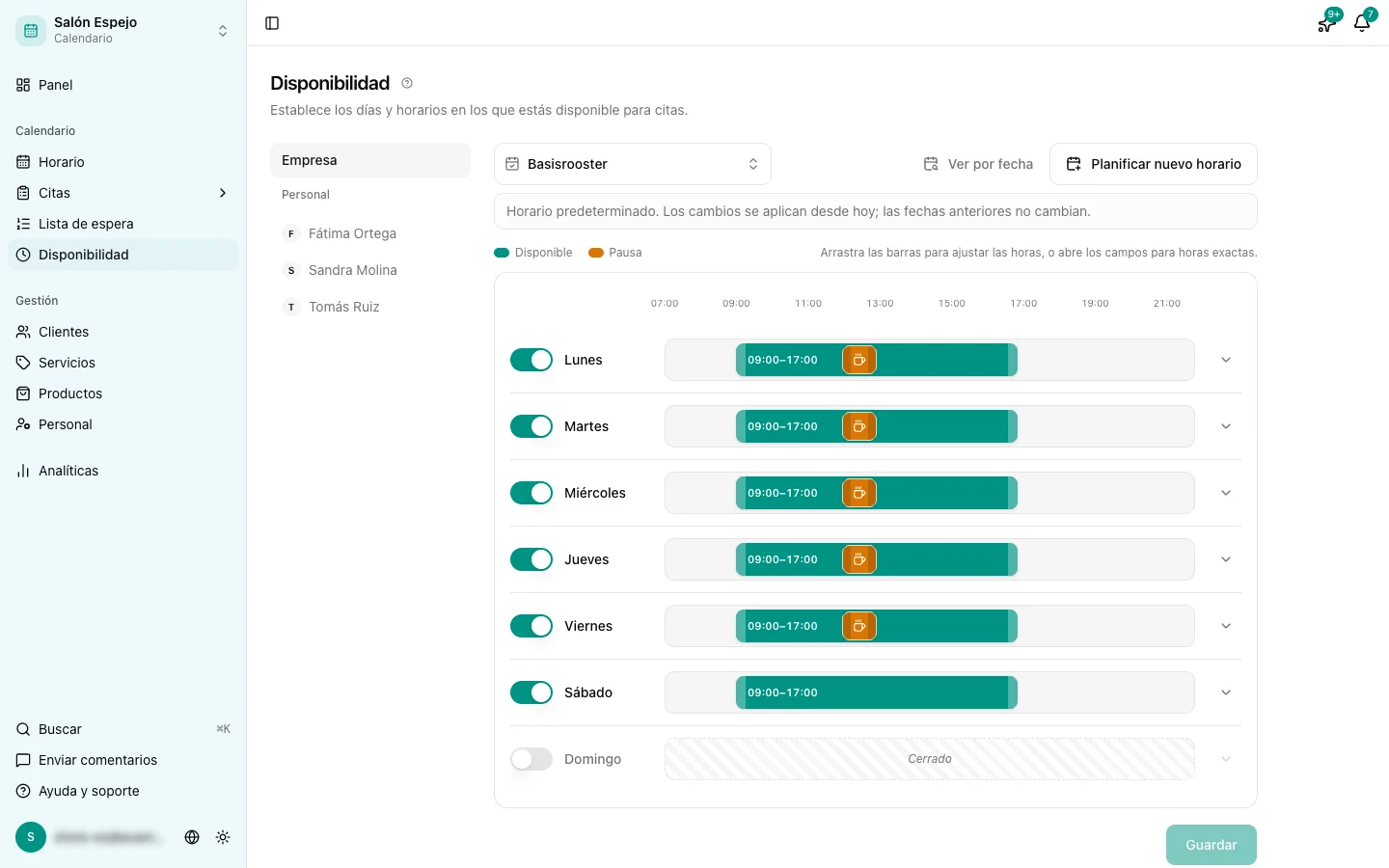
Ve a Disponibilidad. Un día desactivado está cerrado. Si una persona tiene Horario personalizado, solo cuenta su propio horario.
Si has planificado un horario nuevo, comprueba que el horario vigente ahora sigue teniendo horas de apertura. Con Ver por fecha ves, para la fecha que elijas, las horas de la empresa y de cada persona. Consulta Configurar tu horario semanal y Configurar la disponibilidad de cada persona.
Paso 5: ¿Cierras esos días?
Debajo del horario están las Excepciones. Una excepción No disponible en Empresa cierra ese tiempo para todos. En una persona, solo lo cierra para esa persona. Consulta Añadir cierres puntuales y excepciones.
Paso 6: ¿Cae el día dentro de la ventana de reserva?
Ve a Administración > Reserva online, pestaña Cuándo, tarjeta Ventana de reserva.
- Antelación mínima: si está en 24 horas, tus clientes no ven nada en las primeras 24 horas.
- Reserva máxima con antelación: si está en 2 semanas, tus clientes no ven nada después.
Un servicio puede apartarse de esto con Ventana de reserva (excepción) en el propio servicio. Mira también ahí si solo falla en un servicio. Si un cliente reserva varios servicios a la vez, vale la ventana más estricta de esos servicios.
Paso 7: ¿Queda sitio suficiente ese día?
- El servicio tiene que caber. Una hora solo se ofrece si todo el servicio cabe, antes del final de una franja horaria o de un descanso. Un servicio de dos horas no cabe en una mañana de hora y media. Consulta ¿Qué es el intervalo de franjas?.
- El tiempo de margen cuenta. Si tienes activado Tiempo de margen alrededor de las citas en Administración > General, o Tiempo de margen (excepción) en el servicio, Stippa nunca ofrece ese tiempo online alrededor de las citas. Entre dos citas a veces ya no queda sitio.
- Una combinación tiene que caber entera. Si un cliente reserva varios servicios a la vez, Stippa busca una hora en la que quepa toda la visita.
- El día puede estar lleno. Mira en el Horario si ya hay citas.
- Una hora puede estar ya ofrecida. Si has propuesto otras horas a un cliente, o has ofrecido un hueco a alguien de la lista de espera, Stippa reserva esa hora hasta que la oferta caduque o la retires.
- Un calendario conectado cuenta. Si has conectado un calendario con Bloquear tiempo desde esta agenda activado, el tiempo de esas citas también está ocupado online. Consulta Sincronización de calendario.
Paso 8: ¿Puede reservar online cualquiera?
Ve a Administración > Reserva online, pestaña Quién. Si ¿Quién puede reservar en línea? está en Solo clientes existentes, los clientes nuevos no ven horas. Si está en Solo clientes existentes en periodos determinados, eso se aplica dentro de esos periodos. Si la comprobación dice que los periodos protegidos cubren todo el rango, son estos periodos. Tú siempre puedes apuntar a cualquiera.
¿Sigues sin ver horas?
Haz clic en Enviar comentarios en el menú lateral. Indica de qué servicio, qué persona y qué fecha se trata.