
¿Dónde están los ajustes del widget?
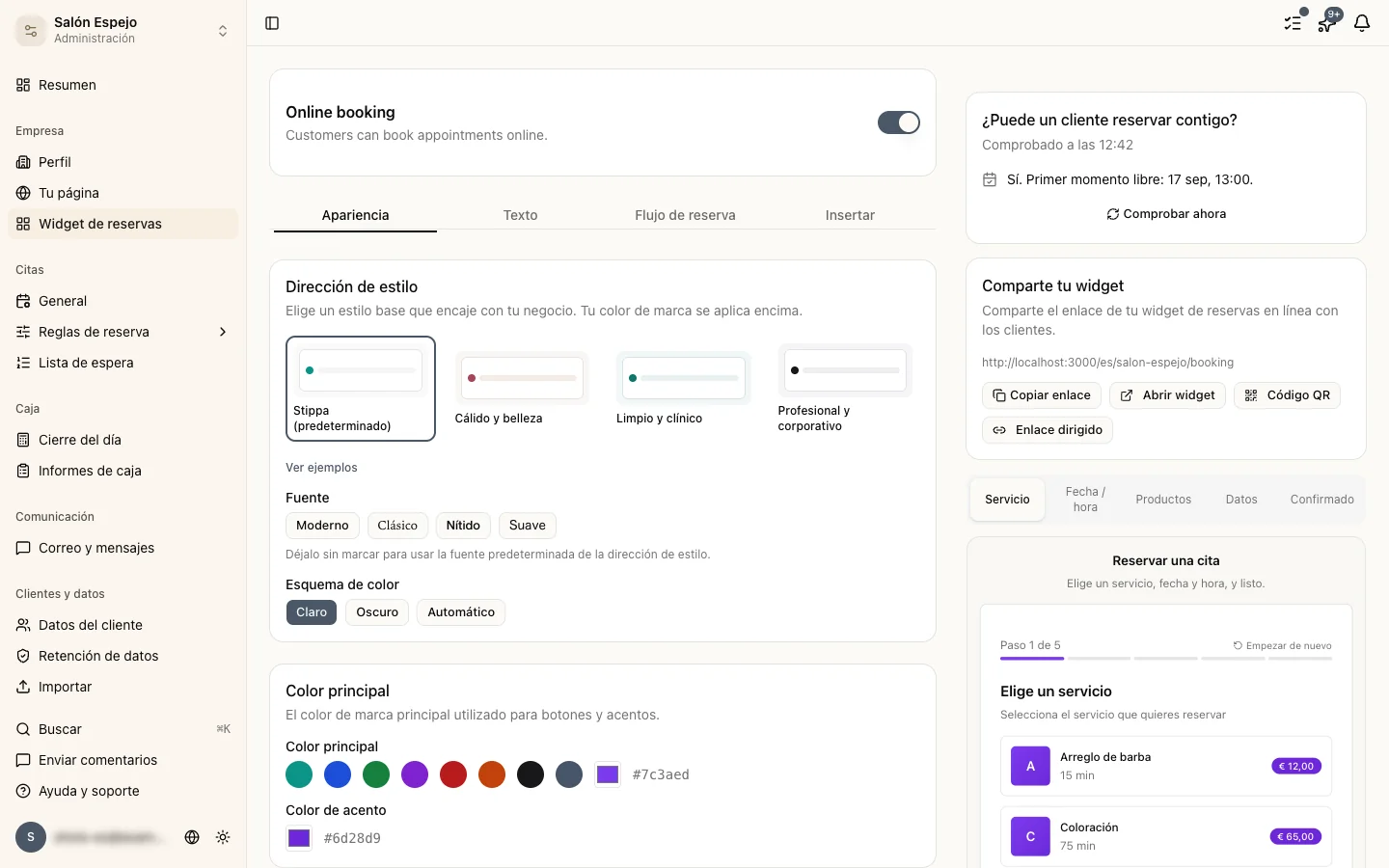
Ve a Ajustes > Widget de reservas. Ahí están todas las opciones para personalizarlo.
Cambiar los colores
En la sección Apariencia puedes fijar el color principal del widget. Ese color se usa en los botones y en los detalles de acento.
Escribe un código de color hexadecimal, por ejemplo #2563EB, o usa el selector de color.
Cambiar los textos
En la sección Textos puedes cambiar el saludo de bienvenida y los demás textos visibles:
- El texto de bienvenida de la parte de arriba del widget
- Las etiquetas de los botones
- El texto de confirmación tras una reserva
Fijar el comportamiento
En la sección de ajustes puedes fijar:
- La antelación mínima de reserva, con cuánto tiempo hay que reservar como poco
- La antelación máxima de reserva, con cuánto tiempo se puede reservar como mucho
- Si tus clientes pueden añadir una nota
- Si tus clientes pueden elegir a una persona concreta
Copiar el enlace de reserva
¿Solo quieres el enlace directo, sin poner el widget en tu web? Copia el enlace de reserva de la parte de arriba de la página y compártelo tal cual con tus clientes.
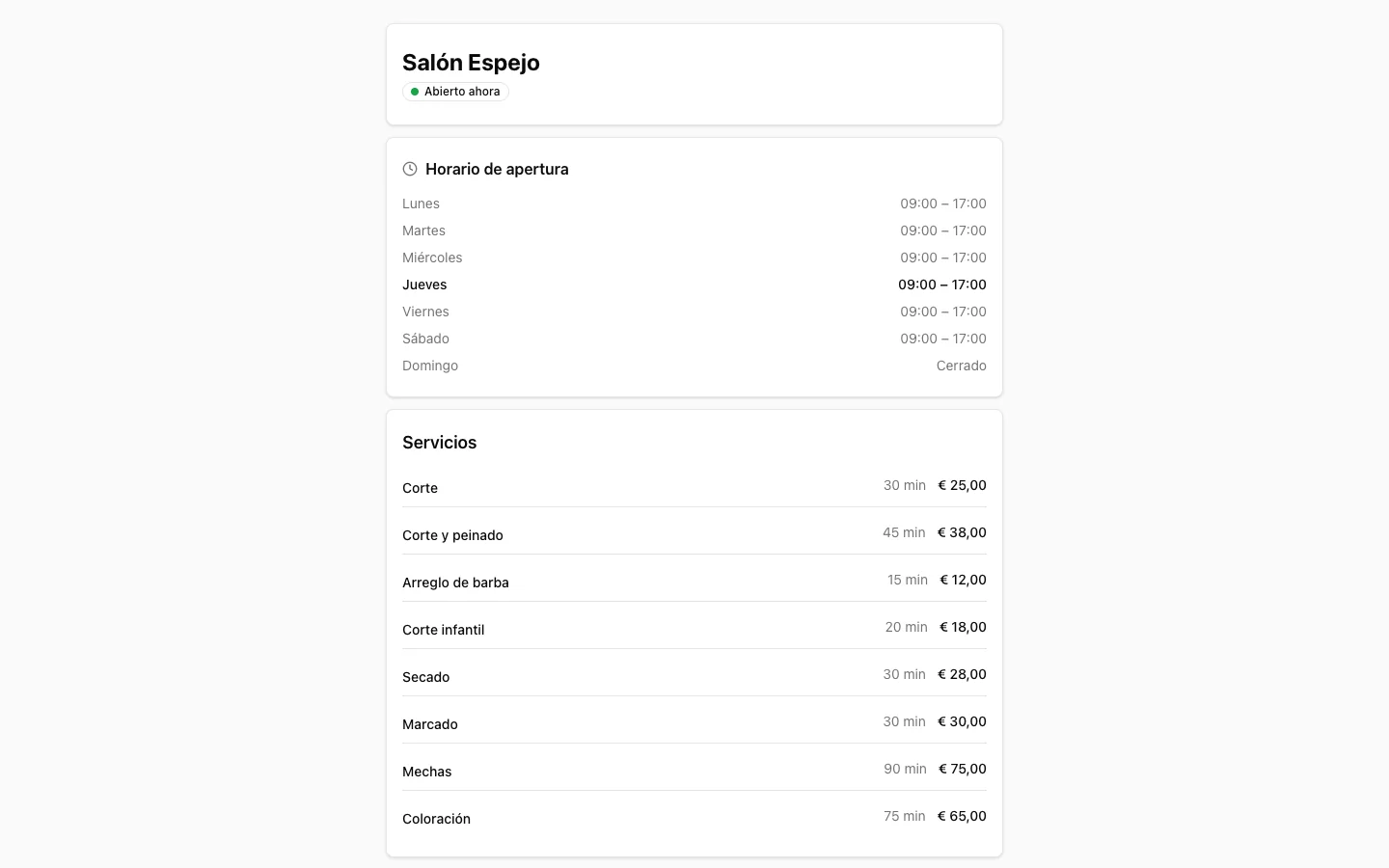
Los cambios valen al momento
Cuando guardas los ajustes, se ven al momento en el widget y en la página de reservas. No hay ningún paso de publicación aparte.