
¿Dónde están estos ajustes?
Ve a Ajustes > Reglas de reserva.
Confirmar reservas automáticamente
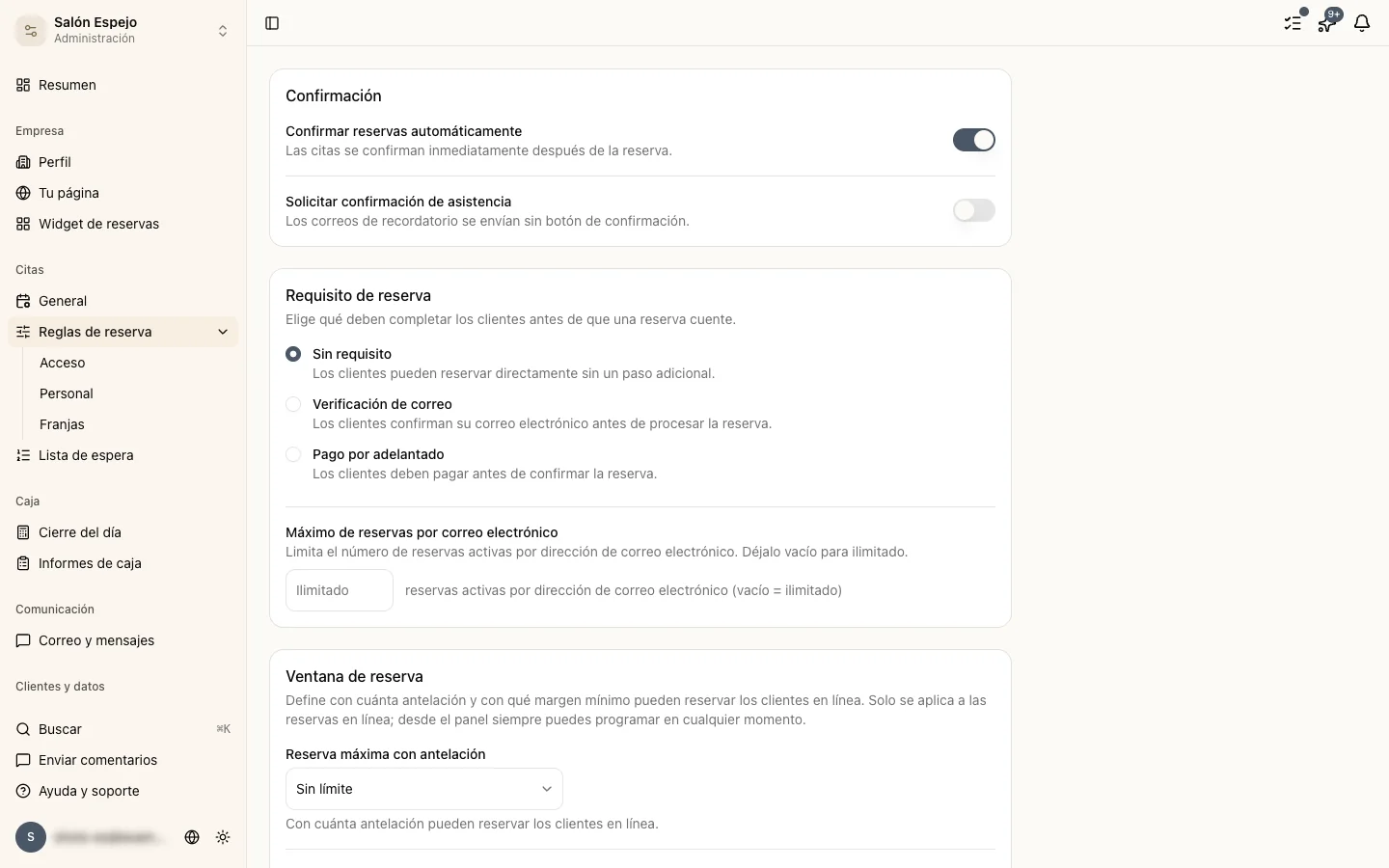
Con el interruptor Confirmar reservas automáticamente decides si las reservas nuevas se confirman al momento o si hay que aprobarlas a mano primero.
- Activado: las citas se confirman al momento y el cliente recibe su correo de confirmación.
- Desactivado: las citas quedan en estado Pendiente hasta que tú las apruebes. Va bien si quieres revisar las reservas o llevar tu calendario con más criterio.
Requerir pago en todos los servicios
Con el interruptor Requerir pago al reservar decides que toda reserva hecha por el widget tenga que pagarse, sea cual sea el ajuste de cada servicio.
Ojo: el pago y la verificación de correo no pueden estar activados a la vez.
Requerir verificación de correo electrónico
Con la verificación de correo activada, un cliente tiene que confirmar su dirección antes de que la cita sea definitiva.
- El cliente recibe un correo de verificación justo después de reservar.
- Mientras la dirección no esté confirmada, la cita queda en estado Sin verificar.
- Tras la confirmación, la cita pasa a Pendiente o a Confirmada, según tu ajuste de confirmación automática.
También puedes fijar cuánto tiempo vale el enlace de verificación.
Ojo: la verificación de correo y el pago no pueden estar activados a la vez.
Máximo de reservas por correo electrónico
Fija cuántas citas activas, futuras y sin cancelar, puede tener un cliente a la vez. Deja el campo vacío para no poner límite.
Va bien para evitar que una sola persona ocupe varios huecos a la vez.
Intervalo de turnos por servicio
Para cada servicio puedes fijar un intervalo de turnos distinto. Es el intervalo con el que se ofrecen los huecos en el widget de reservas. El intervalo general lo fijas en Disponibilidad > Intervalos de turnos; el ajuste de cada servicio manda sobre él.