
Los pasos que sigue un cliente
Cuando un cliente abre tu enlace de reserva, sigue estos pasos. Algunos solo aparecen si los has activado.
1. Elegir un servicio
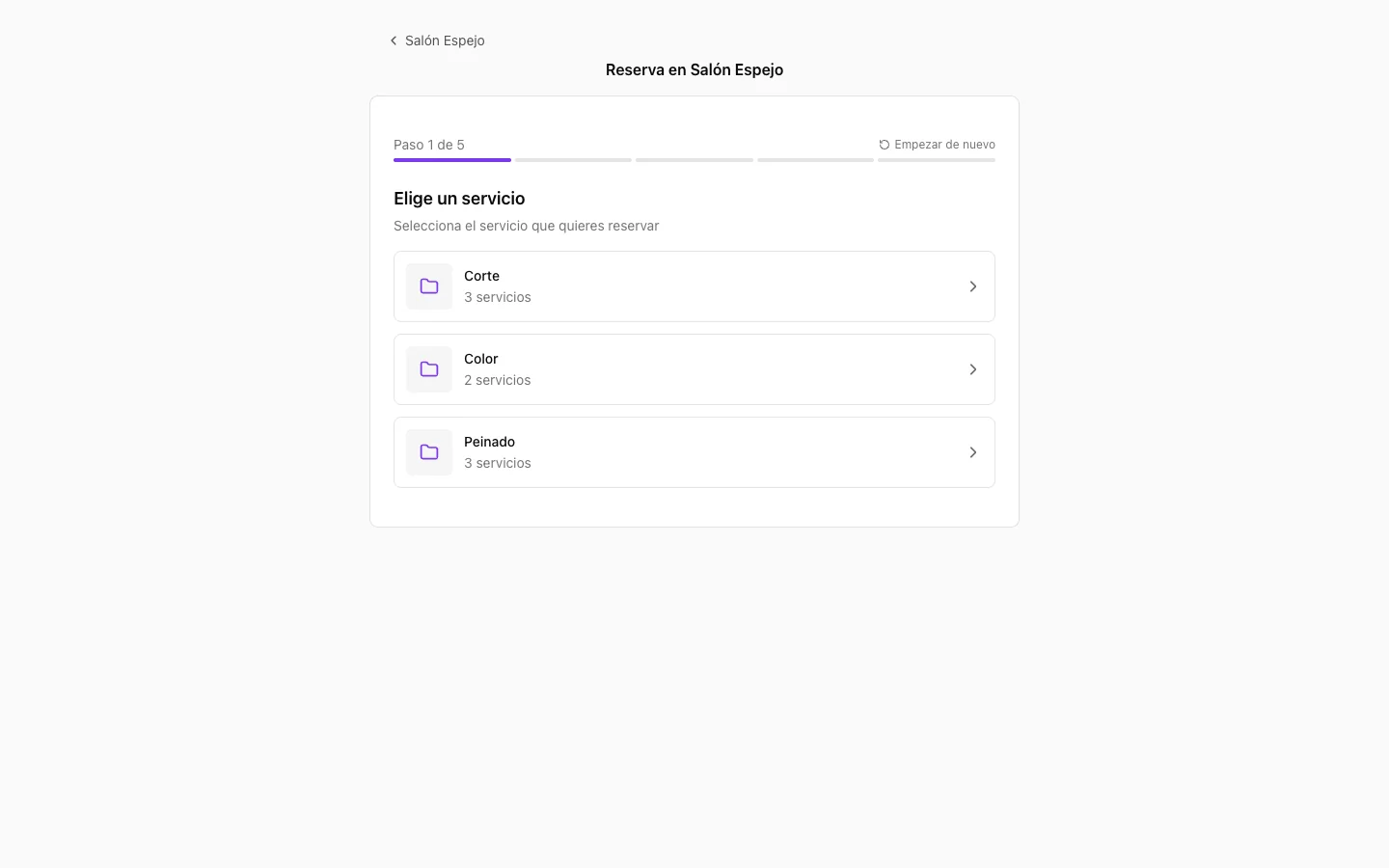
El cliente ve tus servicios activos, con nombre, duración y precio. Si has activado Varios servicios por cita en Administración > General, el cliente puede elegir varios a la vez. La barra de abajo muestra entonces todos los servicios elegidos y lo que cuestan juntos.
2. Elegir a un miembro del personal
Si Selección de personal está activado en los ajustes del widget de reservas, el cliente elige con quién quiere la cita. Si elige Sin preferencia, o si el paso está desactivado, Stippa asigna a alguien por su cuenta.
3. Introducir el correo electrónico
Este paso solo aparece si limitas la reserva online a Solo clientes existentes. El cliente introduce primero su correo y solo ve horarios libres si ya lo conoces.
4. Elegir una hora
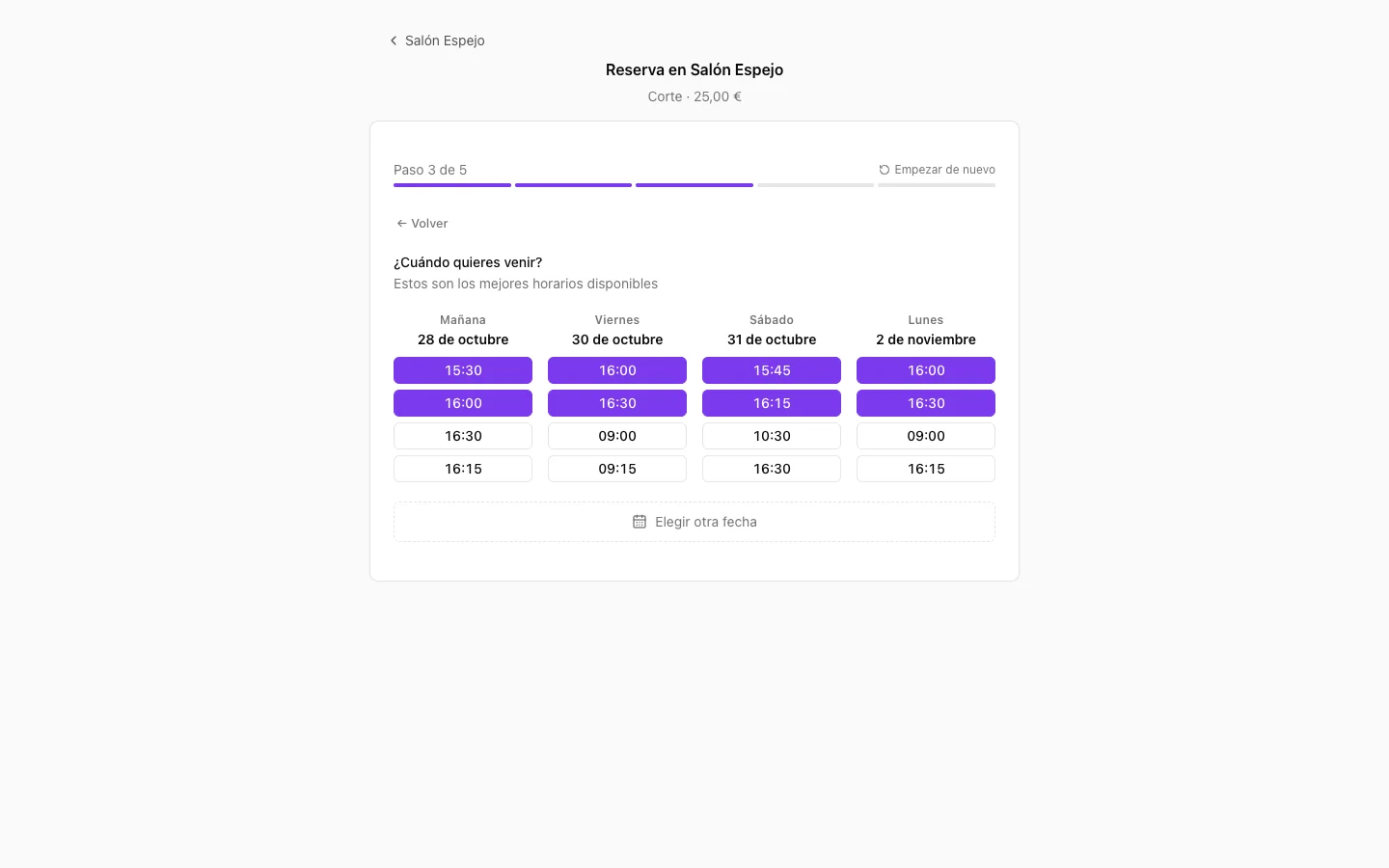
El cliente ve un calendario con los horarios libres. Solo aparecen los momentos en los que hay alguien disponible y que todavía no están ocupados.
5. Rellenar los datos
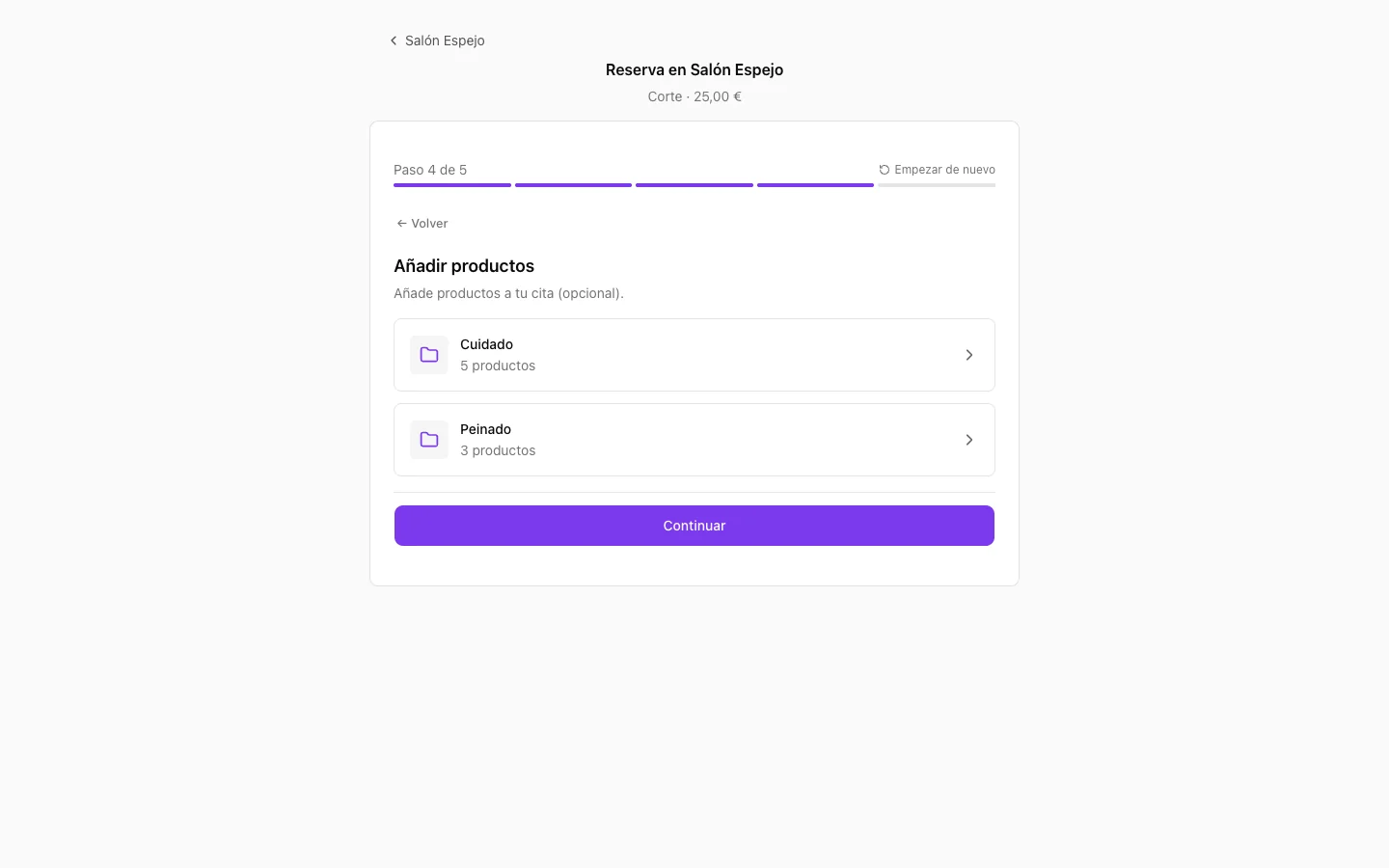
El cliente rellena su nombre, su correo y su teléfono, y si quiere una nota. El teléfono es obligatorio, salvo que desactives Teléfono obligatorio en los ajustes del widget de reservas.
6. Pagar
Si el servicio se paga al reservar, el cliente pasa a la página de pago de Stripe o de Mollie, según lo que hayas conectado. Lee pagos al reservar.
7. Confirmación
El cliente recibe un correo con los datos de la cita y un enlace a ella. Con ese enlace también puede cambiarla o cancelarla él mismo, si lo permites. Lee cómo los clientes cambian o cancelan su cita por su cuenta.
¿Qué ves tú en el panel?
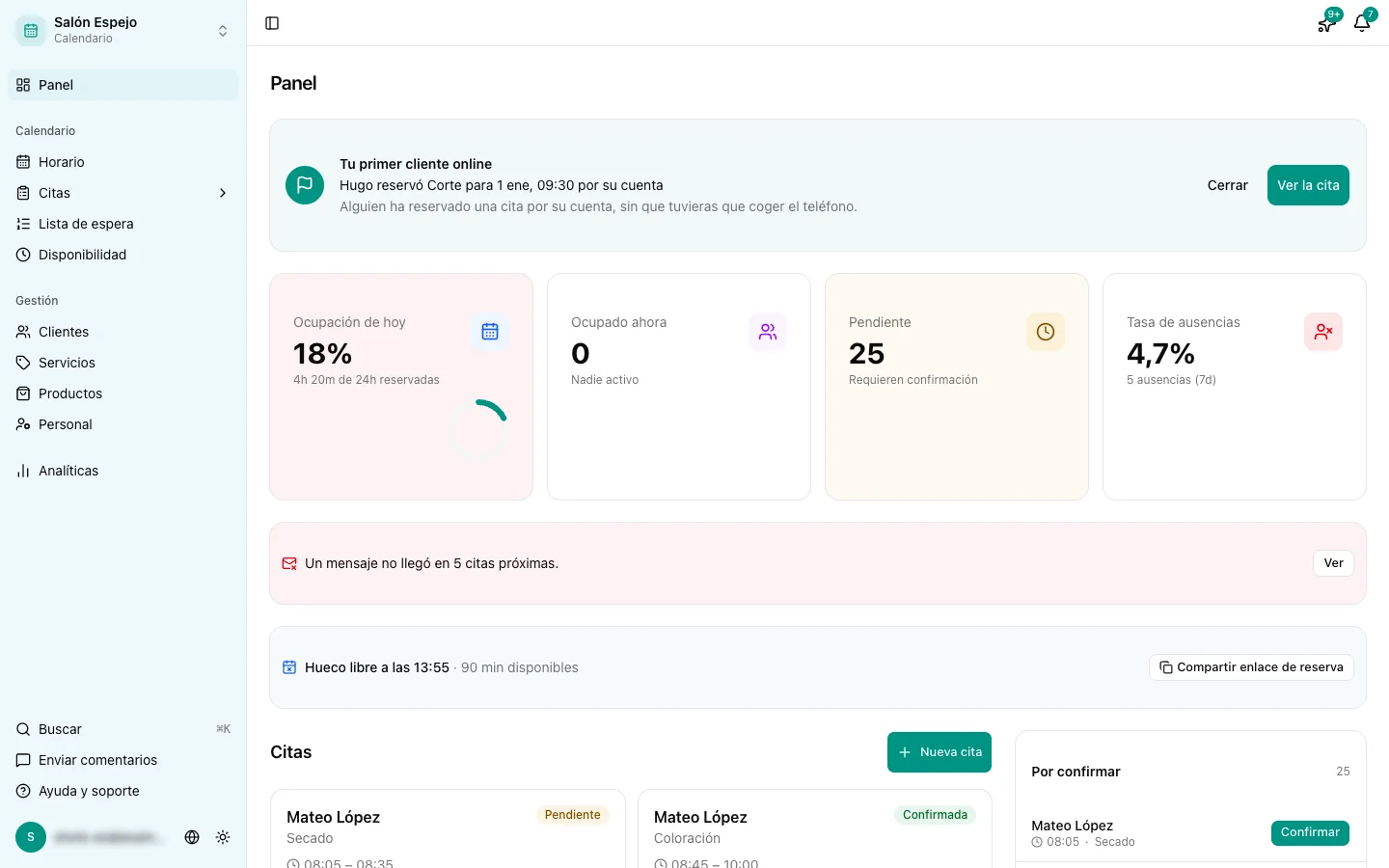
Las citas nuevas aparecen al momento en Citas y en el Horario. También recibes un aviso, si lo has configurado.
El estado con el que llega una reserva online depende de tus ajustes:
- Confirmada: si las reservas online se confirman solas
- Pendiente: si primero las apruebas tú
- Sin verificar: si el cliente primero tiene que confirmar su correo
- Pago pendiente: si el cliente todavía tiene que pagar
Lo que significa cada estado lo lees en los estados de una cita.
¿Se pueden limitar las reservas?
Sí. En Administración > Reserva online configuras, entre otras cosas:
- Con cuánta antelación pueden reservar los clientes
- Con cuánto tiempo mínimo antes de la cita tiene que llegar una reserva
- Quién puede reservar online
- Si las citas se confirman solas o hay que aprobarlas primero
Encontrarás más en configurar la reserva online.