
Resumen de los estados
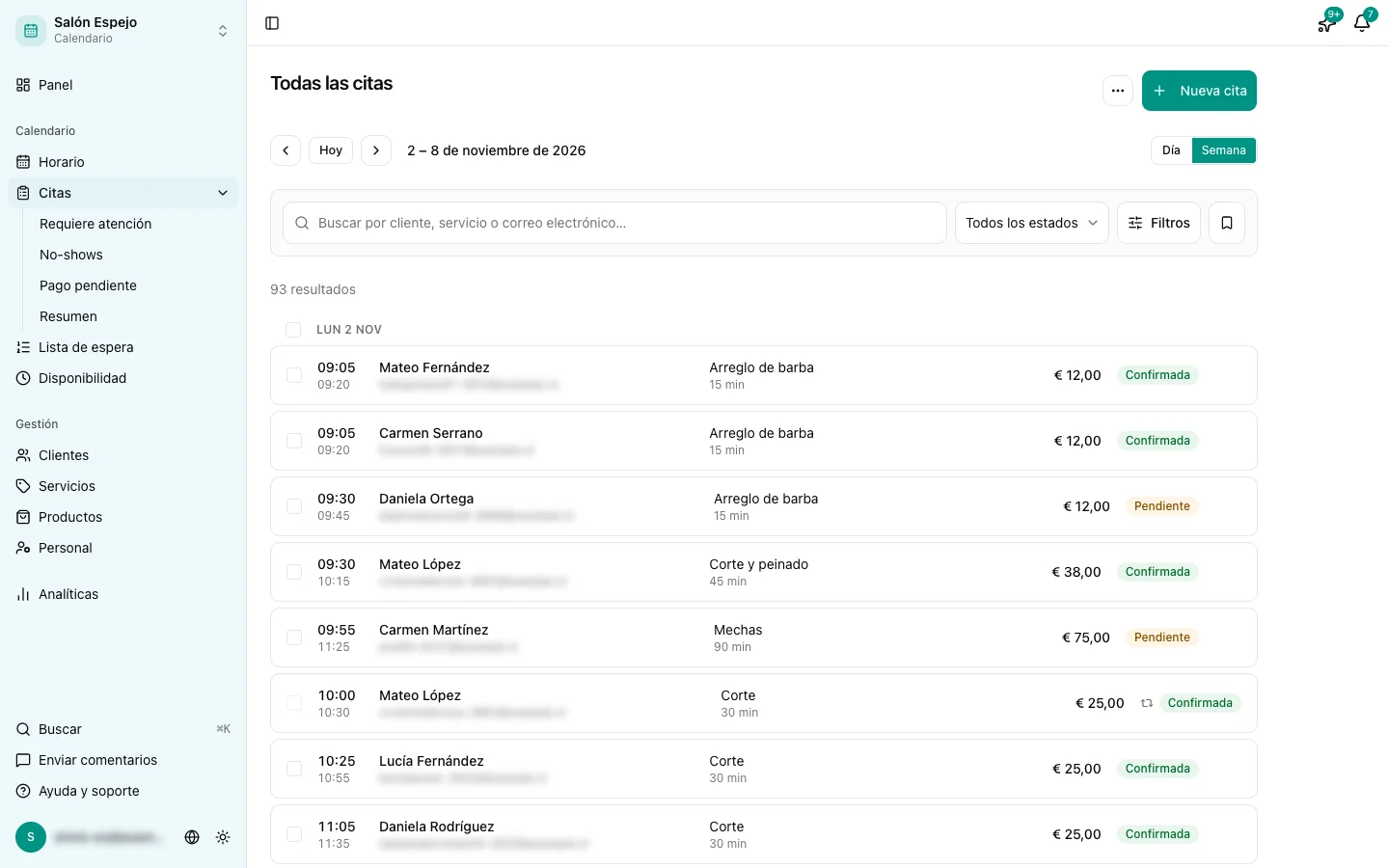
Cada cita tiene un estado que indica en qué punto está. Hay siete.
Pago pendiente
El cliente reserva un servicio que exige pago online, pero todavía no ha pagado. Cuando el pago sale bien, la cita pasa a Confirmada, o a Pendiente si apruebas tú las reservas online. Si a los 30 minutos sigue sin pagar, la hora vuelve a quedar libre sola.
Estas citas las encuentras en Citas > Pago pendiente. Si el cliente ha pagado de otra forma, elige Marcar como pagada. Más sobre esto en pagos al reservar.
Sin verificar
Has activado la verificación del correo y el cliente todavía no ha hecho clic en el enlace del mensaje. Cuando lo hace, la cita pasa a Confirmada o a Pendiente. Si no hace clic dentro del plazo de caducidad que has fijado, la hora vuelve a quedar libre. Esto se configura en Administración > Reserva online; consulta configurar la reserva online.
Pendiente
La cita espera tu confirmación. Eso pasa cuando:
- no confirmas automáticamente las reservas online
- has restablecido una cita cancelada o una ausencia
- un cliente ha cambiado él mismo una cita confirmada y has configurado que la vuelves a confirmar
Elige Confirmar para dejar la cita fijada.
Confirmada
La cita está fijada y el cliente ha recibido una confirmación. Tú todavía puedes cambiarla o cancelarla. El cliente solo puede hacerlo si has activado Cancelar por sí mismo o Reprogramar por sí mismo; consulta cómo pueden los clientes cambiar o cancelar su cita.
Completado
La cita ya ha tenido lugar. La cierras con Completar en la ventana de la cita, o en Citas > Requiere atención, en Sin completar. Si cobras el ticket, la cita también queda completada.
Si no quieres hacerlo tú, activa Completar automáticamente en Administración > General. Stippa completa entonces la cita 2, 4, 12, 24 o 48 horas después de que termine, salvo que todavía tenga un ticket abierto. Una cita completada ya no se puede cancelar ni marcar como ausencia.
Cancelada
La cita se ha cancelado, por ti o por el cliente. Sigue visible en la lista, pero la hora queda libre para una reserva nueva.
Ausencia
El cliente no se ha presentado. Pones tú una cita confirmada en este estado con Marcar como ausencia. La hora deja de contar como ocupada, y las ausencias se registran aparte en las analíticas.
Cambiar un estado
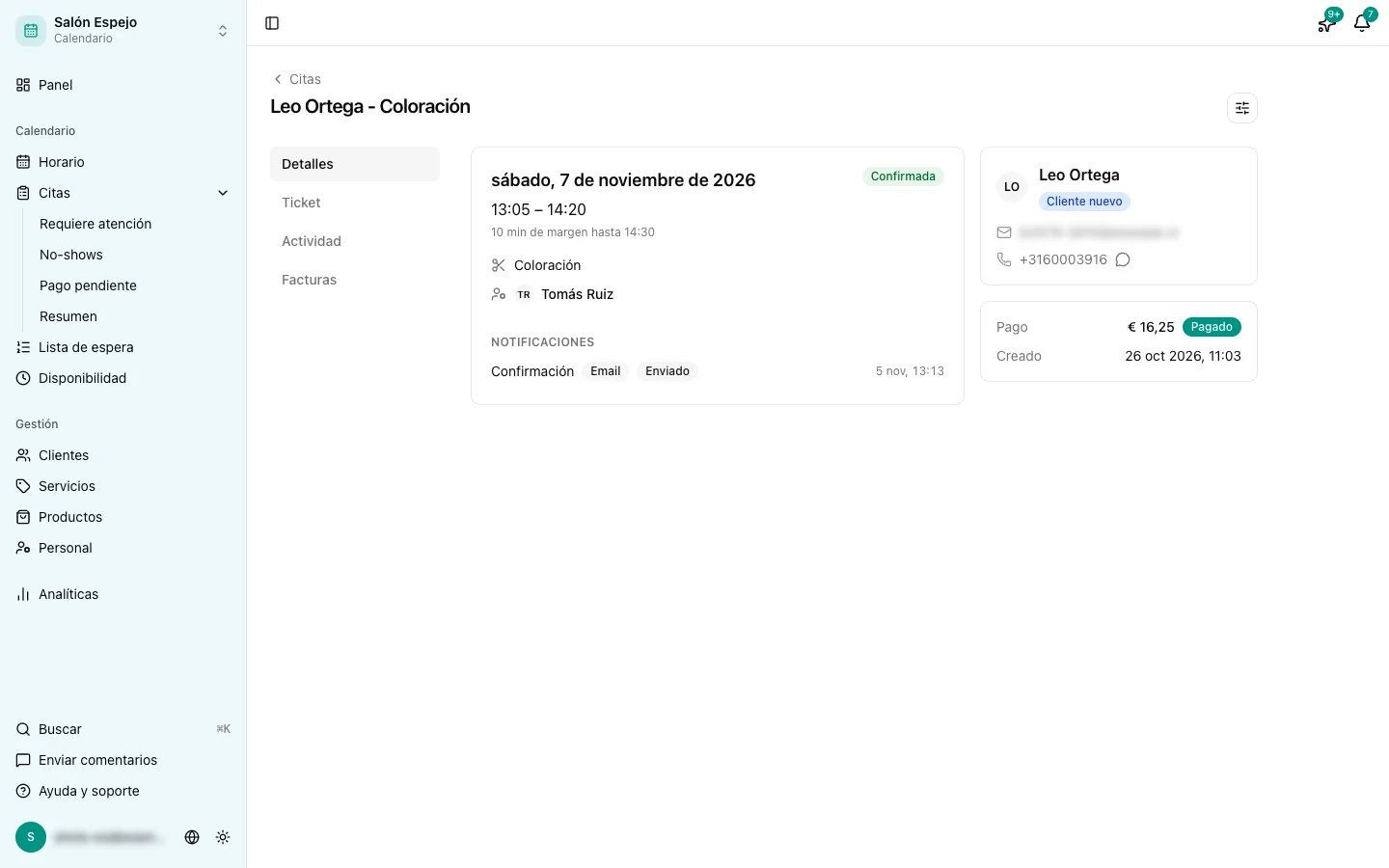
Haz clic en una cita. Abajo aparece el paso que la cita está esperando: Confirmar, Completar, Marcar como pagada o Restablecer. El resto está en Más opciones, como Marcar como ausencia y Cancelar. En la propia página de la cita están en el botón de arriba a la derecha, junto al botón del siguiente paso.
Al cancelar o al marcar una ausencia puedes elegir un motivo. Es opcional, y los motivos aparecen luego en las analíticas.
Con Restablecer recuperas una cita cancelada o una ausencia. Pasa entonces a Pendiente, para que la vuelvas a confirmar.