
Encontrar citas
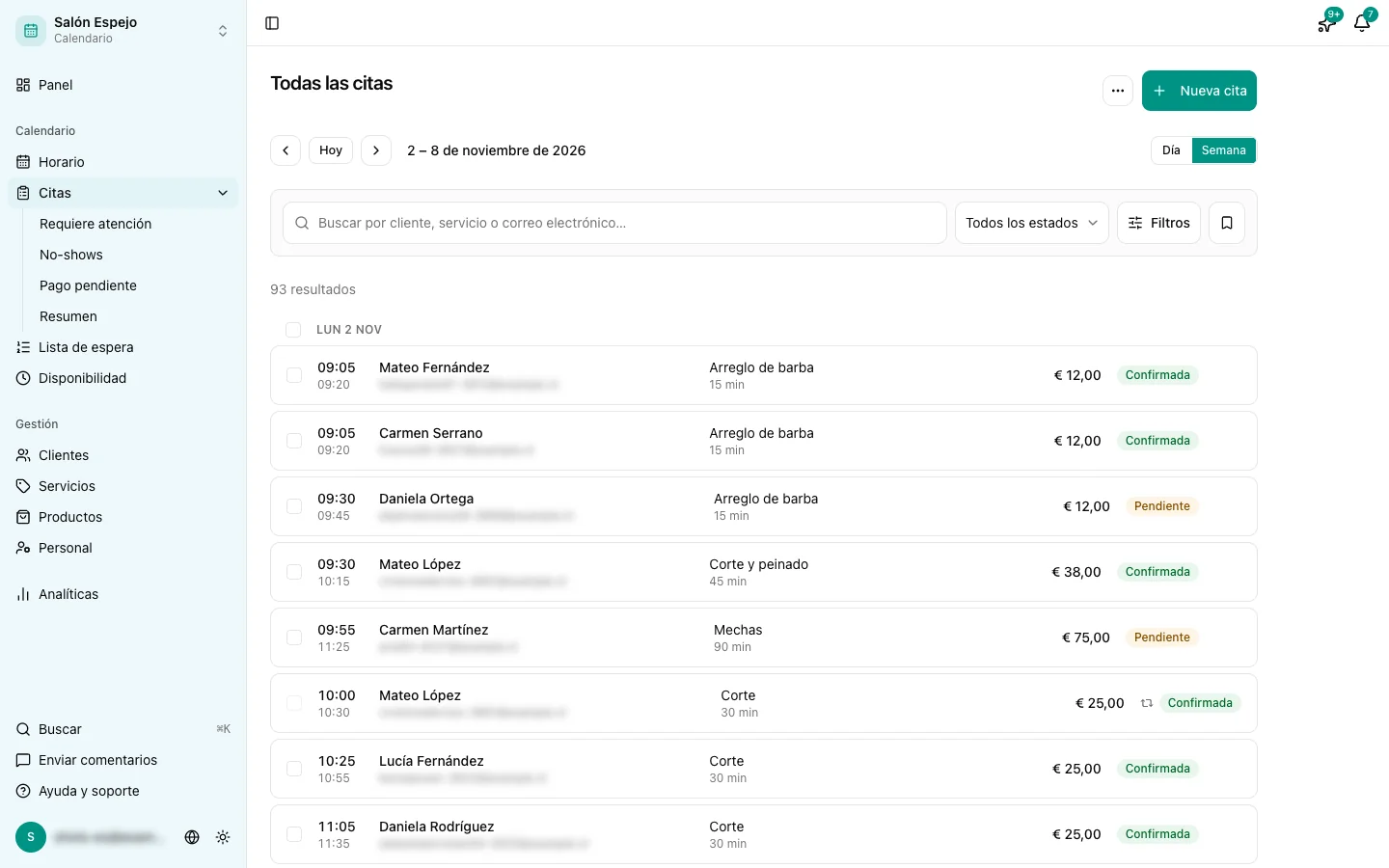
Encuentras todas las citas en el menú Citas. Debajo están también Requiere atención, No-shows y Pago pendiente. En Horario ves las citas por día y por persona.
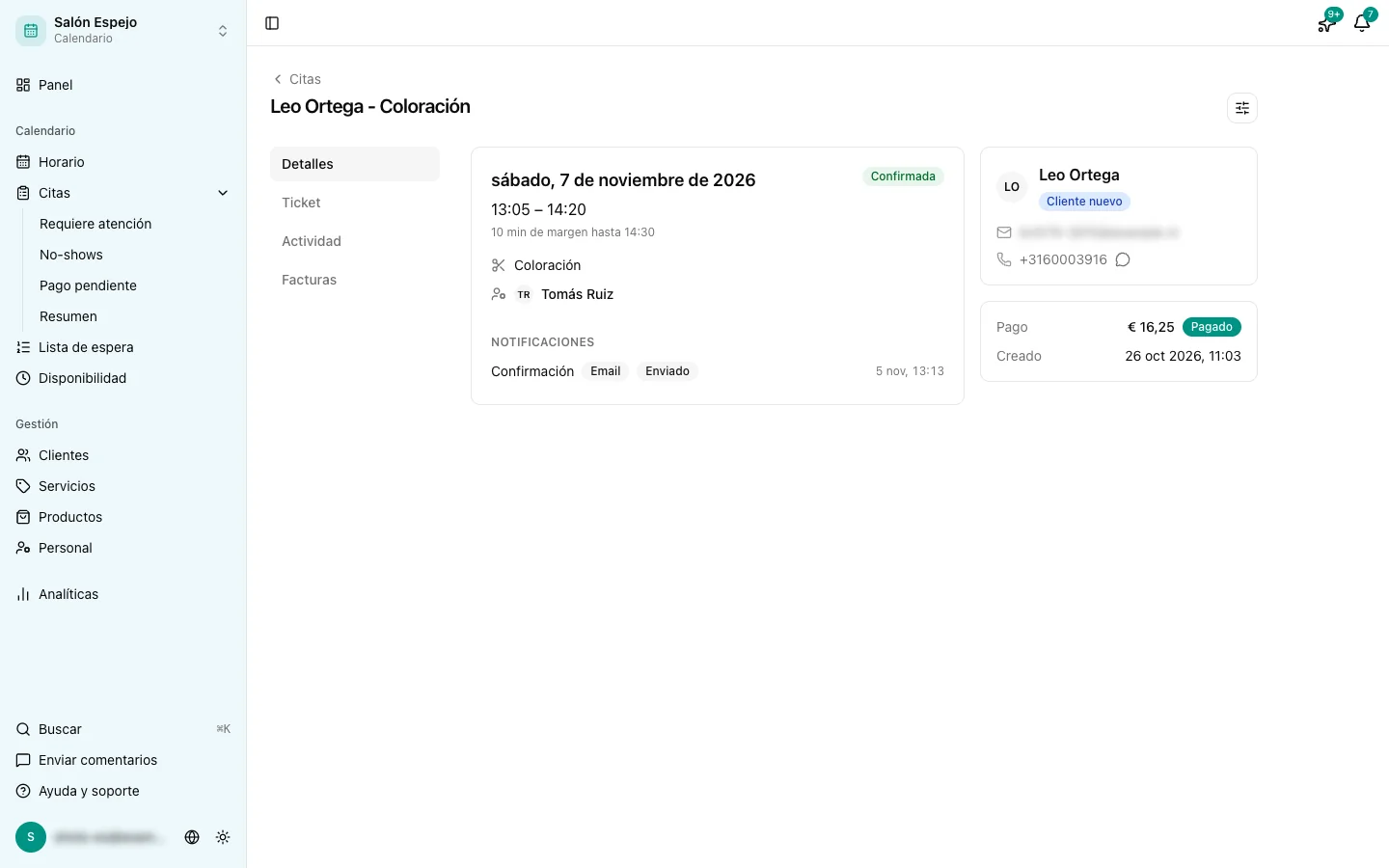
Haz clic en una cita para abrir la ventana de la cita. Con Ver detalles completos abres la página de la cita. Ahí ves en la pestaña Actividad qué ha pasado con la cita y qué mensajes ha recibido el cliente. Desde ahí también vuelves a enviar un mensaje. Si se ha cobrado en la caja, el ticket está en la pestaña Ticket.
Editar una cita
En la ventana de la cita, haz clic en el lápiz (Editar). Puedes cambiar:
- Servicio
- Miembro del personal
- Fecha y hora
- Duración
- Notas
Guarda con Guardar. Si cambia la fecha o la hora, el cliente recibe el correo de cita movida, si lo tienes activado en Administración > Correo y mensajes > Mensajes a clientes. Lee recordatorios y confirmaciones por correo.
¿Solo necesitas otra persona? Elige entonces Reasignar personal en Más opciones.
Mover una cita
Hay tres formas:
- Editar: cambia la fecha o la hora y guarda.
- Arrastrar: arrastra la cita en el Horario a otra hora.
- Proponer otro momento: en Más opciones eliges una o varias horas que te vengan bien. El cliente las recibe por correo y elige una. Hasta entonces, Stippa le guarda esas horas. Para ello activa Propuestas de cambio de hora en Administración > Módulos.
Completar una cita
Si el cliente ya ha venido, elige Completar en la ventana de la cita. Las citas que ya han pasado y siguen en Confirmada las encuentras en Citas > Requiere atención, en Sin completar. Si no quieres hacerlo tú, activa Completar automáticamente en Administración > General. Más sobre esto en los estados de las citas, explicados.
Cancelar una cita
Elige Cancelar en Más opciones. Puedes elegir un motivo, y decides si el cliente recibe un mensaje. Si hay clientes en la lista de espera para esa hora, eliges también qué pasa con el hueco que queda libre.
Las citas canceladas siguen visibles en el resumen con el estado Cancelada.
Marcar una cita como «no se presentó»
Si un cliente no se ha presentado, elige Marcar como ausencia en Más opciones. También aquí puedes elegir un motivo. No afecta a las demás citas de ese cliente, pero sí se registra en las analíticas.
Restablecer o eliminar
Con Restablecer recuperas una cita cancelada o un no-show. Queda entonces en Pendiente hasta que vuelvas a confirmarla.
Con Eliminar cita en Más opciones quitas una cita por completo. No se puede deshacer. Si solo quieres que deje de valer, cancélala.
Gestionar citas en bloque
En la lista de citas marcas filas. Abajo aparece una barra con la que confirmas, cancelas, marcas como no-show o exportas la selección. Con Reprogramar eliges por cliente si propones una hora nueva, mueves la cita o la anulas.
Si una acción no sale en algunas citas, ves cuáles y por qué. Esas siguen marcadas, para que puedas revisarlas. Las citas recurrentes no se cambian en bloque: ahí eliges por cita si te refieres solo a esta o a toda la serie.