
¿Dónde encuentro mi enlace de reserva?
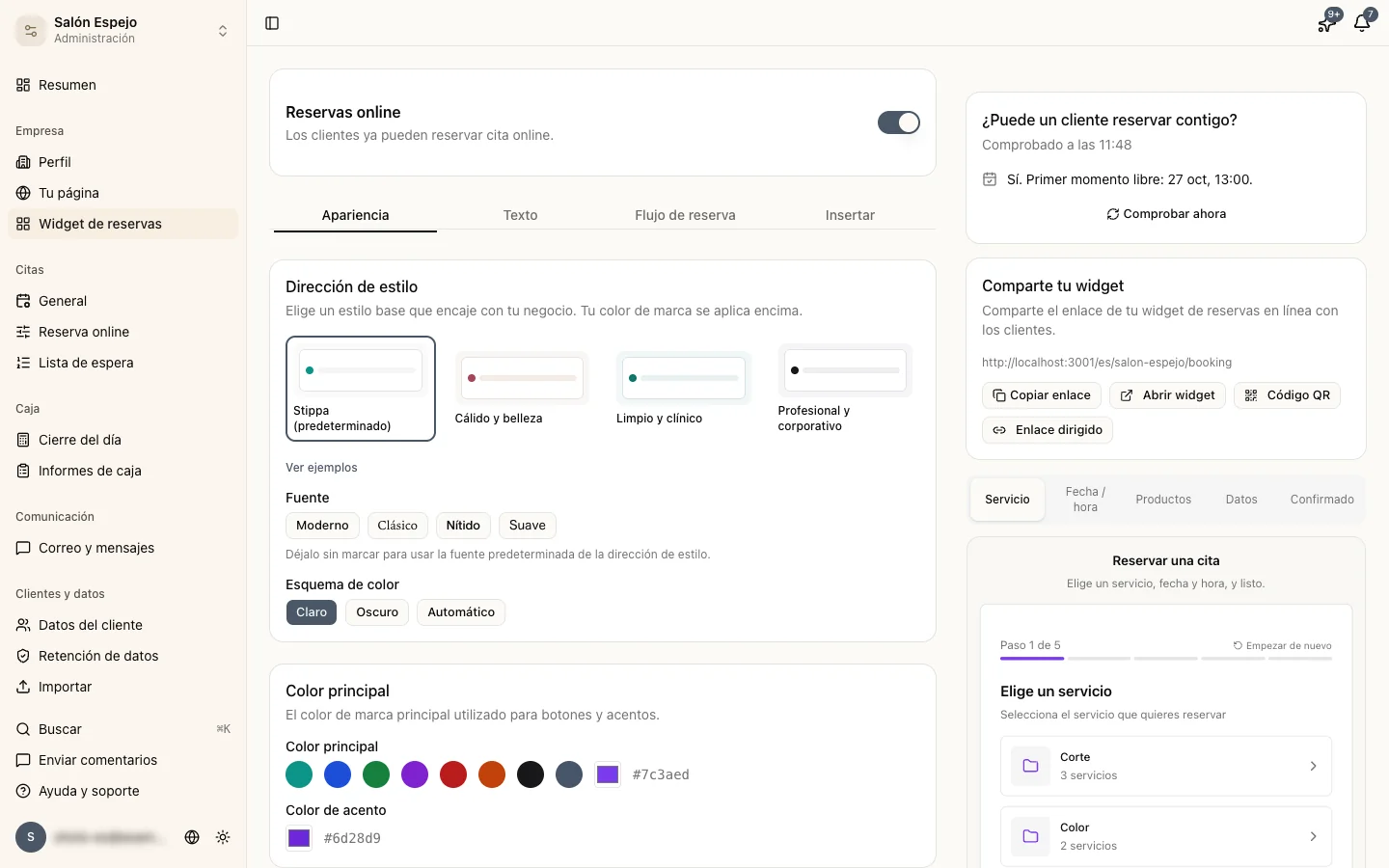
Ve a Administración > Widget de reservas. A la derecha, encima de la vista previa del widget, está la tarjeta Comparte tu widget. Ahí tienes tu enlace de reserva, con botones para copiarlo y compartirlo.
El enlace tiene este aspecto:
https://stippa.nl/es/tu-enlace/booking
eses el idioma en el que se abre el widget.tu-enlacees la parte que corresponde a tu negocio./bookinglleva a tus clientes directamente al widget. Si lo quitas, llegan a tu propia página, que configuras en Administración > Tu página.
¿Qué puedo hacer con la tarjeta Comparte tu widget?
- Copiar enlace: copia el enlace al portapapeles, listo para pegar.
- Abrir widget: abre el widget en una pestaña nueva, tal como lo ve un cliente.
- Código QR: muestra el código QR de tu enlace. En esa ventana descargas el código QR como imagen (Descargar código QR), un Cartel (A4) o Tarjetas (8 por hoja) para el espejo o el mostrador.
- Enlace dirigido: crea un enlace con un servicio ya elegido. Si quieres, añade también un empleado o una Hora específica. Útil para enviar a un cliente por WhatsApp justo la cita que le corresponde.
Si la tarjeta ¿Puede un cliente reservar contigo? de arriba indica un problema, no puedes descargar el cartel ni las tarjetas. Así no imprimes un montón de tarjetas que llevan a un calendario vacío. Resuelve primero el problema que indica la tarjeta.
¿Dónde comparto el enlace?
Algunos sitios que funcionan bien:
- Biografía de Instagram: pon el enlace en tu perfil para que tus seguidores reserven con un toque.
- Perfil de Empresa de Google: añade el enlace como enlace para pedir cita.
- Estado de WhatsApp: comparte el enlace cuando aún te queden huecos esta semana.
- Firma de correo: una línea «Reservar una cita» con tu enlace debajo.
- En papel: el cartel y las tarjetas de Código QR.
El widget en tu propia web
¿Quieres que tus clientes reserven sin salir de tu web? Abre la pestaña Insertar en la misma página. Pegas un solo fragmento de código en tu web y eliges si el widget aparece dentro de la página, como botón emergente o como botón flotante. El widget solo aparece en las webs que tú mismo añades ahí.
Cómo hacerlo paso a paso lo explica personalizar tu widget de reservas.
¿Puedo cambiar el enlace?
Sí. Ve a Administración > Perfil y abre la pestaña Perfil de empresa. En la tarjeta Tu enlace de reserva cambias, en Tu enlace, la parte que corresponde a tu negocio. Usa minúsculas, números y guiones, con un mínimo de tres caracteres.
Atención: si cambias el enlace, los enlaces y códigos QR que compartiste antes dejan de funcionar. Después, comparte el enlace nuevo y vuelve a imprimir tus tarjetas.
¿Prefieres que tus clientes reserven en tu propio dominio, como reservas.tunegocio.es? Eso se configura en la misma página, en Dominio propio. No está incluido en todas las suscripciones.