
¿Dónde encuentro el horario?
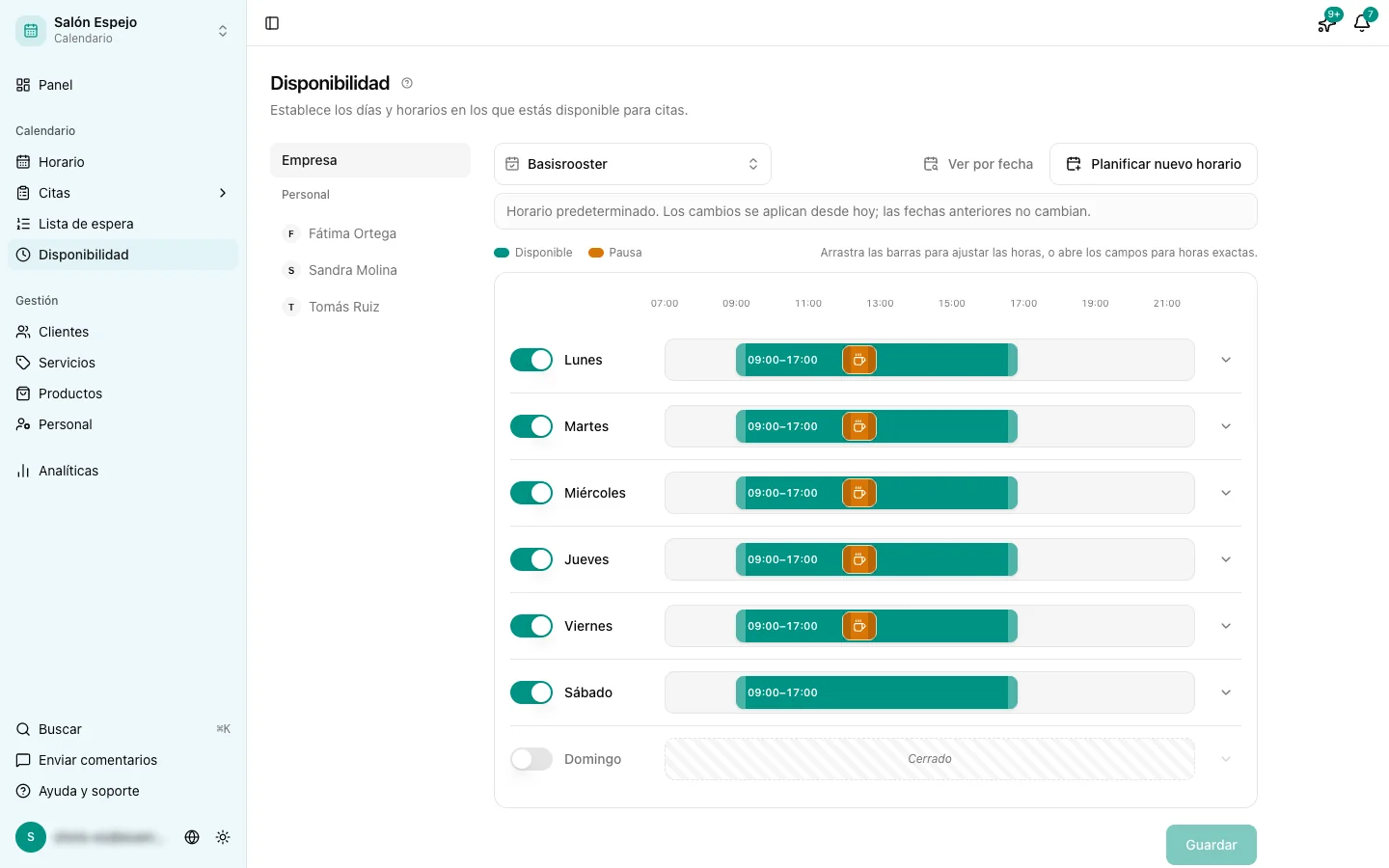
En el menú lateral, ve a Disponibilidad, dentro de Calendario. Si tienes personal, a la izquierda hay una lista. Elige Empresa arriba para el horario del negocio. El horario de una persona del equipo se configura en esa persona, consulta Configurar la disponibilidad de cada persona.
Solo un propietario o un administrador puede guardar el horario.
Paso 1: elige tus días de apertura
Con el interruptor junto a cada día indicas si abres ese día. Un día desactivado pone Cerrado y no se puede reservar.
Paso 2: configura las horas
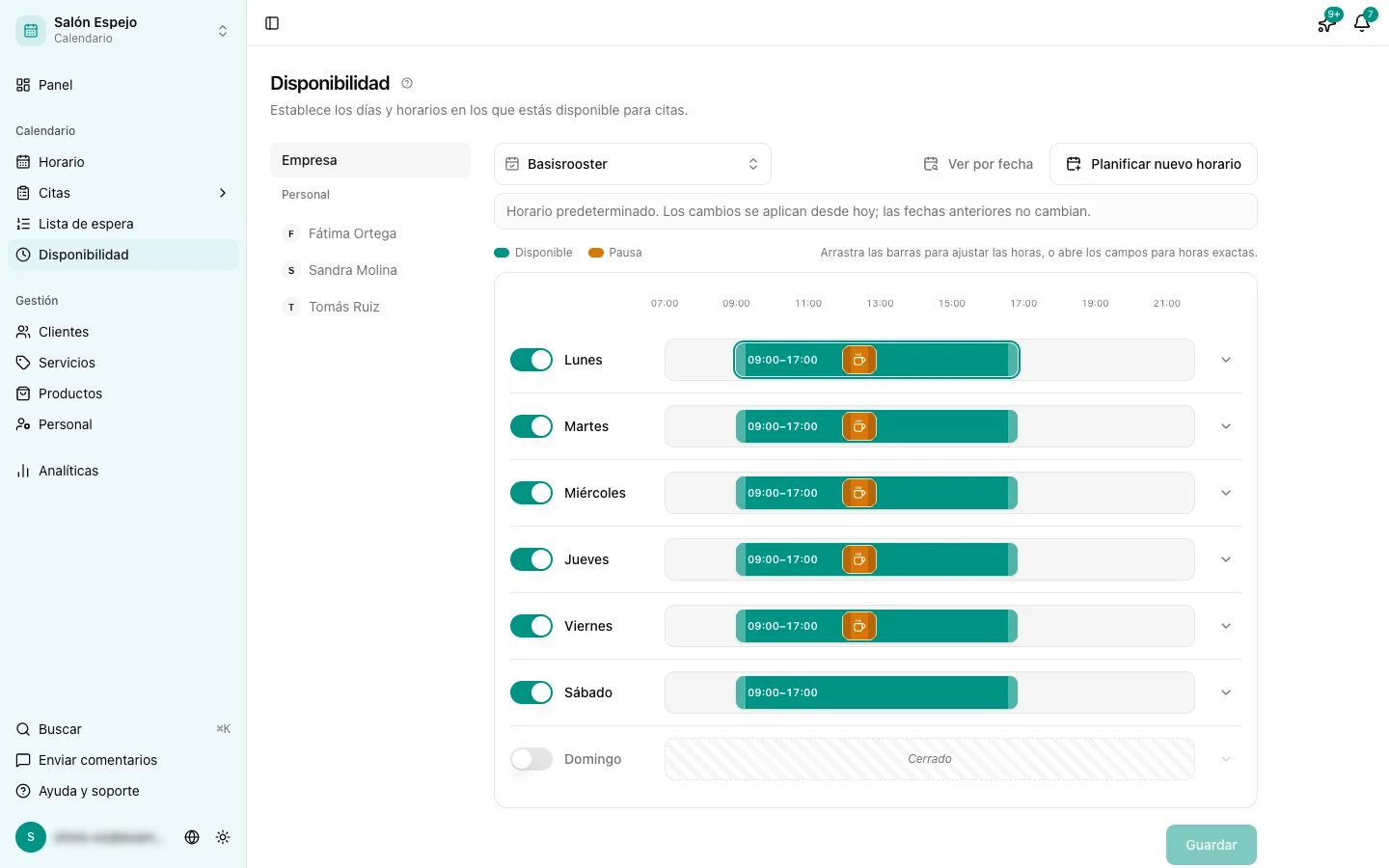
- Arrastra las barras para cambiar las horas.
- Para escribir una hora exacta, haz clic en la flecha junto al día (Introducir horas exactas). En el móvil, toca el día.
- Con Añadir franja horaria das a un día más de un bloque, por ejemplo una mañana y una tarde. Con Eliminar franja quitas un bloque.
Paso 3: pon descansos fijos en el horario
Bajo las horas exactas de un día está Descanso. Haz clic en Añadir descanso, elige las horas y, si quieres, ponle un nombre, como Almuerzo. Ese rato no se puede reservar ninguna semana. Con Eliminar descanso lo quitas.
Paso 4: guarda
Haz clic en Guardar. Si el horario actual ya está en vigor desde antes de hoy, Stippa pregunta si el cambio puede aplicarse desde hoy. Elige Guardar desde hoy: las fechas anteriores mantienen el horario antiguo.
Las citas existentes se quedan como están. Si alguna queda fuera del nuevo horario, recibes un aviso para que puedas moverla tú.
Planificar un horario con antelación
Si a partir de una fecha abres con otro horario, en verano por ejemplo, planifica un horario nuevo:
- Haz clic en Planificar nuevo horario.
- Elige una Fecha de inicio futura y, si quieres, ponle un Nombre al horario.
- Si es temporal, activa Horario temporal y rellena Hasta. Después de esa fecha vuelve a aplicarse automáticamente el horario anterior.
- Haz clic en Planificar horario.
El horario nuevo empieza como una copia del actual. Ajústalo y guarda. Un horario planificado lo editas sin que cambien las fechas anteriores.
Arriba eliges qué horario ves. La lista muestra tus horarios en Actual, Planificado y Caducado. Un horario planificado que ya no necesitas lo quitas con Eliminar horario. Con Ver por fecha ves, para la fecha que elijas, el horario de apertura de la empresa y de cada persona del equipo.
¿Qué más va con esto?
- El personal sigue este horario, salvo que des a alguien un horario propio. Consulta Configurar la disponibilidad de cada persona.
- Las excepciones, como un festivo o un día de apertura extra, se añaden bajo el horario. Consulta Añadir cierres puntuales y excepciones.
- El intervalo de franjas, los pasos en que los clientes eligen una hora, se configura por servicio. Consulta ¿Qué es el intervalo de franjas?.