
Wat is een medewerker in Stippa?
Een medewerker is iemand in je zaak die afspraken uitvoert. Afspraken zet je op een medewerker, en klanten kunnen online kiezen bij wie ze komen.
Een medewerker is nog geen login. Wil je dat een collega ook kan inloggen, geef de medewerker dan een account. Hoe dat werkt, lees je hieronder bij Een eigen login geven.
Een medewerker toevoegen
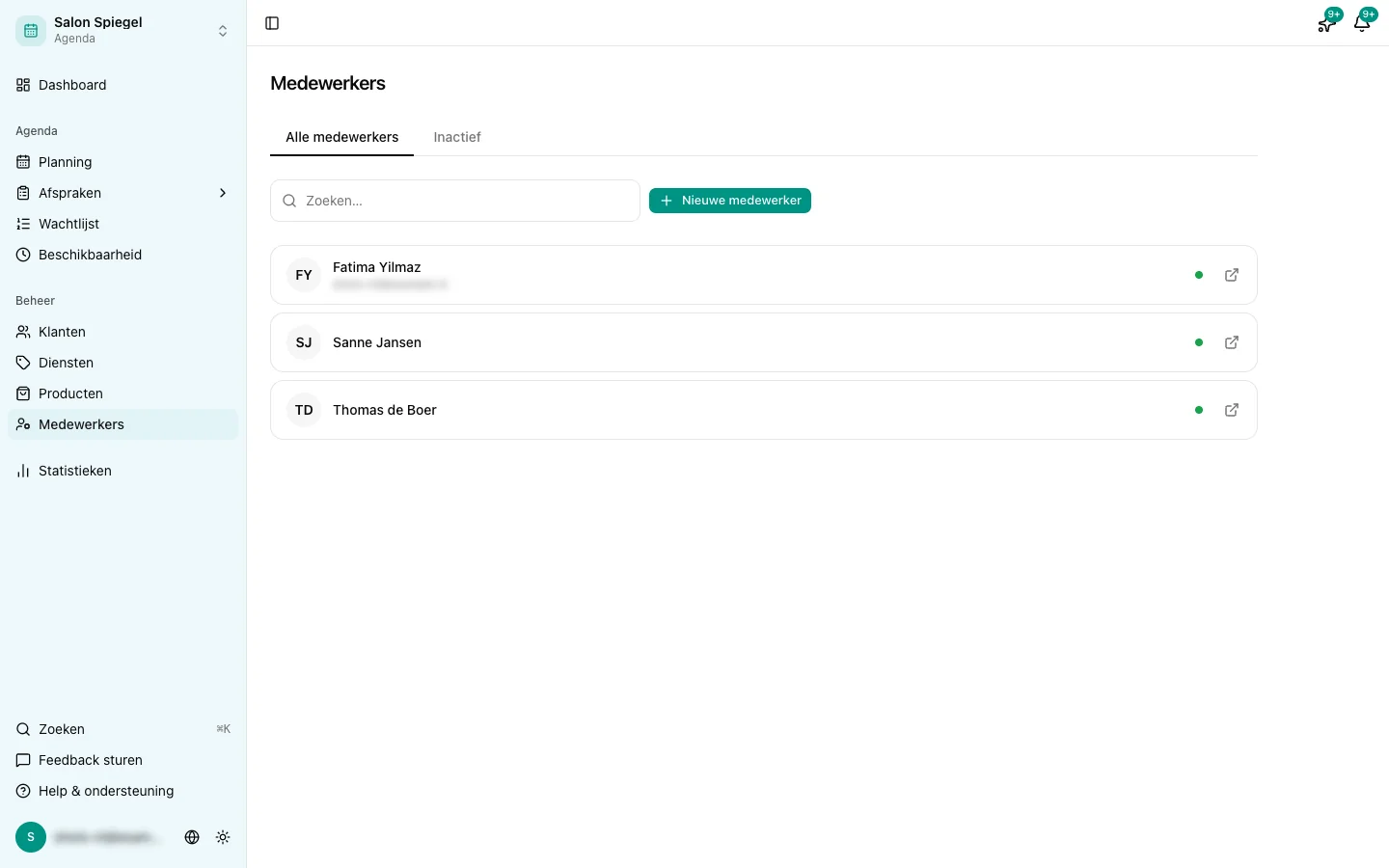
- Ga in het zijmenu naar Medewerkers, onder Beheer, en klik op Nieuwe medewerker.
- Vul de Naam in.
- Laat Online boekbaar aan als klanten deze medewerker online mogen kiezen of toegewezen krijgen. Zet je het uit, dan kun je die medewerker nog wel zelf inboeken vanuit het dashboard.
- Klik op Medewerker aanmaken.
Alleen een eigenaar of beheerder kan medewerkers toevoegen.
Wat al goed staat
- Diensten: een nieuwe medewerker kan meteen elke dienst die op Alle medewerkers staat. Heb je een dienst beperkt tot bepaalde collega's, voeg de nieuwe medewerker daar dan zelf aan toe. Zie Medewerkers koppelen aan diensten.
- Werktijden: een nieuwe medewerker volgt het rooster van het bedrijf. Werkt die persoon andere uren, geef dan eigen werktijden op Beschikbaarheid. Zie Beschikbaarheid per medewerker instellen.
Een foto toevoegen
Een foto voeg je toe nadat je de medewerker hebt aangemaakt. Klik in de lijst op de medewerker en kies Foto uploaden.
Een foto is eerst alleen in het dashboard te zien. Zet Foto tonen aan klanten aan als de medewerker daarmee akkoord is. Staat het uit, dan zien klanten in de boekingswidget en op je website de initialen. Zonder foto kun je deze schakelaar niet aanzetten.
Een medewerker aanpassen
Klik in de lijst op een medewerker. Je past daar de naam, Online boekbaar en de foto aan. Werktijden brengt je naar Beschikbaarheid met die medewerker al gekozen, en Bekijk afspraken toont de afspraken van die medewerker.
Bij Samenwerkingsvorm kies je In loondienst of Zelfstandig (zzp). Dat telt mee als je de app Medewerkers gebruikt: de uren van iemand in loondienst worden geklokt en goedgekeurd, die van een zelfstandige legt Stippa alleen ter informatie vast.
Met Details open je de pagina van de medewerker, met de tabbladen Algemeen, Diensten en Agenda-synchronisatie.
Een eigen login geven
Op de pagina van de medewerker staat op het tabblad Algemeen het blok Account. Met een eigen login opent de Stippa-app op de dag van die medewerker.
- Uitnodigen: vul het e-mailadres in en klik op Uitnodiging sturen. De collega krijgt een mail en logt daarna in met de rol Medewerker.
- Koppel aan teamlid: heeft de collega al een login als teamlid, kies die dan en klik op Koppelen.
Met Ontkoppelen haal je de koppeling weer weg. De login zelf blijft bestaan. Welke rol een login heeft, lees je in Rollen en rechten.
Werkt iemand er niet meer?
Zet de schakelaar naast de naam uit. De medewerker staat dan op Inactief, is online niet meer te boeken en staat op een apart tabblad in de lijst. Bestaande afspraken blijven staan. Zet je de schakelaar weer aan, dan is de medewerker terug.
Limiet op medewerkers
Hoeveel actieve medewerkers je kunt hebben, hangt af van je abonnement. Zit je aan het maximum, dan staat er een slotje op Nieuwe medewerker en zie je Maximum bereikt als je erop klikt, met Abonnement upgraden. Een inactieve medewerker weer aanzetten telt ook mee.
Ga je naar een kleiner plan met minder plekken, dan komen medewerkers die niet meer passen onder Gearchiveerd (abonnementslimiet). Upgrade om ze weer te activeren. Zie Abonnementen en limieten.