
Hoe open ik een klantprofiel?
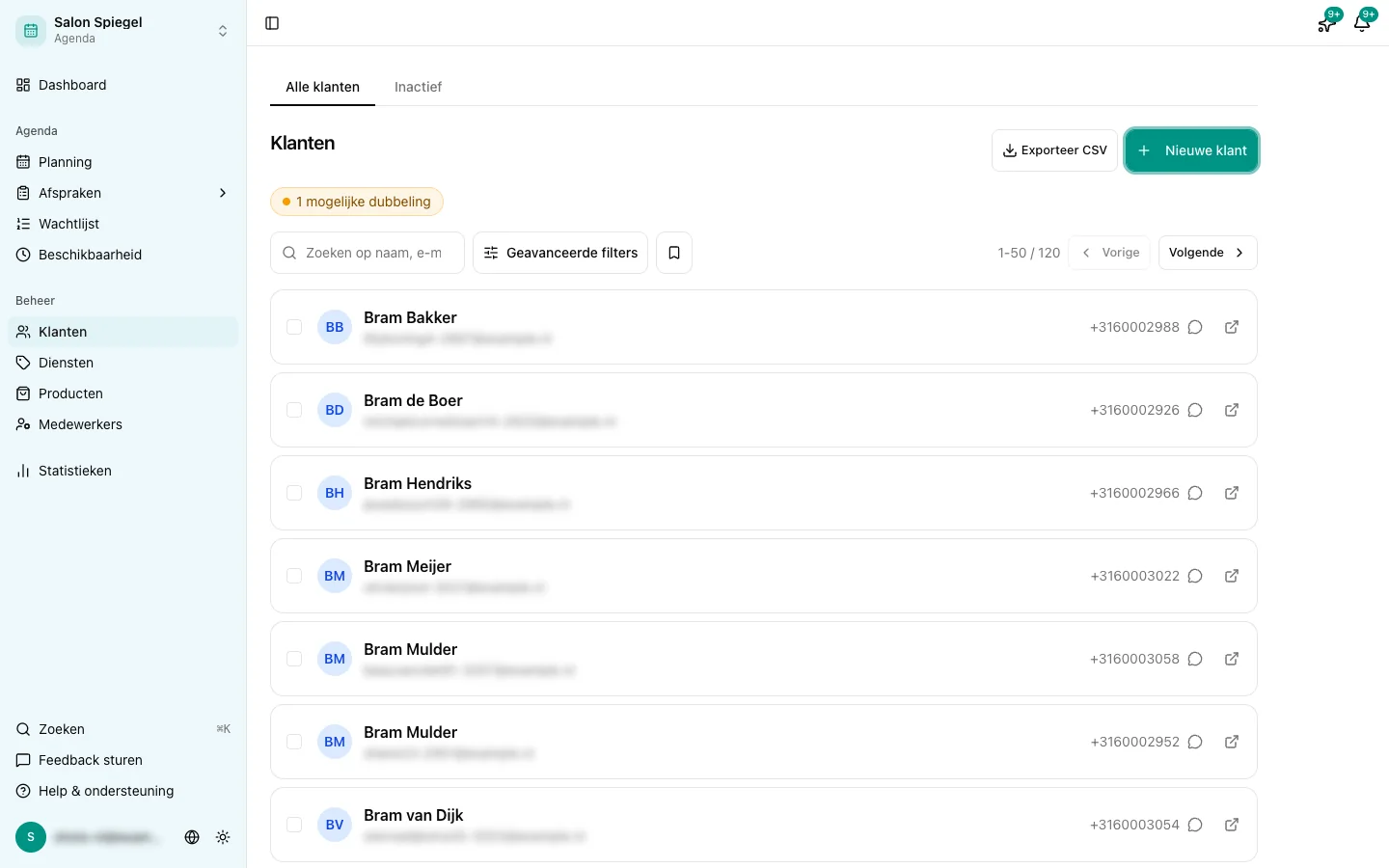
Ga in het zijmenu naar Klanten en klik op de naam van de klant. Vanuit een afspraak kom je er ook, via de klant in de afspraakdetails.
Wat staat er in een klantprofiel?
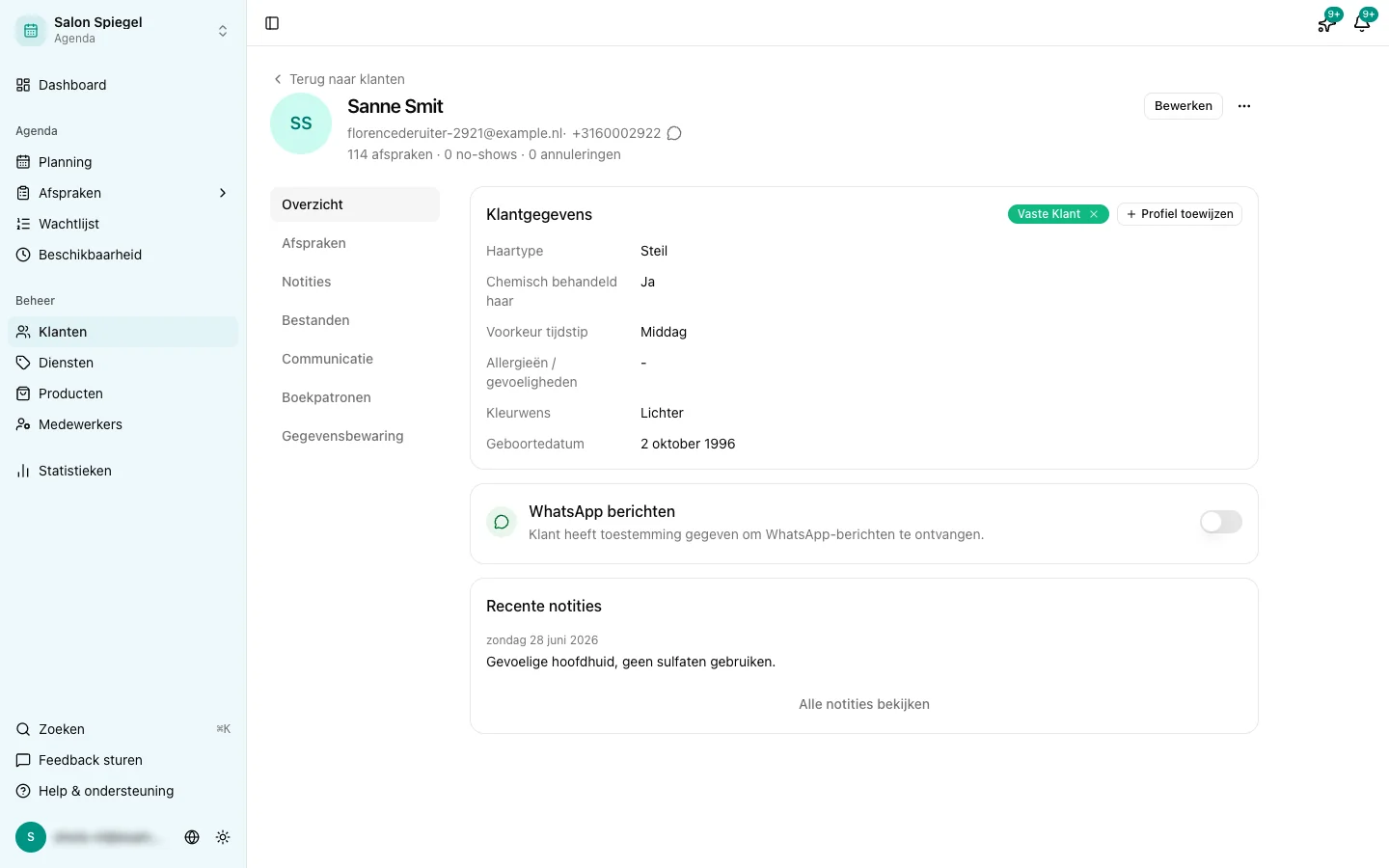
Bovenaan zie je hoeveel afspraken, no-shows en annuleringen de klant heeft, en het laatste bezoek. Daaronder staan de tabbladen:
- Overzicht: naam, e-mailadres, telefoonnummer en je eigen klantvelden.
- Afspraken: alle afspraken, uit het verleden en gepland.
- Notities: interne notities van jou en je team.
- Bestanden: documenten en foto's bij de klant. Alleen met de module Bestandsopslag.
- Communicatie: welke mails en berichten de klant van je kreeg, en of ze zijn aangekomen.
- Boekpatronen: de favoriete dienst, medewerker, dag en tijd, en hoe vaak de klant ongeveer komt.
- Gegevensbewaring: hoe lang de gegevens bewaard blijven. Alleen met de module Gegevensretentie of Onbeperkt bewaren.
Eigen klantvelden
Wil je meer vastleggen dan naam en contactgegevens, bijvoorbeeld een kleurformule of allergieën, maak dan eigen velden aan bij Beheer > Klantgegevens. Met Profielen groepeer je velden die alleen bij een deel van je klanten horen. De velden vul je in op het tabblad Overzicht.
Een veld met gezondheidsgegevens is zichtbaar voor iedereen in je team, ook voor medewerkers.
Kan ik klantgegevens bewerken?
Ja, als eigenaar of beheerder. Klik op Bewerken in het klantprofiel om de naam, het e-mailadres, het telefoonnummer of de eigen velden aan te passen.
Notities toevoegen
Notities zijn alleen zichtbaar voor jou en je team, nooit voor de klant. Zet een notitie vast als iets altijd in beeld moet zijn, zoals een allergie. Een vastgezette notitie staat bovenaan.
Kan een klant zijn eigen gegevens inzien?
Klanten hebben geen inlogaccount. Via de link in hun bevestigingsmail zien en beheren ze wel hun afspraken, zie Hoe klanten zelf kunnen verzetten of annuleren.
Staat de module Eigen gegevens aan, dan past een klant via die link ook de eigen naam en het telefoonnummer aan. Vanaf het Groei-plan kun je daar ook eigen velden voor openzetten. Voor nieuwe bedrijven staat die module standaard aan.
Gegevens bewaren en verwijderen
Stippa anonimiseert een klant automatisch als die een tijd niet actief is geweest, standaard na 24 maanden. Die termijn stel je zelf in, zie Gegevensbewaring instellen.
Een klant verwijderen doe je via het menu met de drie puntjes in het klantprofiel, met Verwijderen. De klant verdwijnt uit je klantenlijst. Afspraken en bonnen blijven bewaard, want die horen bij je administratie.