
Afspraken vinden
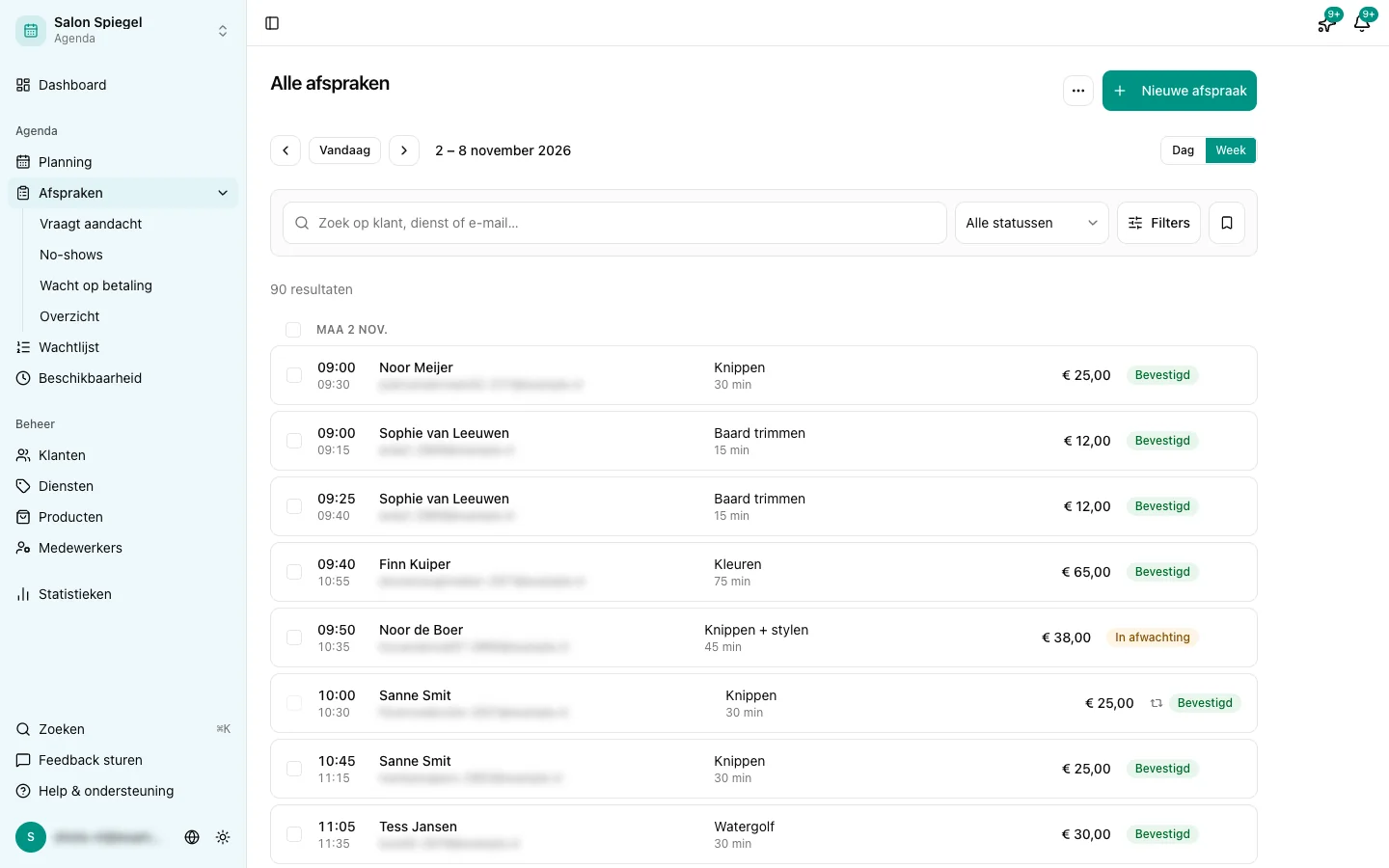
Je vindt alle afspraken via het menu Afspraken. Daaronder staan ook Vraagt aandacht, No-shows en Wacht op betaling. Via de Planning zie je afspraken per dag en per medewerker.
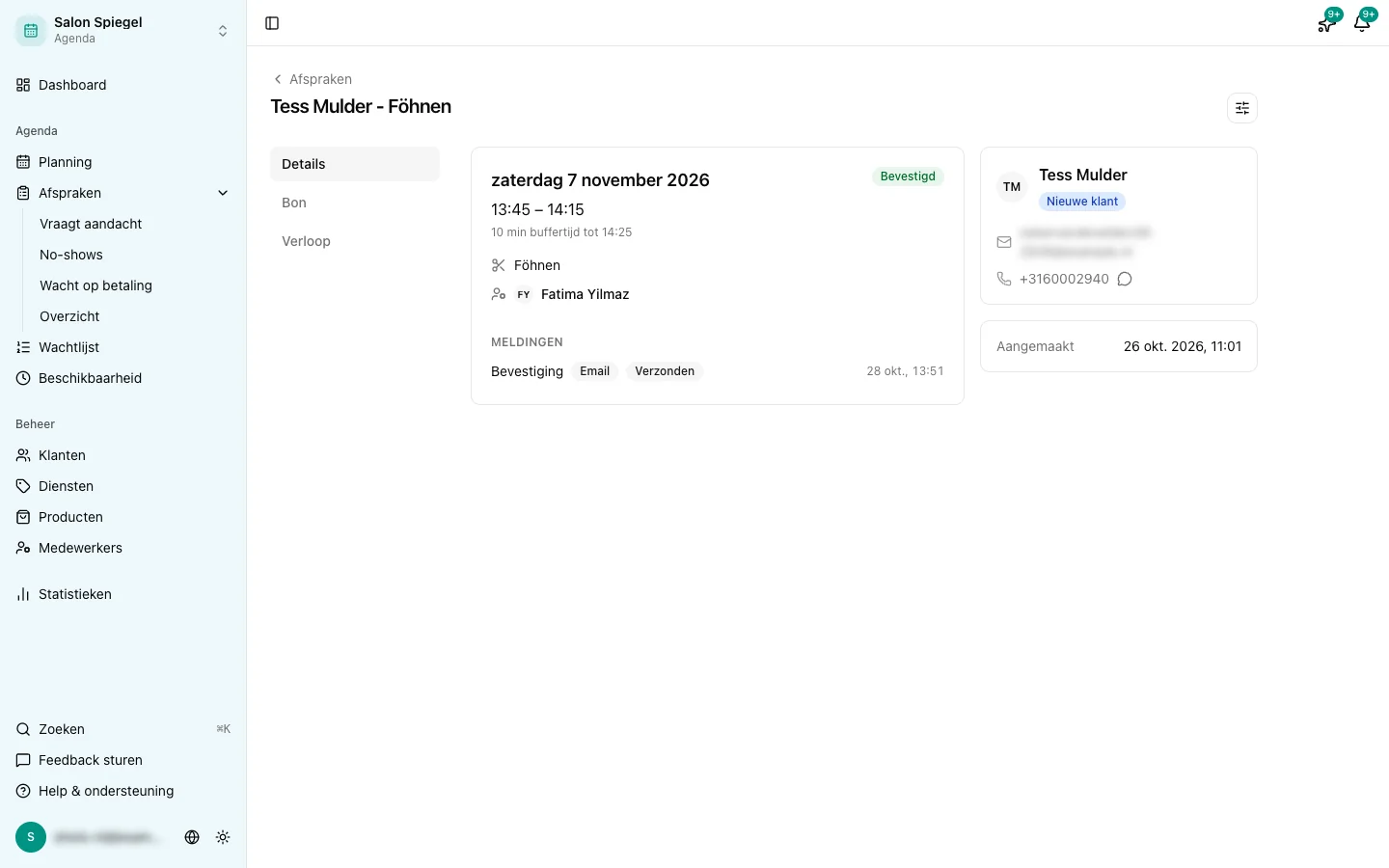
Klik op een afspraak om het afspraakvenster te openen. Met Volledig overzicht open je de afspraakpagina. Daar zie je op het tabblad Verloop wat er met de afspraak is gebeurd en welke berichten de klant heeft gekregen. Een bericht stuur je daar ook opnieuw. Is er afgerekend aan de kassa, dan staat de bon op het tabblad Bon.
Een afspraak bewerken
Klik in het afspraakvenster op het potlood (Bewerken). Je kunt aanpassen:
- Dienst
- Medewerker
- Datum en tijd
- Duur
- Notities
Sla op met Opslaan. Verandert de datum of tijd, dan krijgt de klant de mail over een verzette afspraak, als je die aan hebt staan bij Beheer > E-mail & berichten > Klantberichten. Lees e-mailherinneringen en bevestigingen.
Alleen een andere medewerker nodig? Kies dan Andere medewerker onder Meer opties.
Een afspraak verzetten
Er zijn drie manieren:
- Bewerken: pas de datum of tijd aan en sla op.
- Slepen: sleep de afspraak in de Planning naar een andere tijd.
- Ander moment voorstellen: onder Meer opties kies je een of meer tijden die jou schikken. De klant krijgt ze per mail en kiest er zelf een. Tot die tijd houdt Stippa die tijden voor hem vrij. Daarvoor zet je Verzetvoorstellen aan bij Beheer > Modules.
Een afspraak afronden
Is de klant geweest, kies dan Afronden in het afspraakvenster. Afspraken die voorbij zijn en nog op Bevestigd staan, vind je bij Afspraken > Vraagt aandacht, onder Niet afgerond. Wil je dit niet zelf doen, zet dan Automatisch afronden aan bij Beheer > Algemeen. Meer hierover in afspraakstatussen uitgelegd.
Een afspraak annuleren
Kies Annuleren onder Meer opties. Je kunt een reden kiezen, en je bepaalt of de klant bericht krijgt. Staan er klanten op de wachtlijst voor die tijd, dan kies je ook wat er met de vrijgekomen plek gebeurt.
Geannuleerde afspraken blijven zichtbaar in het overzicht met de status Geannuleerd.
Een afspraak als "niet verschenen" markeren
Is een klant niet komen opdagen, kies dan Markeer als no-show onder Meer opties. Ook hier kun je een reden kiezen. Dit heeft geen invloed op andere afspraken van die klant, maar wordt wel bijgehouden in de statistieken.
Herstellen of verwijderen
Met Herstellen haal je een geannuleerde afspraak of een no-show terug. Hij staat dan op In afwachting tot je hem opnieuw bevestigt.
Met Afspraak verwijderen onder Meer opties haal je een afspraak helemaal weg. Dat kan niet ongedaan worden gemaakt. Wil je hem alleen laten vervallen, annuleer hem dan.
Afspraken in bulk beheren
In de afsprakenlijst vink je rijen aan. Onderin verschijnt een balk waarmee je de selectie bevestigt, annuleert, als no-show markeert of exporteert. Met Omboeken kies je per klant of je een nieuwe tijd voorstelt, de afspraak verplaatst of afzegt.
Lukt een actie bij een paar afspraken niet, dan zie je welke en waarom. Die blijven aangevinkt, zodat je ze kunt nalopen. Terugkerende afspraken wijzig je niet in bulk: daar kies je per afspraak of je alleen deze of de hele reeks bedoelt.