
Les rendez-vous sont filtrés
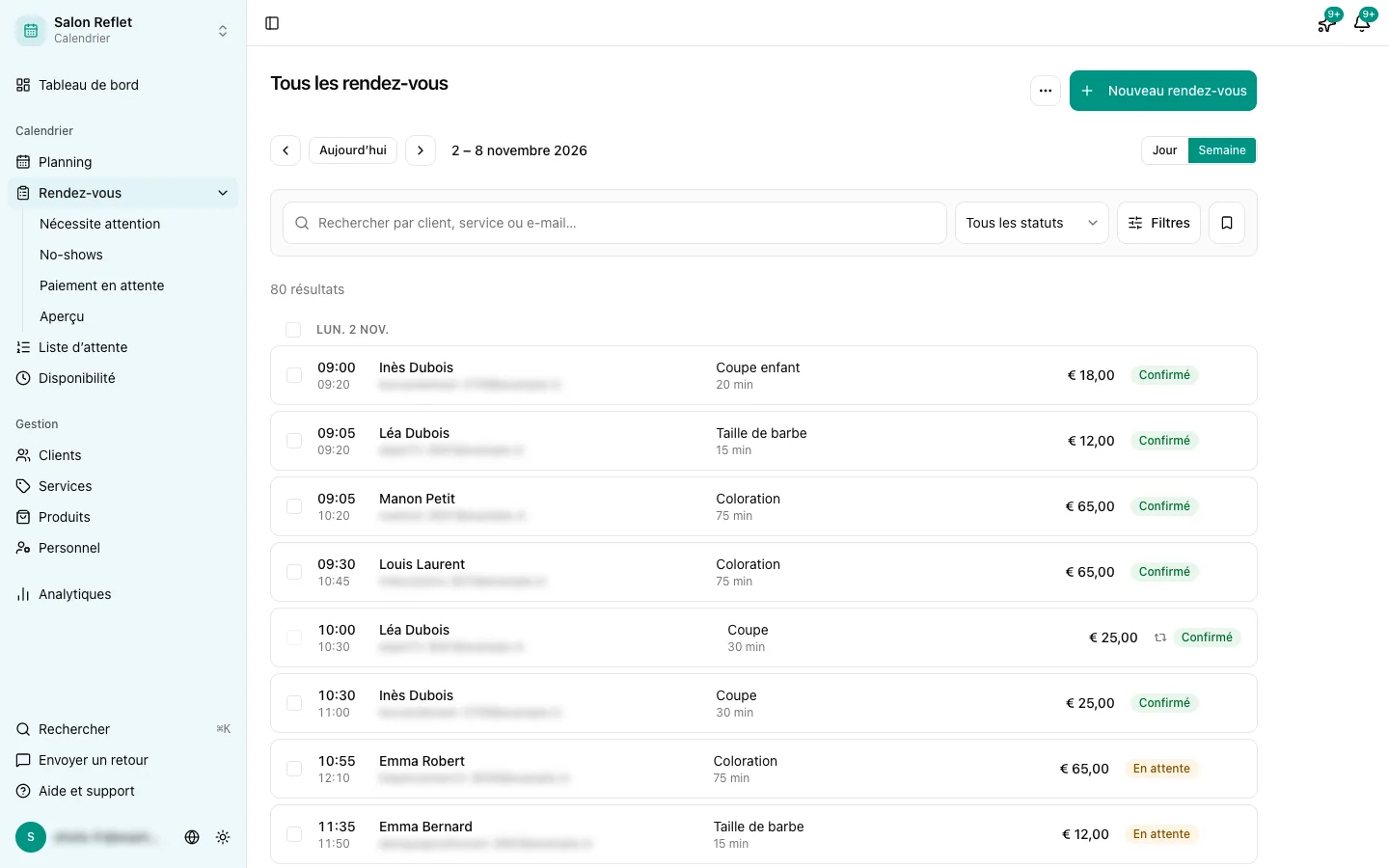
La raison la plus fréquente pour laquelle un rendez-vous semble « disparu » est un filtre actif. Les filtres actifs apparaissent sous forme d’étiquettes au-dessus de la liste. Un clic suffit pour tous les effacer.
Statut
Si vous filtrez sur Confirmé, vous ne voyez ni les rendez-vous annulés ni les absences non signalées. Choisissez Tous les statuts pour tout voir.
Membre du personnel et service
Sous Filtres, vous choisissez un membre du personnel ou un service. Réglez-les sur Tous les employés et Tous les services.
Période
Vérifiez la période que vous regardez. Le rendez-vous se trouve peut-être dans une autre semaine que celle que vous pensiez.
Recherche
Avec un terme de recherche, vous ne voyez que les rendez-vous qui y correspondent. Videz la barre de recherche pour tout voir.
Vous ne voyez que vos propres rendez-vous
Si Vous ne voyez que vos propres rendez-vous s’affiche sous le titre, vous ne voyez que les rendez-vous de votre propre profil de membre du personnel. Cliquez en haut à droite sur Mon planning, pour qu’il affiche Tout le personnel.
Si vous êtes employé et que le propriétaire a désactivé Les employés peuvent voir tous les rendez-vous dans Administration > Équipe, vous ne voyez que vos propres rendez-vous, et pas de liste Rendez-vous dans le menu. Demandez au propriétaire ou à un administrateur de retrouver le rendez-vous pour vous.
Un membre du personnel est masqué dans le Planning
Dans le Planning, le sélecteur de membres du personnel décide qui est affiché. S’il indique par exemple « 2 sur 5 employés », vous ne voyez pas les rendez-vous des autres. Choisissez Tous.
Le rendez-vous a été annulé
Les rendez-vous annulés n’apparaissent pas dans le Planning, mais bien dans la liste des rendez-vous. Filtrez sur Annulé.
Le client doit encore confirmer son adresse e-mail
Si Exiger la vérification par e-mail est activé dans Administration > Réservation en ligne, onglet Qui, une réservation en ligne attend le clic dans l’e-mail de vérification. Le client n’a alors pas encore de confirmation, mais un e-mail pour confirmer son adresse.
- Si Affichage avant vérification est réglé sur Masquer (ne pas afficher avant vérification), vous ne voyez le rendez-vous qu’après ce clic.
- S’il est réglé sur Afficher comme non vérifié, le rendez-vous apparaît avec le statut Non vérifié.
Si le client ne confirme pas à temps, la réservation expire. Ce délai se règle sous Durée d’expiration.
Le rendez-vous attend son paiement
Si le client doit payer à l’avance, le rendez-vous est d’abord sur Paiement en attente. Vous le trouvez dans Rendez-vous > Paiement en attente. Si rien n’est payé après 30 minutes, Stippa l’annule automatiquement. Voir Vos clients ne peuvent pas payer en réservant.
Le rendez-vous a été supprimé
Un rendez-vous peut aussi avoir été entièrement supprimé avec Supprimer le rendez-vous. C’est définitif. Dans Administration > Journal d’activité, vous voyez qui l’a supprimé et quand.
Le rendez-vous n’a jamais été créé
Un client dit avoir réservé, mais rien n’apparaît ? La réservation n’a probablement pas abouti :
- le client n’est pas allé jusqu’au bout de la réservation
- le paiement a échoué
- le client n’a pas confirmé son adresse e-mail
Demandez au client s’il a reçu un e-mail de confirmation. Si oui, le rendez-vous a été créé. Si non, la réservation n’a pas abouti.
Toujours introuvable ?
Cliquez sur Envoyer un retour dans le menu latéral et indiquez l’adresse e-mail du client et la date prévue du rendez-vous.