
Trouver vos rendez-vous
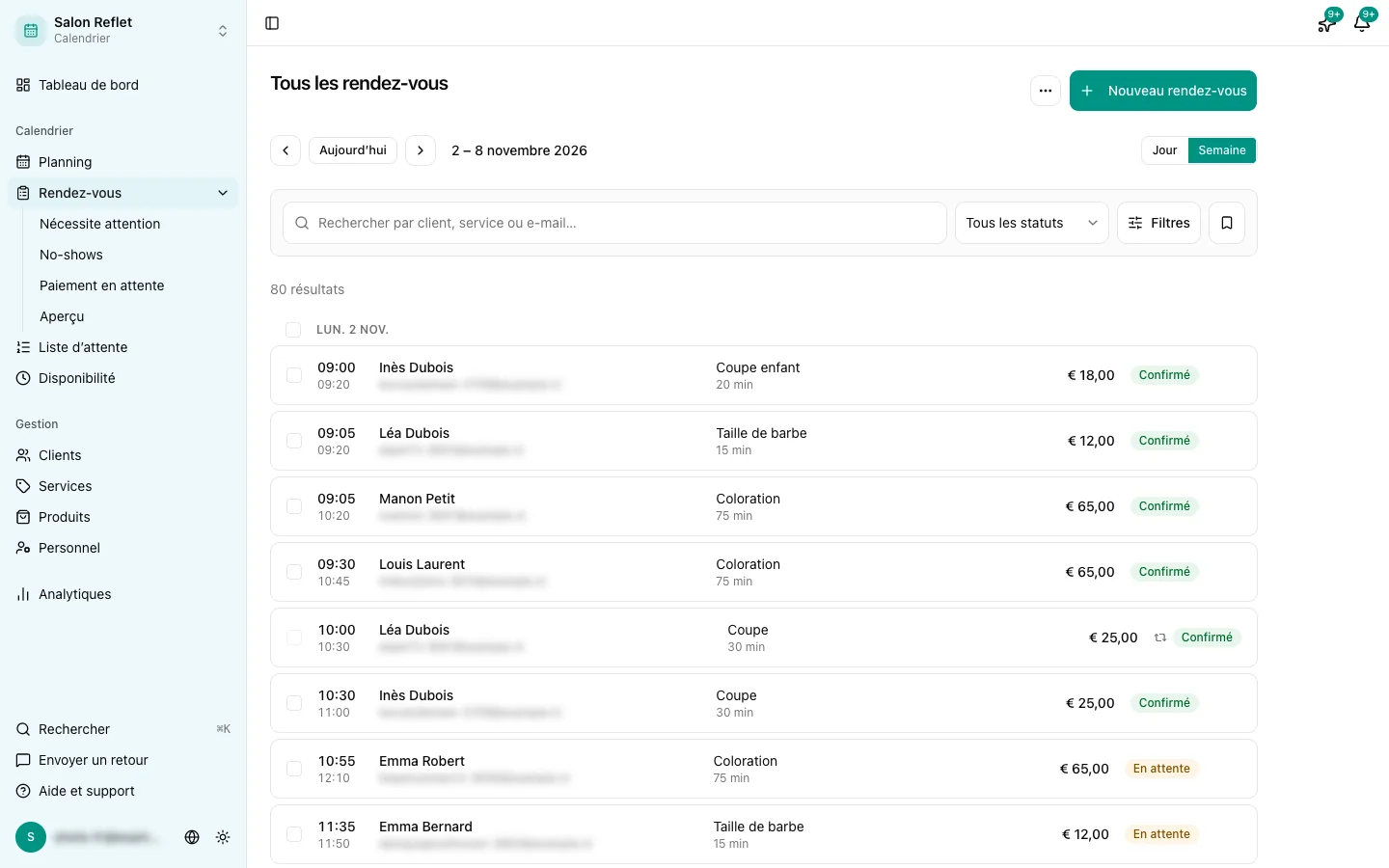
Tous vos rendez-vous se trouvent dans le menu Rendez-vous. En dessous figurent aussi Nécessite attention, No-shows et Paiement en attente. Le Planning affiche les rendez-vous par jour et par membre du personnel.
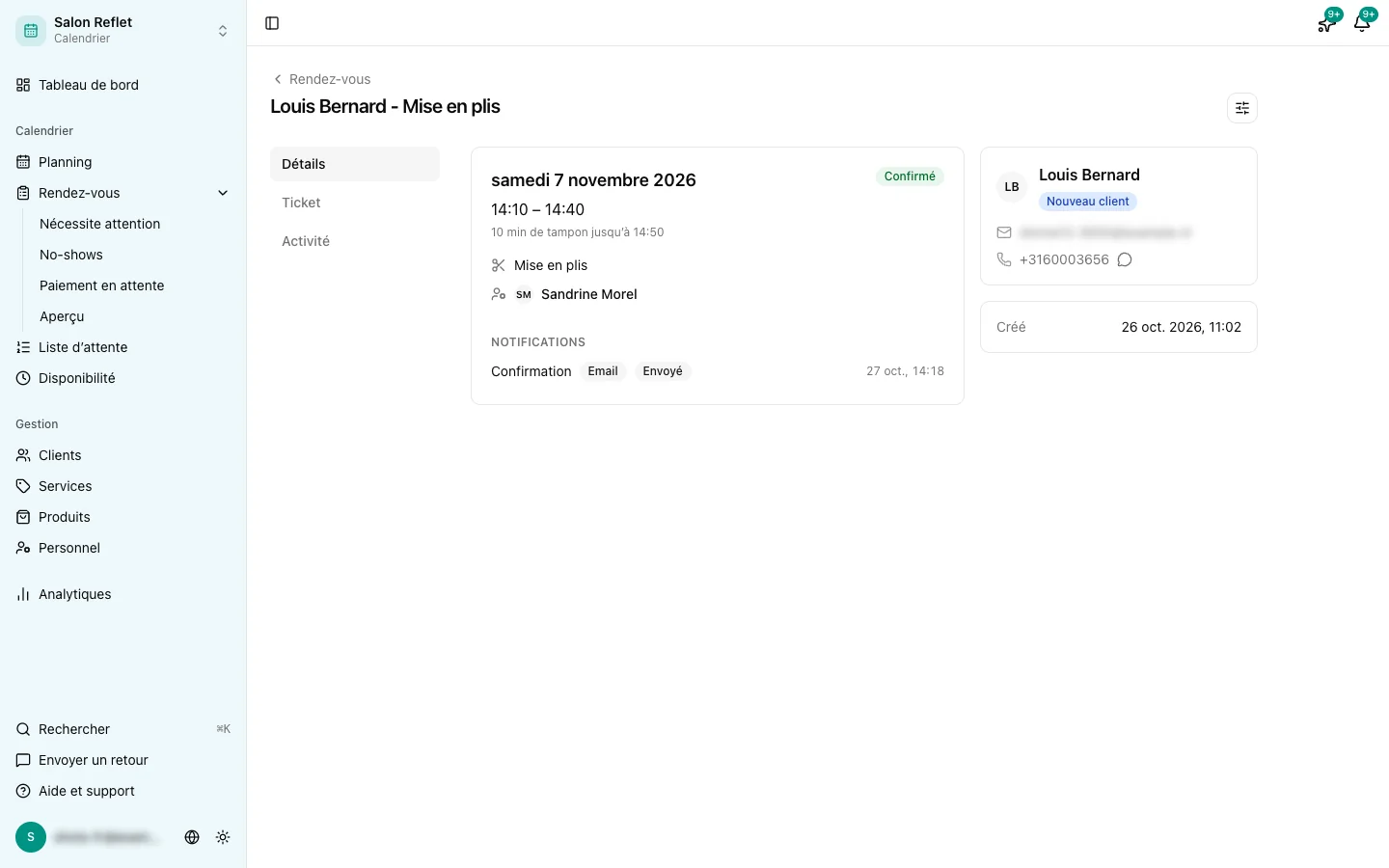
Cliquez sur un rendez-vous pour ouvrir sa fenêtre. Avec Voir tous les détails, vous ouvrez la page du rendez-vous. Son onglet Activité montre ce qui s’est passé et quels messages le client a reçus. Vous pouvez aussi y renvoyer un message. Si le rendez-vous a été encaissé en caisse, le ticket se trouve dans l’onglet Ticket.
Modifier un rendez-vous
Dans la fenêtre du rendez-vous, cliquez sur le crayon (Modifier). Vous pouvez changer :
- Le service
- Le membre du personnel
- La date et l’heure
- La durée
- Les notes
Enregistrez avec Enregistrer. Si la date ou l’heure change, le client reçoit l’e-mail de rendez-vous déplacé, si vous l’avez activé dans Administration > E-mail et messages > Messages clients. Lisez les rappels et confirmations par e-mail.
Vous avez seulement besoin d’un autre membre du personnel ? Choisissez alors Réassigner le personnel sous Plus d’options.
Déplacer un rendez-vous
Il y a trois façons de faire :
- Modifier : changez la date ou l’heure et enregistrez.
- Glisser : faites glisser le rendez-vous vers un autre horaire dans le Planning.
- Proposer un autre moment : sous Plus d’options, choisissez un ou plusieurs horaires qui vous conviennent. Le client les reçoit par e-mail et en choisit un lui-même. D’ici là, Stippa lui réserve ces horaires. Pour cela, activez Propositions de report dans Administration > Modules.
Terminer un rendez-vous
Une fois le client passé, choisissez Terminer dans la fenêtre du rendez-vous. Les rendez-vous passés qui sont encore sur Confirmé se trouvent dans Rendez-vous > Nécessite attention, sous Non terminé. Si vous ne voulez pas le faire vous-même, activez Terminer automatiquement dans Administration > Général. Pour en savoir plus, lisez les statuts de rendez-vous expliqués.
Annuler un rendez-vous
Choisissez Annuler sous Plus d’options. Vous pouvez choisir une raison et décider si le client est prévenu. Si des clients sont sur la liste d’attente pour cet horaire, vous choisissez aussi ce qu’il advient de la place libérée.
Les rendez-vous annulés restent visibles dans la liste avec le statut Annulé.
Marquer un rendez-vous comme absence
Si un client ne s’est pas présenté, choisissez Marquer comme absent sous Plus d’options. Là aussi, vous pouvez choisir une raison. Cela n’a aucun effet sur les autres rendez-vous de ce client, mais c’est suivi dans les analytiques.
Rétablir ou supprimer
Avec Rétablir, vous récupérez un rendez-vous annulé ou un no-show. Il reste alors sur En attente jusqu’à ce que vous le confirmiez à nouveau.
Avec Supprimer le rendez-vous sous Plus d’options, vous effacez complètement un rendez-vous. C’est irréversible. Si vous voulez seulement l’annuler, utilisez plutôt Annuler.
Gérer plusieurs rendez-vous à la fois
Dans la liste des rendez-vous, cochez des lignes. Une barre apparaît en bas pour confirmer, annuler, marquer comme absent ou exporter la sélection. Avec Replanifier, vous choisissez pour chaque client si vous proposez un nouvel horaire, déplacez le rendez-vous ou l’annulez.
Si une action échoue pour quelques rendez-vous, vous voyez lesquels et pourquoi. Ils restent cochés pour que vous puissiez les vérifier. Les rendez-vous récurrents ne se modifient pas en masse : pour eux, vous choisissez à chaque fois s’il s’agit de ce rendez-vous seul ou de toute la série.