
Qu’est-ce qu’un membre du personnel dans Stippa ?
Un membre du personnel est une personne de votre établissement qui réalise les rendez-vous. Vous placez les rendez-vous sur un membre du personnel, et vos clients peuvent choisir en ligne chez qui ils viennent.
Un membre du personnel n’est pas encore un identifiant de connexion. Si vous voulez qu’un collègue puisse aussi se connecter, donnez un compte au membre du personnel. La marche à suivre se trouve plus bas, sous Donner un identifiant de connexion.
Ajouter un membre du personnel
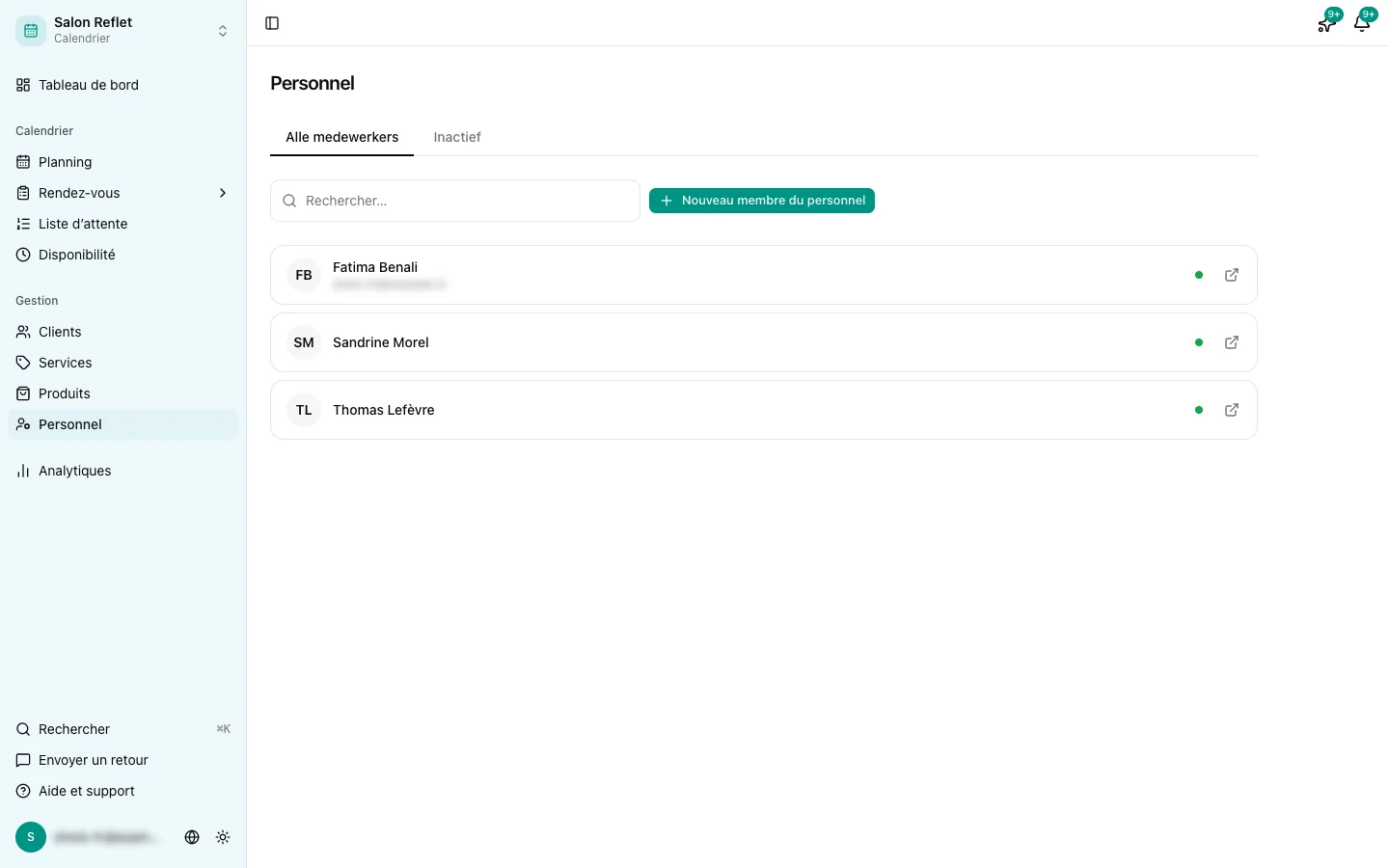
- Dans le menu latéral, allez dans Personnel, sous Administration, et cliquez sur Nouveau membre du personnel.
- Saisissez le Nom.
- Laissez Réservable en ligne activé si vos clients peuvent choisir ce membre du personnel en ligne ou se le voir attribuer. Si vous le désactivez, vous pouvez toujours l’inscrire vous-même depuis le tableau de bord.
- Cliquez sur Créer le membre du personnel.
Seul un propriétaire ou un administrateur peut ajouter des membres du personnel.
Ce qui est déjà réglé
- Services : un nouveau membre du personnel peut tout de suite réaliser chaque service réglé sur Toute l’équipe. Si vous avez limité un service à certains collègues, ajoutez-y vous-même le nouveau membre. Voir Relier le personnel aux services.
- Heures de travail : un nouveau membre du personnel suit le planning de l’entreprise. S’il travaille à d’autres heures, donnez-lui ses propres horaires dans Disponibilité. Voir Régler la disponibilité par membre du personnel.
Ajouter une photo
Vous ajoutez une photo une fois le membre du personnel créé. Cliquez sur lui dans la liste et choisissez Importer une photo.
Au départ, une photo n’est visible que dans le tableau de bord. Activez Montrer la photo aux clients si le membre du personnel est d’accord. Tant que c’est désactivé, vos clients voient ses initiales dans le widget de réservation et sur votre site. Sans photo, vous ne pouvez pas activer cet interrupteur.
Modifier un membre du personnel
Cliquez sur un membre du personnel dans la liste. Vous y modifiez le nom, Réservable en ligne et la photo. Heures de travail vous mène à Disponibilité, avec ce membre du personnel déjà sélectionné, et Voir les rendez-vous affiche ses rendez-vous.
Sous Forme de collaboration, choisissez Salarié ou Indépendant. Cela compte si vous utilisez l’application Personnel : les heures d’un salarié sont pointées et validées, celles d’un indépendant sont seulement enregistrées par Stippa à titre d’information.
Détails ouvre la page du membre du personnel, avec les onglets Général, Prestations et Synchronisation d’agenda.
Donner un identifiant de connexion
Sur la page du membre du personnel, l’onglet Général contient le bloc Compte. Avec son propre identifiant, l’application Stippa s’ouvre sur la journée de ce membre du personnel.
- Inviter : saisissez l’adresse e-mail et cliquez sur Envoyer l’invitation. Le collègue reçoit un e-mail et se connecte ensuite avec le rôle Employé.
- Associer à un membre de l’équipe : si le collègue a déjà un identifiant comme membre de l’équipe, choisissez-le et cliquez sur Associer.
Dissocier supprime l’association. L’identifiant lui-même reste en place. Le rôle d’un identifiant est expliqué dans Rôles et droits.
Quelqu’un ne travaille plus chez vous ?
Désactivez l’interrupteur à côté de son nom. Le membre du personnel est alors Inactif, n’est plus réservable en ligne et apparaît dans un onglet à part de la liste. Les rendez-vous existants restent en place. Réactivez l’interrupteur et le membre du personnel revient.
Limite de membres du personnel
Le nombre de membres du personnel actifs dépend de votre abonnement. Au maximum, Nouveau membre du personnel affiche un cadenas et un clic affiche Limite atteinte, avec Faire évoluer l’abonnement. Réactiver un membre du personnel inactif compte aussi.
Si vous passez à une offre plus petite avec moins de places, les membres du personnel qui n’y tiennent plus passent sous Archivé (limite du plan). Faites évoluer votre abonnement pour les réactiver. Voir Abonnements et limites.