
Les trois rôles dans Stippa
Chaque membre de l’équipe a l’un des trois rôles : propriétaire, administrateur ou employé. Le rôle décide de ce que la personne peut voir et faire.
L’aperçu
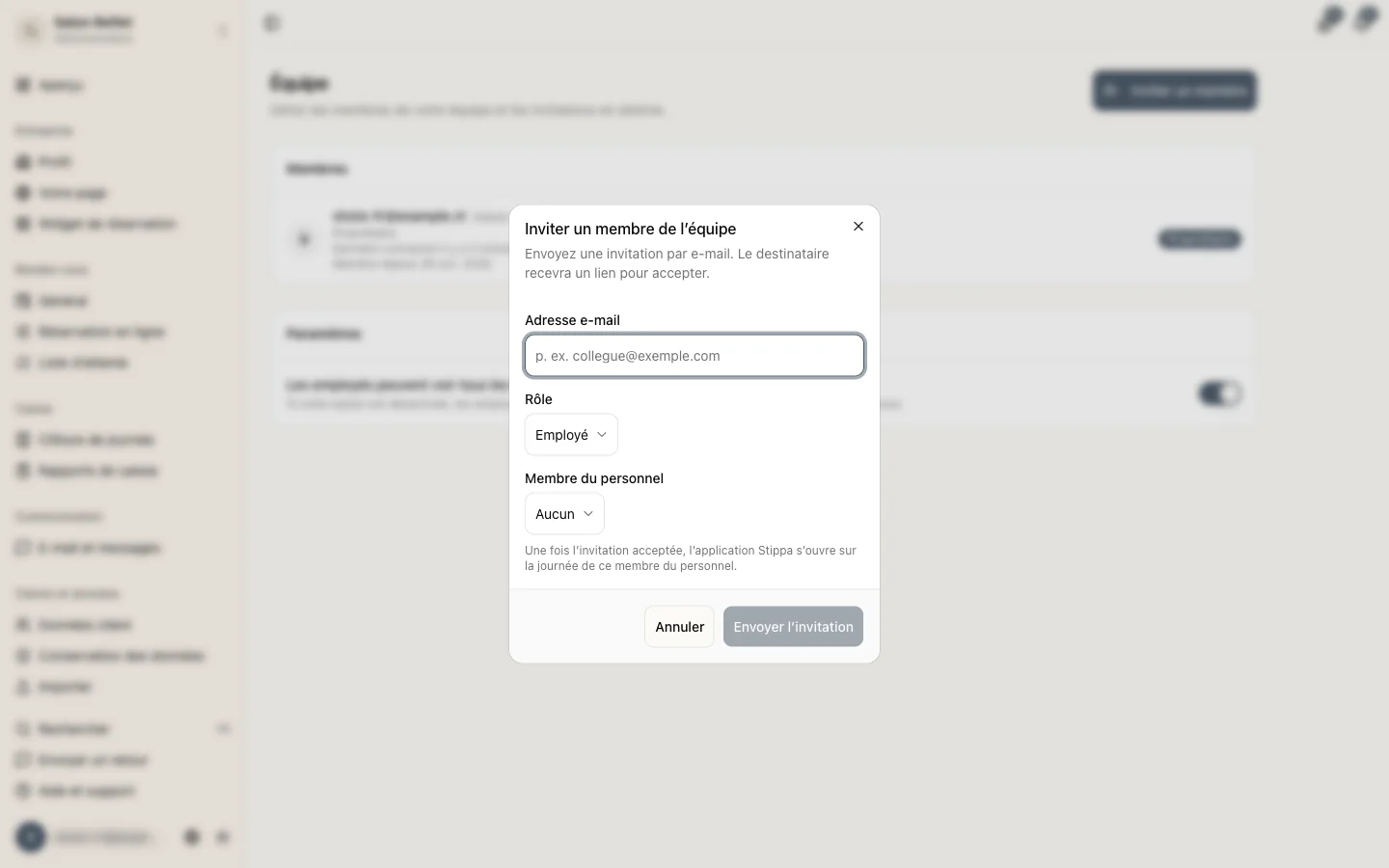
| Action | Propriétaire | Administrateur | Employé |
|---|---|---|---|
| Consulter les rendez-vous | Oui | Oui | Oui, voir plus bas |
| Créer des rendez-vous | Oui | Oui | Oui |
| Modifier, déplacer ou annuler des rendez-vous | Oui | Oui | Non |
| Consulter les clients | Oui | Oui | Oui |
| Ajouter et modifier des clients | Oui | Oui | Non |
| Gérer les services | Oui | Oui | Non |
| Ajouter et modifier des membres du personnel | Oui | Oui | Non |
| Consulter les analytiques | Oui | Oui | Non |
| Ouvrir Administration et modifier les paramètres | Oui | Oui | Non |
| Inviter des membres de l’équipe et changer les rôles | Oui | Oui, sauf les propriétaires | Non |
| Effectuer des remboursements | Oui | Oui | Non |
| Gérer l’abonnement | Oui | Non | Non |
Le propriétaire
Le propriétaire peut tout faire, y compris gérer l’abonnement, les coordonnées de paiement et les factures. Seul un propriétaire peut faire de quelqu’un d’autre un propriétaire, ou donner un autre rôle à un propriétaire ou le retirer de l’équipe.
Une entreprise peut avoir plusieurs propriétaires. Il doit toujours en rester au moins un.
L’administrateur
Un administrateur peut presque tout ce que peut un propriétaire. Ce qu’il ne peut pas faire : modifier l’abonnement, et modifier, supprimer ou désigner des propriétaires.
L’employé
Un employé travaille dans le calendrier. Il voit les rendez-vous et les clients, et peut inscrire un client au comptoir. Il ne peut pas modifier, déplacer ou annuler un rendez-vous existant, ni modifier les données des clients, les services ou les paramètres.
Un employé ne voit ni Analytiques ni Administration, et ne reçoit pas les notifications de l’entreprise, par exemple sur les absences non signalées.
Si Les employés peuvent voir tous les rendez-vous est désactivé, un employé relié à un profil de membre du personnel ne voit que ses propres rendez-vous. Ce réglage se trouve dans Administration > Équipe.
Les données de santé saisies dans les champs client personnalisés sont visibles par toute l’équipe, employés compris.
Changer un rôle
Allez dans Administration > Équipe. Ouvrez le menu du membre de l’équipe et choisissez Modifier le rôle, puis Administrateur ou Employé.
Pour faire de quelqu’un un propriétaire, utilisez Transférer la propriété. Seul un propriétaire peut le faire, et vous restez vous-même propriétaire ensuite.