
Qui peut inviter des membres d’équipe ?
Seuls les propriétaires et les administrateurs. Ils peuvent ouvrir Administration, où se trouve l’équipe. Les employés ne voient pas Administration.
Étape 1 : allez dans Équipe
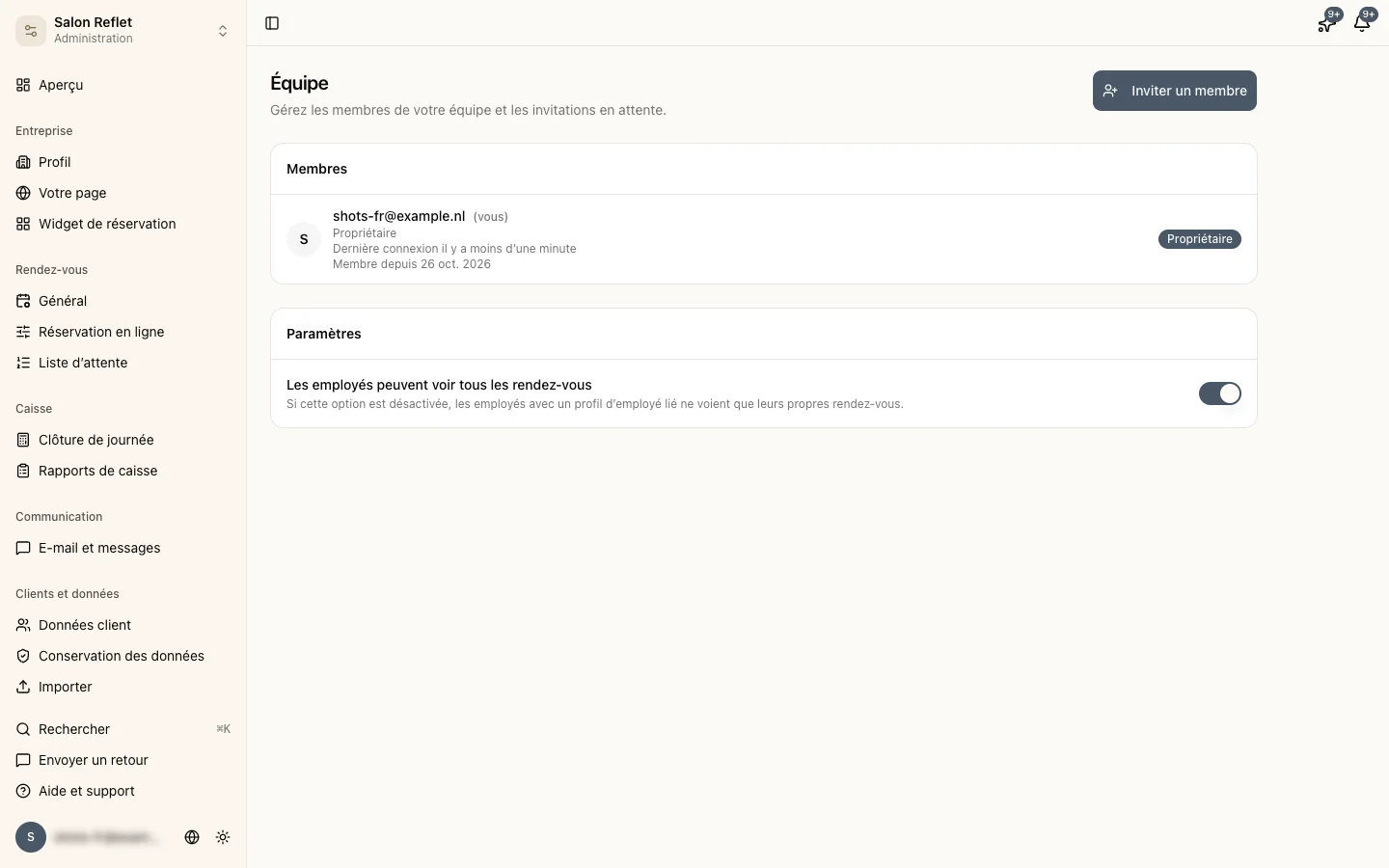
Allez dans Administration > Équipe. Sous Membres, vous voyez toutes les personnes qui ont accès, avec leur rôle et leur dernière connexion.
Étape 2 : envoyez une invitation
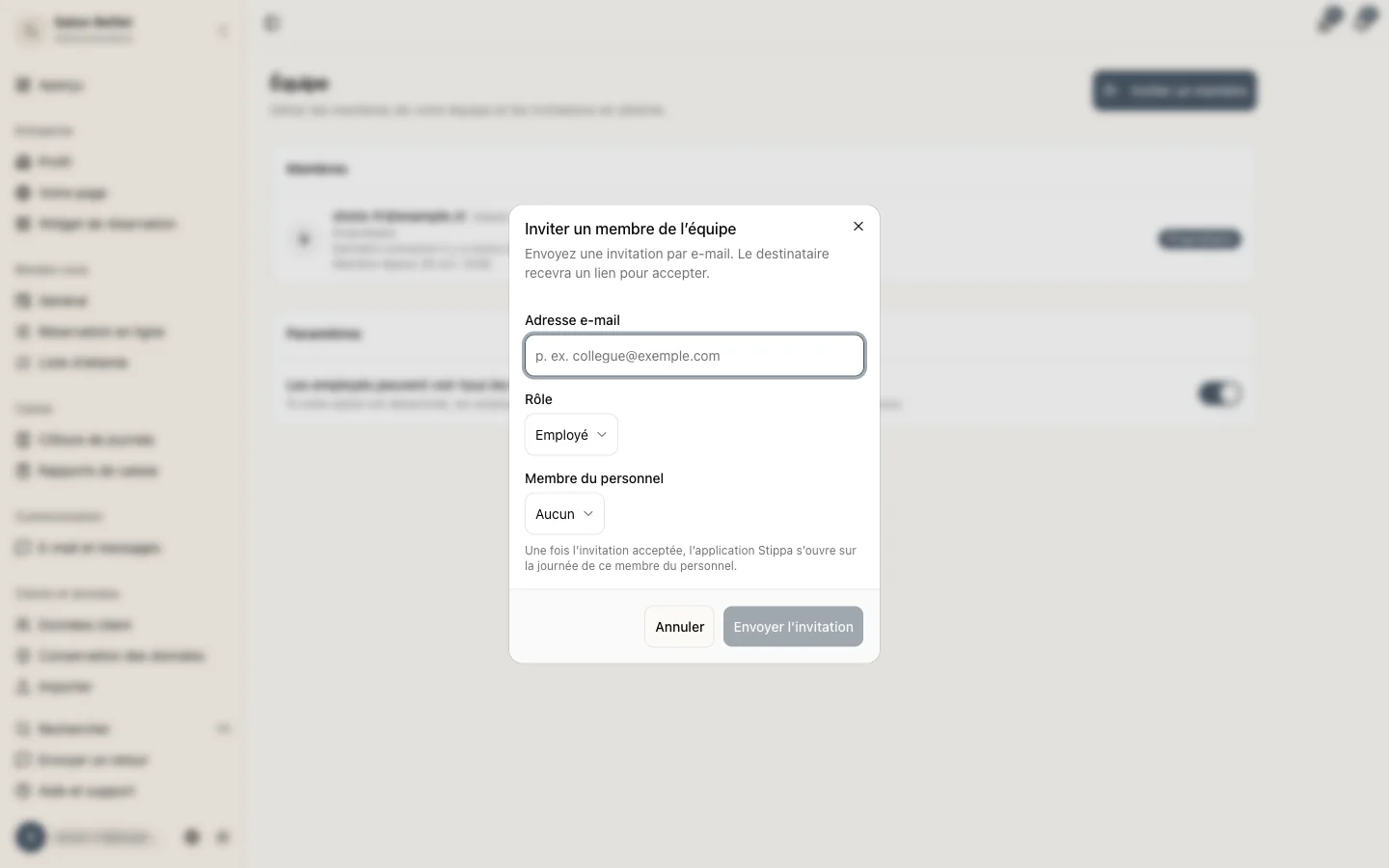
Cliquez sur Inviter un membre. Saisissez l’adresse e-mail et choisissez un Rôle :
- Administrateur : peut presque tout ce que vous pouvez faire, y compris Administration et l’équipe
- Employé : peut consulter le calendrier et les clients, mais ne peut rien modifier
Dans le champ Membre du personnel, vous choisissez si vous le souhaitez le profil de personnel qui correspond à cette personne. Après l’acceptation, l’application Stippa s’ouvre alors directement sur la journée de ce membre du personnel. Le champ n’apparaît que s’il existe un membre du personnel qui n’est pas encore lié à un membre de l’équipe.
Cliquez sur Envoyer l’invitation. La personne reçoit un e-mail avec un lien. Ce que chaque rôle peut faire exactement, lisez-le dans Rôles et droits.
Étape 3 : accepter l’invitation
La personne invitée clique sur le lien de l’e-mail. Si elle n’a pas encore de compte Stippa, elle en crée un directement. Le membre de l’équipe est ensuite actif immédiatement.
Invitations en attente
Les invitations qui n’ont pas encore été acceptées figurent sous Invitations en attente avec le statut En attente. Une invitation est valable sept jours et passe ensuite au statut Expirée. Renvoyer l’invitation envoie un nouveau lien, de nouveau valable sept jours, et Révoquer l’invitation l’annule.
Modifier un rôle ou transférer la propriété
Ouvrez le menu à côté d’un membre de l’équipe et choisissez Modifier le rôle. Un propriétaire peut aussi y choisir Transférer la propriété : le membre de l’équipe devient alors propriétaire lui aussi, avec accès à l’abonnement. Vous restez vous-même propriétaire.
Les employés peuvent-ils voir tous les rendez-vous ?
En bas de la page se trouve Les employés peuvent voir tous les rendez-vous. Si vous désactivez ce réglage, les employés liés à un profil de personnel ne voient que leurs propres rendez-vous.
Retirer des membres de l’équipe
Ouvrez le menu à côté d’un membre de l’équipe et choisissez Retirer le membre. Le membre perd immédiatement tout accès. Les rendez-vous auxquels il a participé restent en place.
Limites
Le nombre de membres d’équipe possible dépend de votre abonnement. Sur Solo, vous travaillez seul : vous n’y invitez donc personne. Voir Abonnements, limites et contenu de chaque plan.