
Que sont les rendez-vous récurrents ?
Un rendez-vous récurrent se répète tout seul, toutes les X semaines ou tous les X mois, à la même heure. Pratique pour le client qui vient se faire couper les cheveux toutes les quatre semaines ou qui a un soin chaque semaine.
Les rendez-vous récurrents sont inclus à partir de l’offre Groei. Activez-les avec Activer les rendez-vous récurrents dans Administration > Général. L’option n’apparaît qu’ensuite lors de la création d’un rendez-vous.
Comment créer un rendez-vous récurrent ?
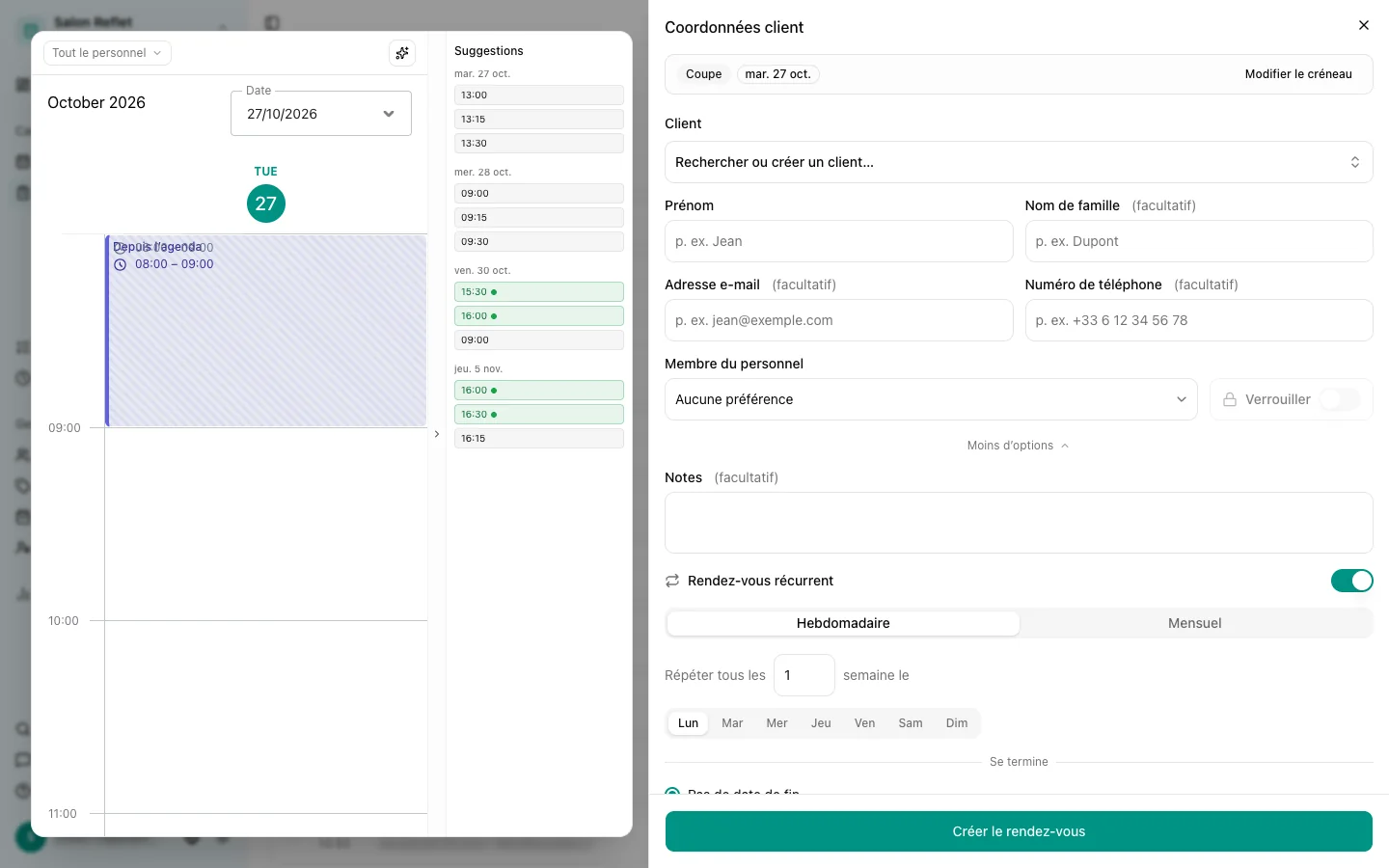
- Allez dans Rendez-vous et cliquez sur Nouveau rendez-vous
- Renseignez le rendez-vous (client, service, horaire)
- Cliquez sur Plus d’options et activez Rendez-vous récurrent
- Choisissez Hebdomadaire ou Mensuel, et indiquez tous les combien de semaines ou de mois. En hebdomadaire, vous choisissez aussi les jours, en mensuel le jour du mois.
- Sous Se termine, choisissez quand la série s’arrête : Pas de date de fin, après un certain nombre de fois, ou à une date (Le)
- Cliquez sur Créer le rendez-vous
Sous les réglages de récurrence, vous voyez les rendez-vous que la série va créer.
Et en cas de conflit ?
Si un rendez-vous de la série entre en conflit avec un rendez-vous existant, vous voyez d’abord les dates concernées. Vous choisissez alors :
- Ignorer ces semaines dans cette série : le reste de la série est créé, sans les dates en conflit
- Annuler cette série : rien n’est créé
Comment modifier une série récurrente ?
Quand vous modifiez un rendez-vous d’une série, vous choisissez de modifier :
- Uniquement ce rendez-vous
- Ce rendez-vous et tous les suivants
- Tous les rendez-vous de la série
Comment annuler une série récurrente ?
Ouvrez un rendez-vous de la série et choisissez Annuler sous Plus d’options. Là aussi, vous choisissez entre Uniquement ce rendez-vous, Ce rendez-vous et tous les suivants ou Tous les rendez-vous de la série.
Les rendez-vous récurrents ne s’annulent ni ne se confirment en masse depuis la liste des rendez-vous, car Stippa doit savoir pour chacun lequel de ces trois choix vous voulez.
Les clients peuvent-ils réserver eux-mêmes des rendez-vous récurrents ?
Non. Une série se crée par vous dans le tableau de bord. Les clients ne peuvent pas réserver de série via le widget de réservation.