
Beginnen Sie mit der Prüfung von Stippa
Gehen Sie zu Verwaltung > Buchungswidget. Rechts über der Vorschau steht die Karte Kann ein Kunde bei Ihnen buchen?. Sie schaut zwei Wochen voraus, genau wie das Widget, und nennt den ersten freien Zeitpunkt oder den Grund, warum es keinen gibt.
- Nennt die Karte einen Grund, klicken Sie auf Beheben. Sie landen auf dem Bildschirm, auf dem Sie es beheben.
- Steht dort Ausgebucht, ist nichts kaputt. Jeder Zeitpunkt der nächsten zwei Wochen ist belegt.
- Steht dort, dass nur bestehende Kunden online buchen können, sehen Sie bei Schritt 8 nach.
Haben Sie etwas geändert, klicken Sie auf Jetzt prüfen. Gibt es ein Problem, sehen Sie das auch in der Übersicht der Verwaltung.
Die Prüfung probiert Ihre kürzesten Dienstleistungen aus. Sagt die Karte, dass Kunden buchen können, sieht ein Kunde aber bei einer bestimmten Dienstleistung nichts, gehen Sie die Schritte unten für diese Dienstleistung durch.
Schritt 1: Ist das Online-Buchen eingeschaltet?
Oben unter Verwaltung > Buchungswidget steht die Karte Online-Buchungen. Ist der Schalter aus, kann niemand online buchen. Siehe Ihr Buchungswidget anpassen.
Sehen Sie Buchungswidget nicht in der Verwaltung, ist das Modul ausgeschaltet. Schalten Sie es unter Verwaltung > Module ein.
Schritt 2: Ist die Dienstleistung aktiv?
Gehen Sie zu Dienstleistungen und prüfen Sie, ob die Dienstleistung auf aktiv steht. Eine inaktive Dienstleistung erscheint nicht im Widget.
Sind Sie auf ein Abonnement mit weniger Dienstleistungen umgestiegen, hat Stippa die Dienstleistungen über dem Limit archiviert. Diese sind online nicht mehr buchbar. Siehe Pläne, Limits und was jeder Plan enthält.
Schritt 3: Ist jemand online buchbar?
Online-Zeiten kommen nur von aktiven Mitarbeitern, bei denen Online buchbar eingeschaltet ist. Diesen Schalter finden Sie, wenn Sie unter Mitarbeiter auf den Mitarbeiter klicken, und wie viele es für Ihr ganzes Team sind, sehen Sie unter Verwaltung > Online buchen, im Tab Wer.
Haben Sie eine Dienstleistung auf bestimmte Mitarbeiter beschränkt, kommen die Zeiten für diese Dienstleistung nur von diesen Mitarbeitern. Bucht ein Kunde mehrere Dienstleistungen auf einmal, muss ein Mitarbeiter alle durchführen. Siehe Mitarbeiter mit Dienstleistungen verknüpfen.
Wählt ein Kunde selbst einen Mitarbeiter, sieht er nur die Zeiten dieser Person. Bietet dieser Mitarbeiter die gewählte Dienstleistung nicht an, gibt es keine Zeiten.
Schritt 4: Gibt es für diese Tage einen Dienstplan?
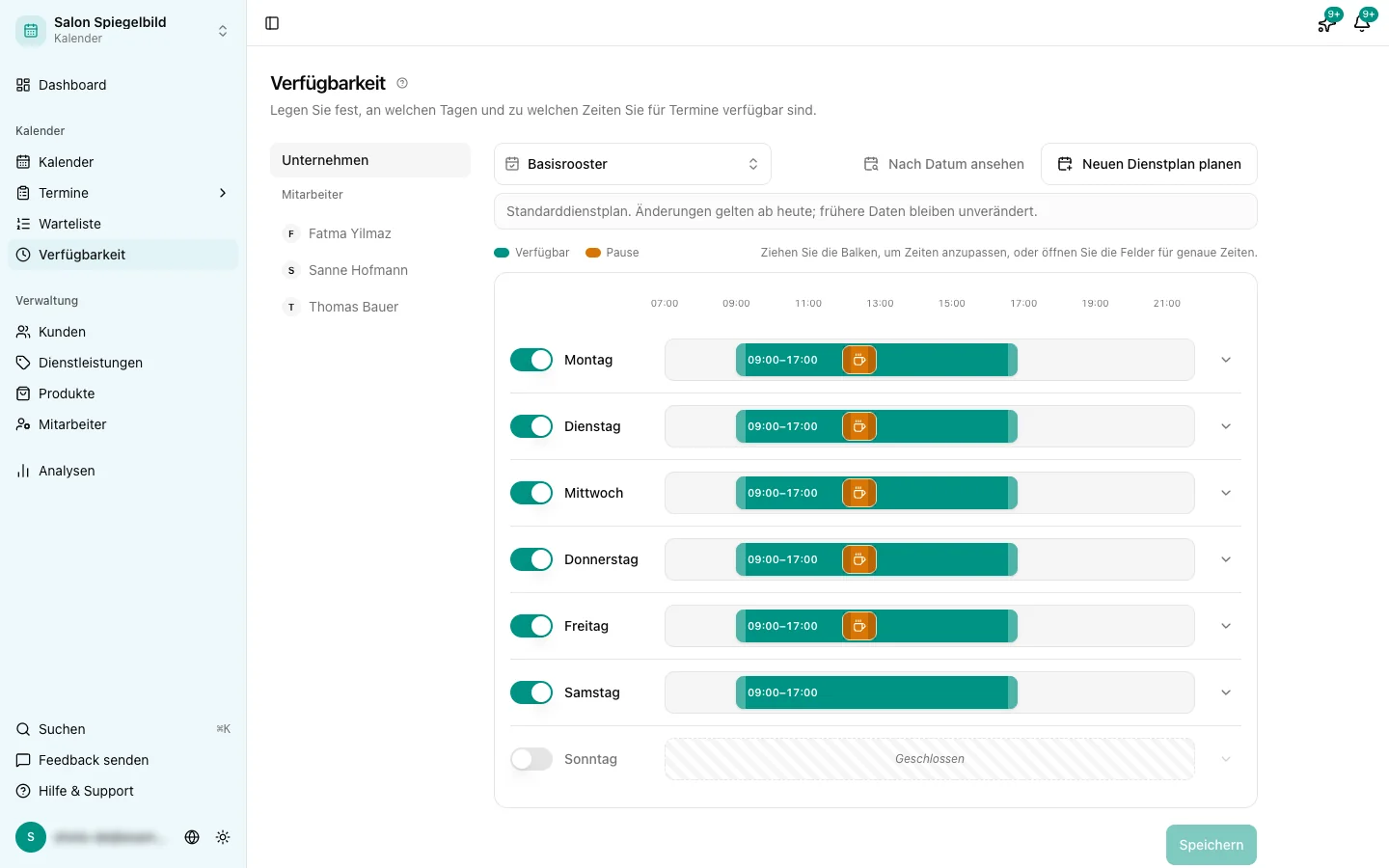
Gehen Sie zu Verfügbarkeit. Ein ausgeschalteter Tag ist geschlossen. Hat ein Mitarbeiter Eigene Arbeitszeiten, zählt nur sein eigener Dienstplan.
Haben Sie einen neuen Dienstplan eingeplant, prüfen Sie, ob der Dienstplan, der jetzt gilt, noch Öffnungszeiten hat. Mit Nach Datum ansehen sehen Sie für ein gewähltes Datum die Zeiten des Unternehmens und jedes Mitarbeiters. Siehe Ihren Wochenplan einrichten und Verfügbarkeit pro Mitarbeiter einstellen.
Schritt 5: Haben Sie an diesen Tagen geschlossen?
Unter dem Dienstplan stehen die Ausnahmen. Steht dort eine Ausnahme Nicht verfügbar beim Unternehmen, ist diese Zeit für alle geschlossen. Steht sie bei einem Mitarbeiter, dann nur für diesen Mitarbeiter. Siehe Einmalige Schließungen und Ausnahmen hinzufügen.
Schritt 6: Liegt der Tag im Buchungszeitraum?
Gehen Sie zu Verwaltung > Online buchen, Tab Wann, Karte Buchungszeitraum.
- Mindestvorlaufzeit: Steht sie auf 24 Stunden, sehen Kunden in den ersten 24 Stunden nichts.
- Maximale Vorausbuchung: Steht sie auf 2 Wochen, sehen Kunden danach nichts.
Eine Dienstleistung kann davon mit Buchungszeitraum (Abweichung) in der Dienstleistung selbst abweichen. Sehen Sie auch dort nach, wenn es nur bei einer Dienstleistung nicht klappt. Bucht ein Kunde mehrere Dienstleistungen auf einmal, gilt der strengste Zeitraum dieser Dienstleistungen.
Schritt 7: Ist an diesem Tag noch genug Platz?
- Die Dienstleistung muss passen. Eine Zeit wird nur angeboten, wenn die ganze Dienstleistung hineinpasst, vor dem Ende eines Zeitfensters oder einer Pause. Eine Dienstleistung von zwei Stunden passt nicht in einen Vormittag von anderthalb Stunden. Siehe Was ist das Slot-Intervall?.
- Pufferzeit zählt mit. Haben Sie unter Verwaltung > Allgemein die Pufferzeit rund um Termine eingeschaltet oder bei der Dienstleistung eine Pufferzeit (Abweichung), bietet Stippa diese Zeit rund um Termine nie online an. Zwischen zwei Terminen ist dann manchmal gerade kein Platz mehr.
- Eine Kombination muss als Ganzes passen. Bucht ein Kunde mehrere Dienstleistungen auf einmal, sucht Stippa eine Zeit, in die der ganze Besuch passt.
- Der Tag kann voll sein. Sehen Sie im Kalender nach, ob schon Termine eingetragen sind.
- Eine Zeit kann schon angeboten sein. Haben Sie einem Kunden andere Zeiten vorgeschlagen oder einen Platz jemandem von der Warteliste angeboten, hält Stippa diese Zeit fest, bis das Angebot abläuft oder Sie es zurückziehen.
- Ein verbundener Kalender zählt mit. Haben Sie einen Kalender verbunden und Zeit aus diesem Kalender blockieren eingeschaltet, ist die Zeit dieser Termine auch online belegt. Siehe Kalendersynchronisierung.
Schritt 8: Darf jeder online buchen?
Gehen Sie zu Verwaltung > Online buchen, Tab Wer. Steht Wer darf online buchen? auf Nur bestehende Kunden, sehen neue Kunden keine Zeiten. Steht es auf Nur bestehende Kunden in bestimmten Zeiträumen, gilt das innerhalb dieser Zeiträume. Meldet die Prüfung, dass geschützte Zeiträume den ganzen Zeitraum abdecken, sind diese Zeiträume gemeint. Sie selbst können jeden jederzeit einbuchen.
Immer noch keine Zeiten?
Klicken Sie im Seitenmenü auf Feedback senden. Geben Sie an, um welche Dienstleistung, welchen Mitarbeiter und welches Datum es geht.