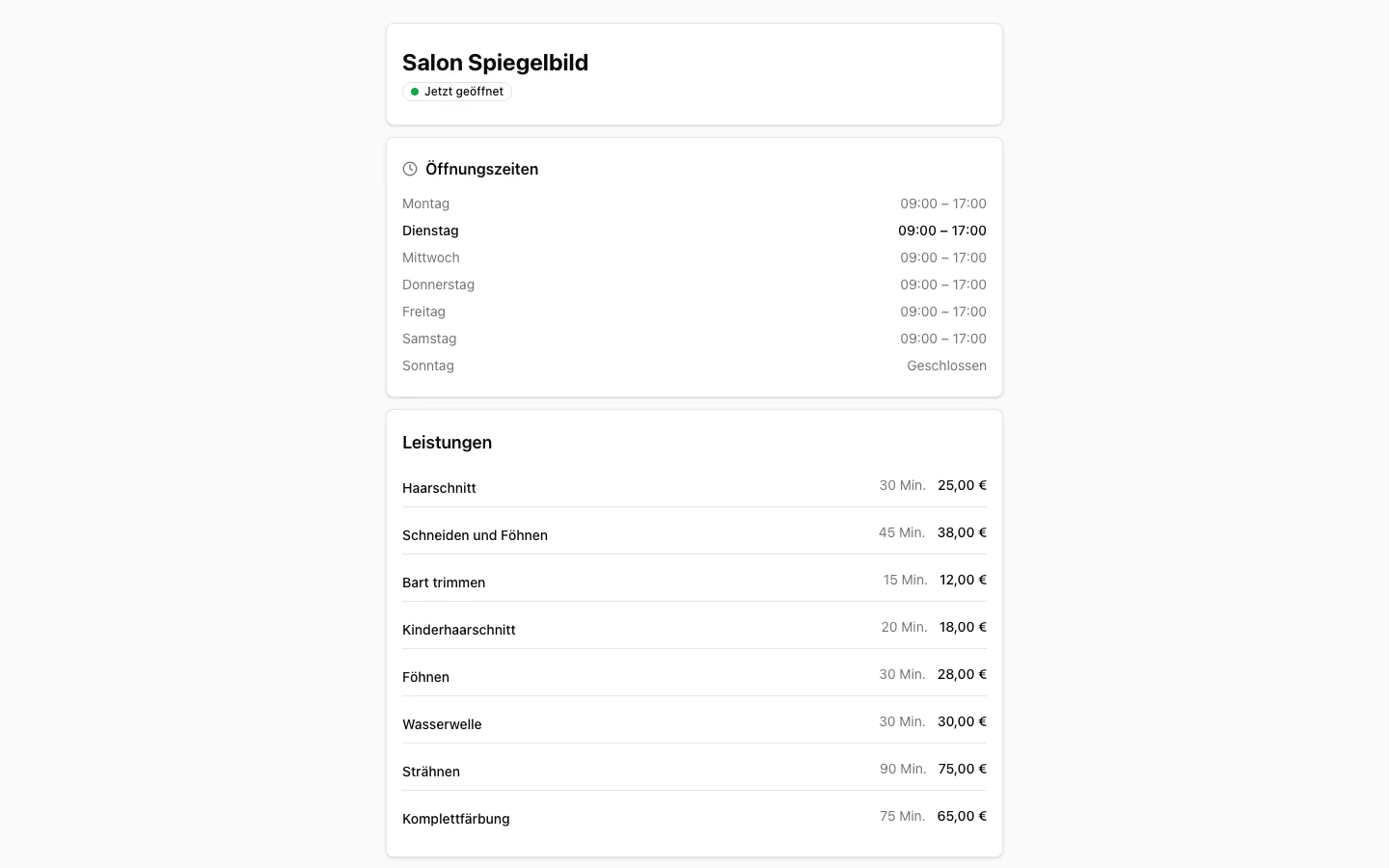
Wo finde ich das Buchungswidget?
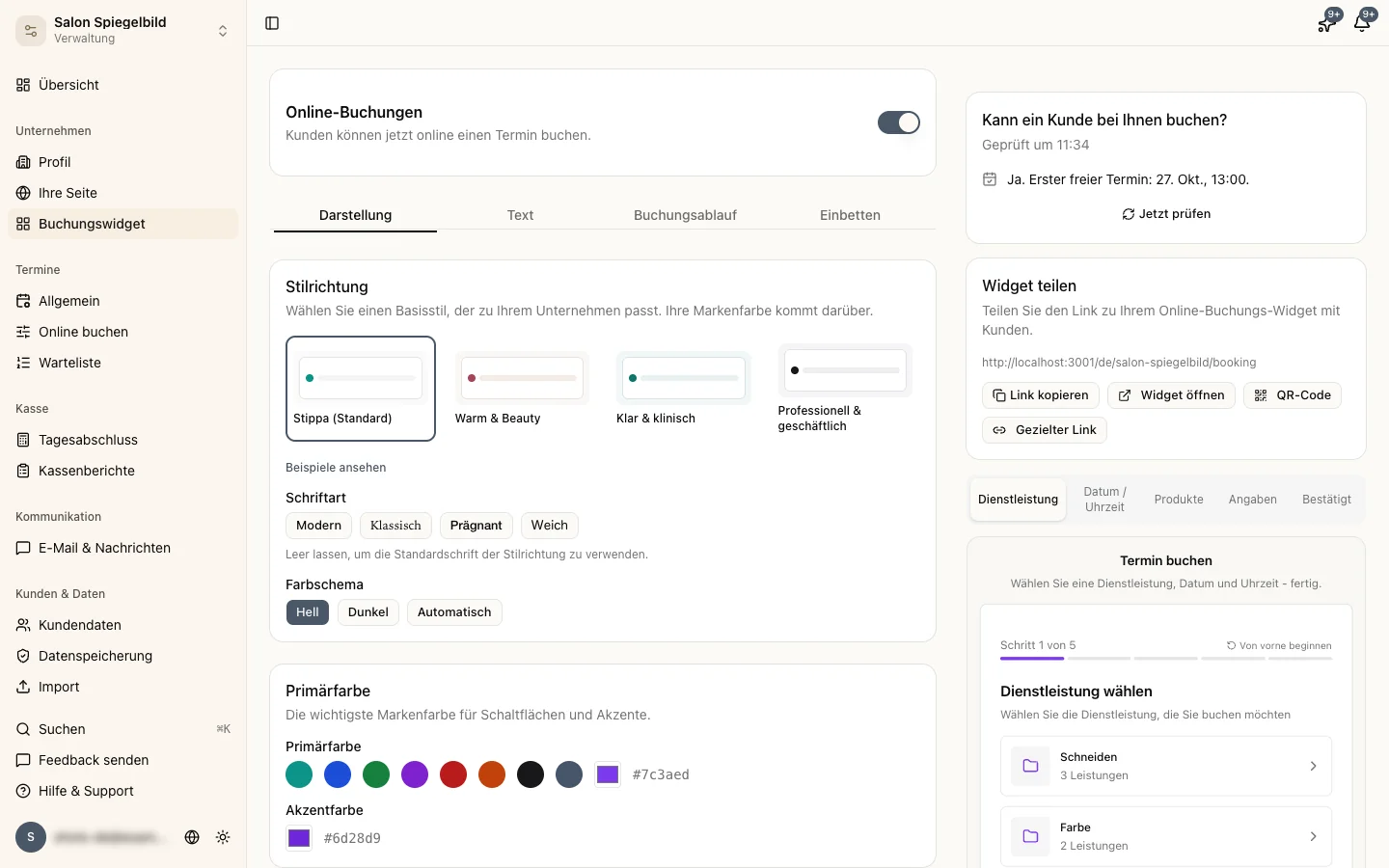
Gehen Sie zu Verwaltung > Buchungswidget. Sie finden es in der Seitenleiste unter Unternehmen.
Links stehen vier Registerkarten: Darstellung, Text, Buchungsablauf und Einbetten. Rechts sehen Sie eine Vorschau des Widgets. Diese Vorschau ändert sich mit, während Sie etwas anpassen, sodass Sie sofort sehen, was ein Kunde später sieht. Über der Vorschau klicken Sie sich durch die Schritte des Widgets, von Dienstleistung bis Bestätigt.
Online-Buchen ein- oder ausschalten
Oben steht die Karte Online-Buchungen mit einem Schalter. Schalten Sie ihn aus, fragt Stippa zuerst, ob Sie sicher sind. Danach können Kunden keinen Termin mehr online buchen, und die Karte wird orange.
Ihre Einstellungen bleiben gespeichert. Schalten Sie Online-Buchen später wieder ein, ist alles noch so, wie Sie es hatten.
Darstellung
Hier legen Sie fest, wie das Widget aussieht.
- Stilrichtung: Wählen Sie einen Grundstil, der zu Ihrem Betrieb passt: Stippa (Standard), Warm & Beauty, Klar & klinisch oder Professionell & geschäftlich. Ihre Markenfarbe kommt darüber. Über Beispiele ansehen sehen Sie die Stile auf einer Beispielwebsite.
- Schriftart: Modern, Klassisch, Prägnant oder Weich. Klicken Sie die gewählte Schriftart noch einmal an, verwendet das Widget wieder die Schriftart der Stilrichtung.
- Farbschema: Hell, Dunkel oder Automatisch. Automatisch folgt der Einstellung auf dem Gerät Ihres Kunden.
- Primärfarbe: die Farbe von Schaltflächen und Akzenten. Wählen Sie eine der Beispielfarben oder stellen Sie selbst eine Farbe ein.
- Akzentfarbe: die Farbe der Labels.
- Ecken: wie eckig oder rund Karten und Schaltflächen sind.
- Logo: Schalten Sie Logo anzeigen ein und laden Sie Ihr Logo hoch (PNG, JPG oder WEBP). Es steht dann über dem Widget.
- Titelbild: ein Banner oben im Widget und auf Ihrer öffentlichen Seite. Laden Sie nichts hoch, lässt Stippa das Banner ganz weg.
Ist eine Farbe so hell oder so dunkel, dass der Text darauf schlecht lesbar wird, sehen Sie eine Warnung unter der Farbauswahl. Wählen Sie dann einen anderen Farbton, sonst können Ihre Kunden die Schaltflächen schwer lesen.
Text
Hier passen Sie die Texte an, die Kunden unterwegs lesen. Wählen Sie zuerst den Schritt: Dienstleistung, Datum / Uhrzeit, Angaben oder Bestätigt. Ist das Modul Produkte eingeschaltet, steht auch Produkte dazwischen.
Pro Schritt sehen Sie die zugehörigen Felder, etwa den Willkommenstitel, die Beschriftung des Bestätigen-Buttons und die Erfolgsbeschreibung. Lassen Sie ein Feld leer, verwendet das Widget den Standardtext. Neben jedem Feld steht, wie viele Zeichen Sie noch haben.
Bietet Ihr Unternehmen das Widget in mehreren Sprachen an, wählen Sie oben die Sprache, die Sie bearbeiten. Jede Sprache hat ihre eigenen Texte.
Buchungsablauf
Hier legen Sie fest, was Kunden sehen und ausfüllen müssen.
Leistungsdetails
- Preise anzeigen und Dauer anzeigen: ob Kunden bei der Auswahl einer Dienstleistung Preis und Dauer sehen. Standardmäßig sind beide eingeschaltet.
- Sprachauswahl anzeigen: Kunden wählen selbst die Sprache des Widgets. Das sehen Sie nur, wenn Sie mehr als eine Sprache anbieten.
Buchungsschritte
- Mitarbeiterauswahl: Kunden wählen selbst, bei wem sie einen Termin buchen. Haben Sie nur einen Mitarbeiter, können Sie das nicht einschalten.
- Bestätigungsschritt: Kunden sehen eine Übersicht, bevor sie die Buchung absenden.
- Intelligente Vorschläge: Stammkunden sehen ihre bevorzugten Zeiten und Dienstleistungen.
- Produktschritt anzeigen: Kunden fügen beim Buchen Produkte hinzu. Das funktioniert nur, wenn das Modul Produkte eingeschaltet ist und Sie mindestens ein aktives Produkt haben.
Kontakt & Sicherheit
- Telefonnummer erforderlich: Kunden müssen eine Telefonnummer angeben. Standardmäßig ist das eingeschaltet. Schalten Sie es aus, erhält ein Kunde ohne Telefonnummer keine WhatsApp-Erinnerung.
- Bot-Schutz: eine Cloudflare-Turnstile-Prüfung, die Spam und automatisierte Buchungen abfängt.
Kategorieanzeige Für Dienstleistungen und Produkte getrennt wählen Sie, wie Kunden durch Ihre Kategorien gehen: Aufklappen (Standard), Nur Überschriften oder Einfache Liste.
Einen Anmeldelink für die Warteliste, wenn kein Platz mehr frei ist, schalten Sie nicht hier ein. Das ist Direkte Anmeldung über Buchungs-Widget unter Verwaltung > Warteliste, wenn das Modul Warteliste eingeschaltet ist.
Einbetten
Hier binden Sie das Widget auf Ihrer eigenen Website ein.
- Fügen Sie unter Erlaubte Websites die Adresse Ihrer Website hinzu, zum Beispiel
https://mijnsalon.nl. Das Widget erscheint nur auf Adressen, die hier stehen. - Wählen Sie unter Einbettungscode, wie das Widget auf Ihrer Seite steht: Inline, als Popup-Schaltfläche oder als Schwebende Schaltfläche.
- Wählen Sie unter Sprache, in welcher Sprache das Widget öffnet. Automatisch folgt der Sprache Ihrer Website und danach der des Browsers Ihres Kunden. Bieten Sie mehrere Sprachen an, legen Sie mit Sprachauswahl anzeigen fest, ob Kunden auf Ihrer Seite selbst eine andere Sprache wählen können.
- Kopieren Sie den Code und fügen Sie ihn auf Ihrer Website ein.
Möchten Sie verfolgen, wie viele Buchungen über Ihre Website hereinkommen? Das Widget sendet das Event stippa:booking_completed, sobald eine Buchung abgeschlossen ist. Ihr Webentwickler kann darauf reagieren.
Wenn Darstellung und Einbetten gesperrt sind
Darstellung und Einbetten gehören zum Modul Widget-Design. Text und Buchungsablauf können Sie immer anpassen.
- Ist Widget-Design nicht in Ihrem Abonnement enthalten, sehen Sie auf beiden Registerkarten ein Schloss mit dem Plan, in dem es enthalten ist, plus Abonnements vergleichen. Kunden sehen das Widget dann im Standardstil, mit einem „Powered by Stippa“-Label.
- Ist es in Ihrem Abonnement enthalten, aber das Modul ausgeschaltet, steht dort, dass Widget-Design ausgeschaltet ist, mit einem Link Zu den Modulen. Schalten Sie das Modul dort ein, und die Registerkarten funktionieren wieder.
Teilen und prüfen
Rechts über der Vorschau stehen zwei Karten.
Kann ein Kunde bei Ihnen buchen? prüft, ob Kunden wirklich einen Termin buchen können, und nennt den ersten freien Zeitpunkt. Stimmt etwas nicht, etwa weil es keine aktive Dienstleistung gibt oder keine Öffnungszeiten eingestellt sind, sagt die Karte, warum, und Beheben bringt Sie an die Stelle, an der Sie es beheben. Mit Jetzt prüfen prüfen Sie erneut.
Widget teilen zeigt Ihren Buchungslink, mit:
- Link kopieren und Widget öffnen
- QR-Code: Laden Sie den QR-Code, ein Poster (A4) oder Karten (8 pro Blatt) herunter. Meldet Kann ein Kunde bei Ihnen buchen? ein Problem, können Sie Poster und Karten nicht herunterladen. So drucken Sie keine fünfzig Karten, die auf einen leeren Kalender verweisen.
- Gezielter Link: ein Link, in dem eine Dienstleistung schon ausgewählt ist, und auf Wunsch auch ein Mitarbeiter oder ein fester Zeitpunkt.
Speichern geht von selbst
Es gibt keine Speichern-Schaltfläche. Sobald Sie aufhören zu tippen oder zu klicken, speichert Stippa Ihre Änderung. Unter der Teilen-Karte sehen Sie kurz Wird gespeichert… und danach Gespeichert. Kunden sehen die neuen Einstellungen, wenn sie das Widget das nächste Mal öffnen.
Buchungsfenster und Zeitfenster
Wie kurzfristig und wie weit im Voraus Kunden buchen dürfen, stellen Sie nicht hier ein. Das steht unter Verwaltung > Online buchen, auf der Registerkarte Wann (Mindestvorlaufzeit und Maximale Vorausbuchung). Dort stellen Sie unter Slot-Intervalle auch ein, in welchem Minutenabstand eine neue Zeit beginnt.
Mehr dazu lesen Sie unter Online buchen einrichten.