
Die Schritte, die ein Kunde durchläuft
Öffnet ein Kunde Ihren Buchungslink, durchläuft er diese Schritte. Einige davon sehen Sie nur, wenn Sie sie aktiviert haben.
1. Dienstleistung wählen
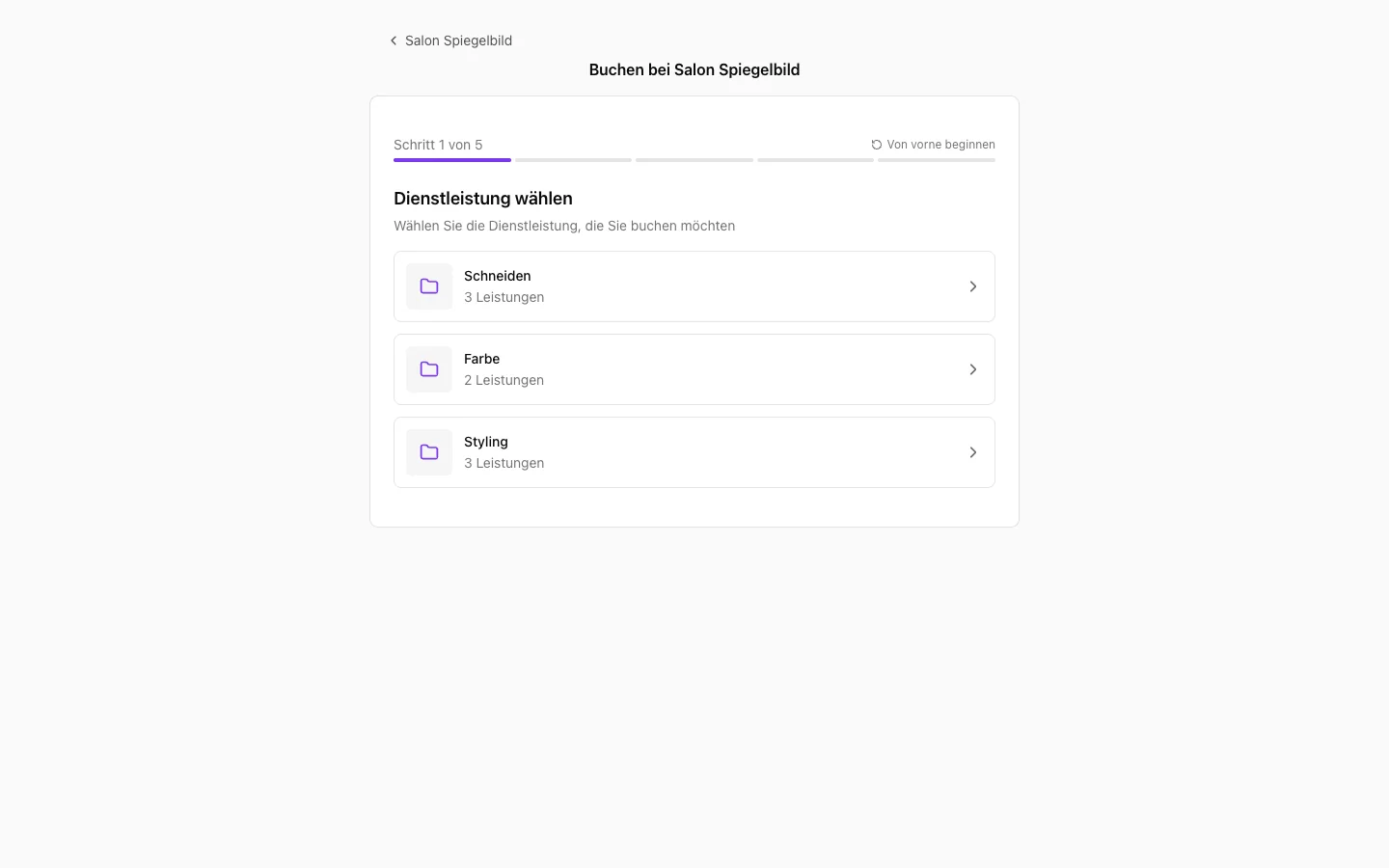
Der Kunde sieht Ihre aktiven Dienstleistungen mit Name, Dauer und Preis. Haben Sie Mehrere Leistungen pro Termin unter Verwaltung > Allgemein aktiviert, wählt der Kunde mehrere auf einmal. Die Leiste unten nennt dann alle gewählten Dienstleistungen und was sie zusammen kosten.
2. Mitarbeiter wählen
Ist Mitarbeiterauswahl in den Einstellungen des Buchungswidgets aktiviert, wählt der Kunde, zu wem er kommt. Wählt er Keine Präferenz, oder ist der Schritt ausgeschaltet, weist Stippa selbst einen Mitarbeiter zu.
3. E-Mail-Adresse eingeben
Diesen Schritt sehen Sie nur, wenn Sie die Online-Buchung auf Nur bestehende Kunden beschränken. Der Kunde gibt zuerst seine E-Mail-Adresse ein und sieht erst dann freie Zeiten, wenn sie Ihnen bekannt ist.
4. Eine Zeit wählen
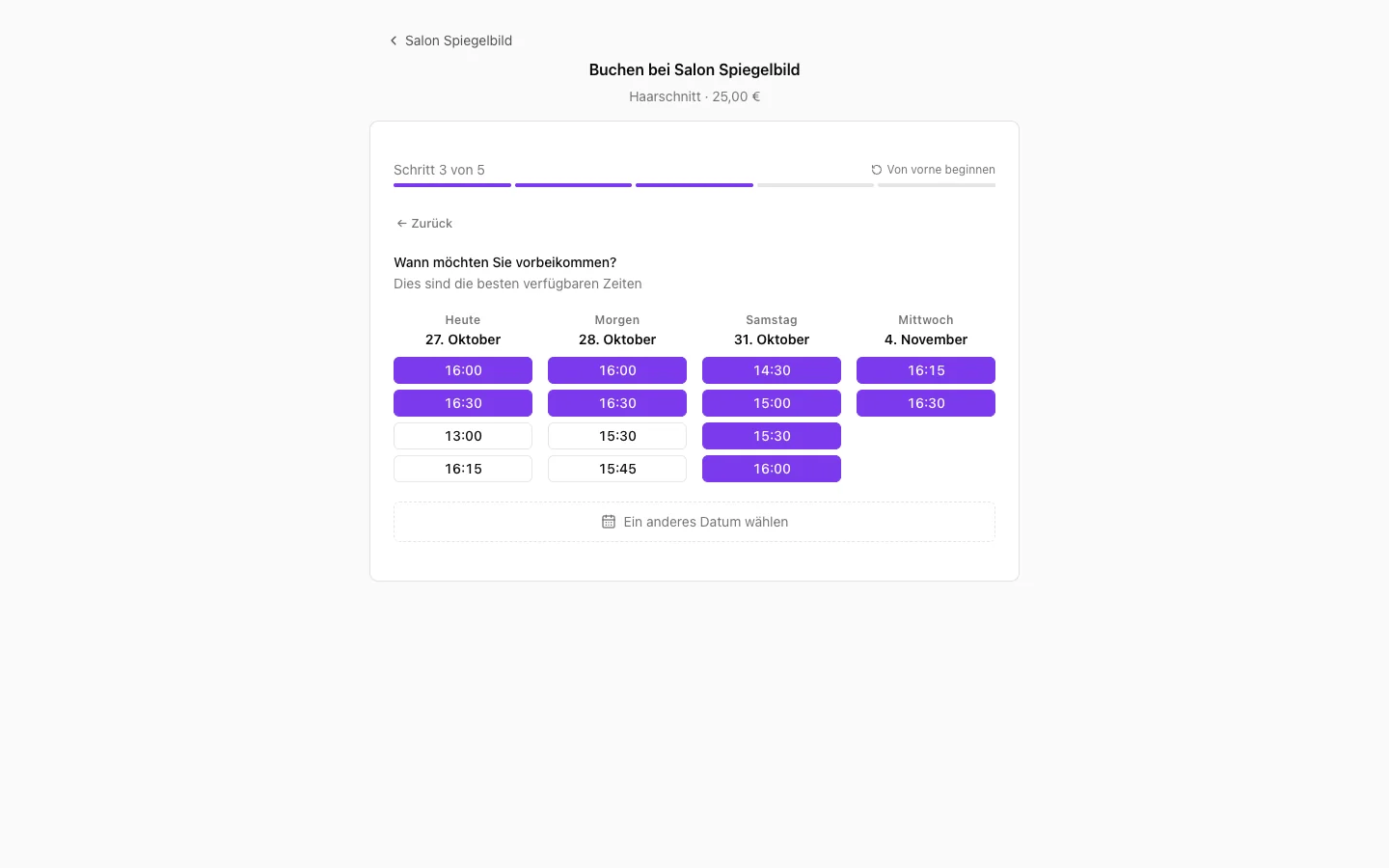
Der Kunde sieht einen Kalender mit freien Zeiten. Darin stehen nur Zeitpunkte, zu denen jemand verfügbar ist und die noch nicht belegt sind.
5. Daten eingeben
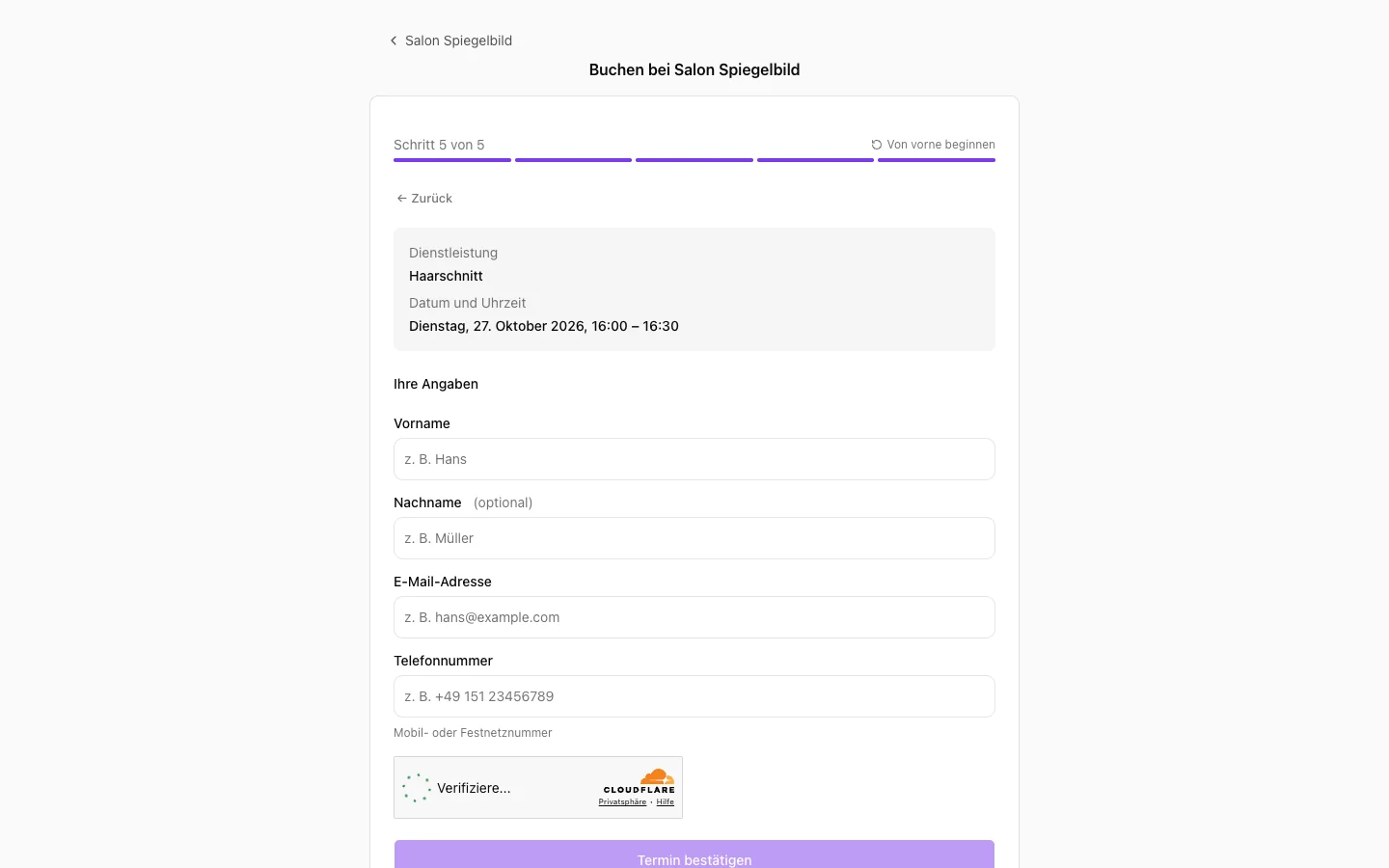
Der Kunde gibt Name, E-Mail-Adresse und Telefonnummer ein, und gegebenenfalls eine Notiz. Die Telefonnummer ist Pflicht, außer Sie schalten Telefonnummer erforderlich in den Einstellungen des Buchungswidgets aus.
6. Bezahlen
Muss die Dienstleistung bei der Buchung bezahlt werden, geht der Kunde zur Zahlungsseite von Stripe oder Mollie, je nachdem, was Sie verbunden haben. Lesen Sie Zahlungen bei der Buchung.
7. Bestätigung
Der Kunde erhält eine Mail mit den Termindetails und einem Link zu seinem Termin. Über diesen Link kann er auch selbst verschieben oder stornieren, wenn Sie das erlauben. Lesen Sie wie Kunden selbst verschieben oder stornieren können.
Was sehen Sie im Dashboard?
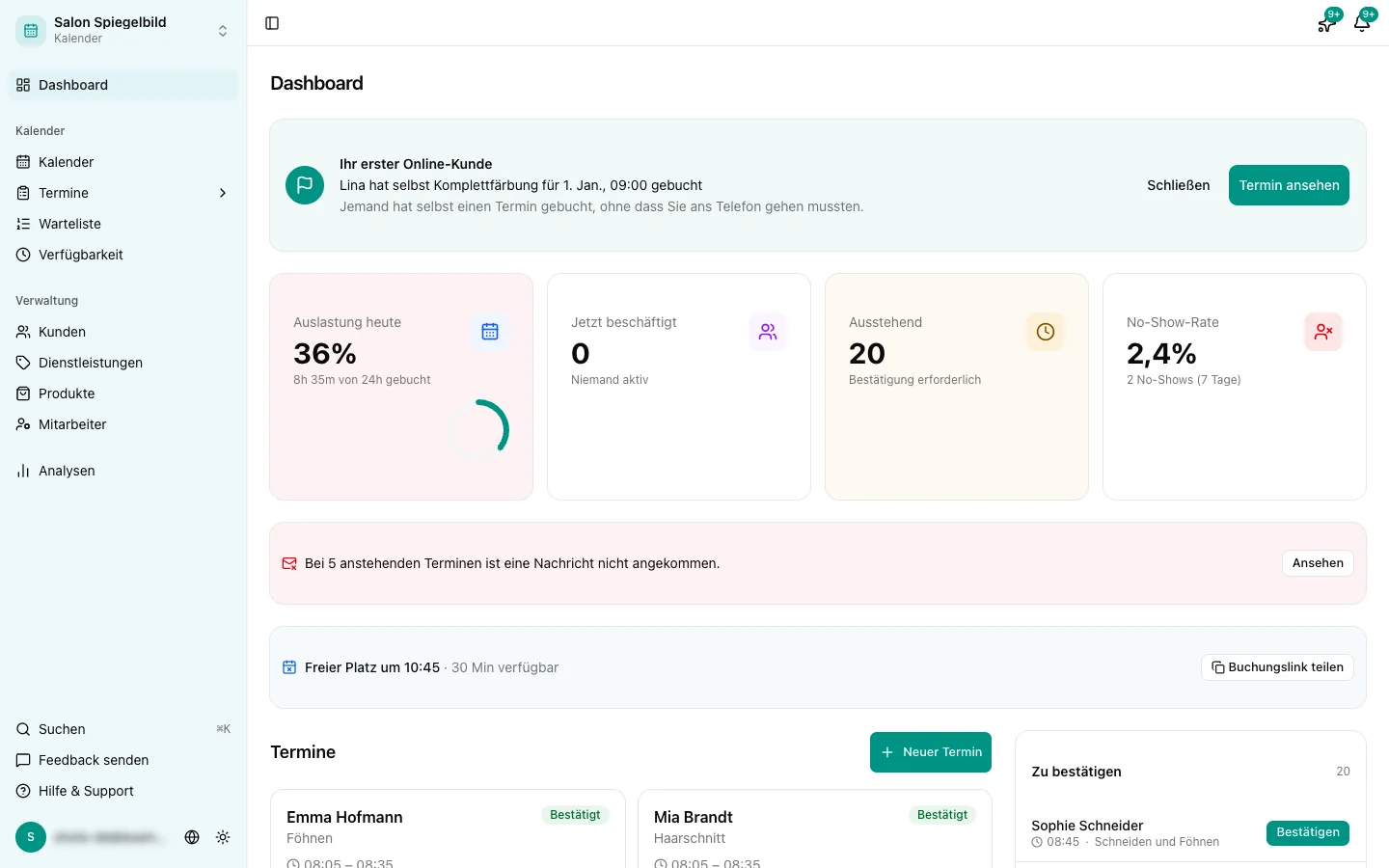
Neue Termine erscheinen sofort unter Termine und im Kalender. Sie erhalten außerdem eine Benachrichtigung, wenn Sie das eingestellt haben.
Mit welchem Status eine Online-Buchung eingeht, hängt von Ihren Einstellungen ab:
- Bestätigt: wenn Online-Buchungen automatisch bestätigt werden
- Ausstehend: wenn Sie sie zuerst selbst freigeben
- Nicht verifiziert: wenn der Kunde zuerst seine E-Mail-Adresse bestätigen muss
- Zahlung ausstehend: wenn der Kunde noch bezahlen muss
Was jeder Status bedeutet, lesen Sie unter Terminstatus erklärt.
Können Sie Buchungen einschränken?
Ja. Unter Verwaltung > Online buchen stellen Sie unter anderem ein:
- Wie weit im Voraus Kunden online buchen können
- Wie lange vorher eine Buchung mindestens eingehen muss
- Wer online buchen darf
- Ob Termine automatisch bestätigt oder zuerst freigegeben werden
Mehr dazu lesen Sie unter Online-Buchung einrichten.