
Übersicht der Status
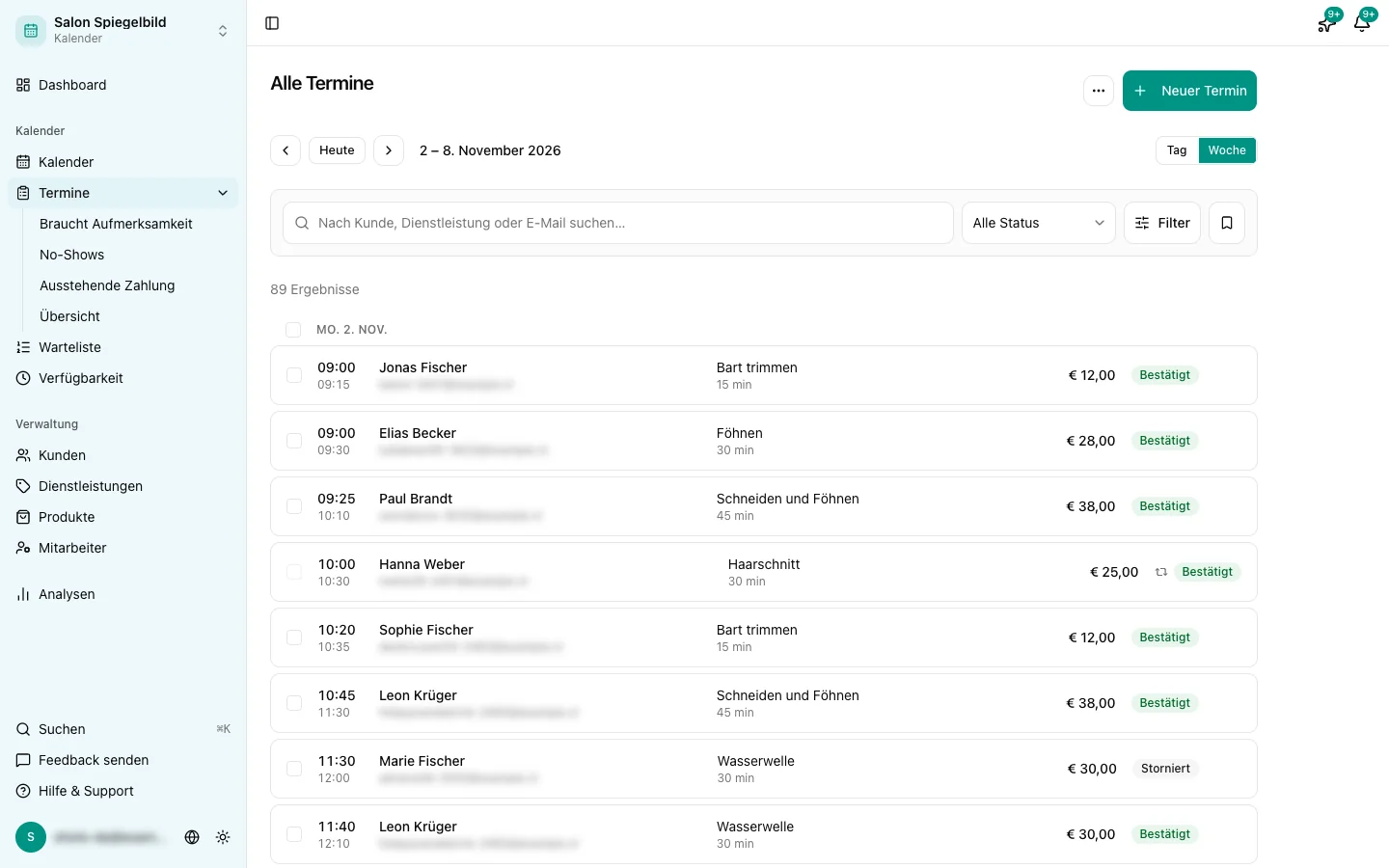
Jeder Termin hat einen Status, der zeigt, wo er steht. Es gibt sieben.
Zahlung ausstehend
Der Kunde bucht eine Dienstleistung, für die Online-Zahlung Pflicht ist, hat aber noch nicht bezahlt. Nach einer erfolgreichen Zahlung wechselt der Termin zu Bestätigt, oder zu Ausstehend, wenn Sie Online-Buchungen selbst freigeben. Ist nach 30 Minuten noch nicht bezahlt, wird die Zeit automatisch wieder frei.
Diese Termine finden Sie unter Termine > Ausstehende Zahlung. Hat der Kunde auf anderem Weg bezahlt, wählen Sie Als bezahlt markieren. Mehr dazu unter Zahlungen bei der Buchung.
Nicht verifiziert
Sie haben die E-Mail-Verifizierung aktiviert, und der Kunde hat noch nicht auf den Link in der Mail geklickt. Tut er das, wechselt der Termin zu Bestätigt oder Ausstehend. Klickt er nicht innerhalb der eingestellten Ablaufzeit, wird die Zeit wieder frei. Das stellen Sie unter Verwaltung > Online buchen ein, siehe Online-Buchung einrichten.
Ausstehend
Der Termin wartet auf Ihre Bestätigung. Das passiert, wenn:
- Sie Online-Buchungen nicht automatisch bestätigen
- Sie einen stornierten Termin oder einen No-Show wiederhergestellt haben
- ein Kunde einen bestätigten Termin selbst verschoben hat und Sie eingestellt haben, dass Sie ihn erneut bestätigen
Wählen Sie Bestätigen, um den Termin festzumachen.
Bestätigt
Der Termin steht fest, und der Kunde hat eine Bestätigung erhalten. Sie können ihn noch ändern oder stornieren. Der Kunde kann das selbst nur, wenn Sie Selbst stornieren oder Selbst verschieben aktiviert haben, siehe wie Kunden selbst verschieben oder stornieren können.
Abgeschlossen
Der Termin hat stattgefunden. Sie schließen ihn mit Abschließen im Terminfenster ab, oder unter Termine > Braucht Aufmerksamkeit im Abschnitt Nicht abgeschlossen. Rechnen Sie den Beleg ab, ist der Termin ebenfalls abgeschlossen.
Möchten Sie das nicht selbst tun, aktivieren Sie Automatisch abschließen unter Verwaltung > Allgemein. Stippa schließt einen Termin dann 2, 4, 12, 24 oder 48 Stunden nach dem Ende ab, außer es gibt noch einen offenen Beleg dazu. Einen abgeschlossenen Termin können Sie nicht mehr stornieren oder als No-Show markieren.
Storniert
Der Termin wurde storniert, von Ihnen oder vom Kunden. Er bleibt in der Übersicht sichtbar, aber die Zeit ist wieder frei für eine neue Buchung.
Nicht erschienen
Der Kunde ist nicht gekommen. Einen bestätigten Termin setzen Sie selbst mit Als nicht erschienen markieren auf diesen Status. Die Zeit zählt nicht mehr als belegt, und No-Shows werden in den Analysen gesondert erfasst.
Einen Status ändern
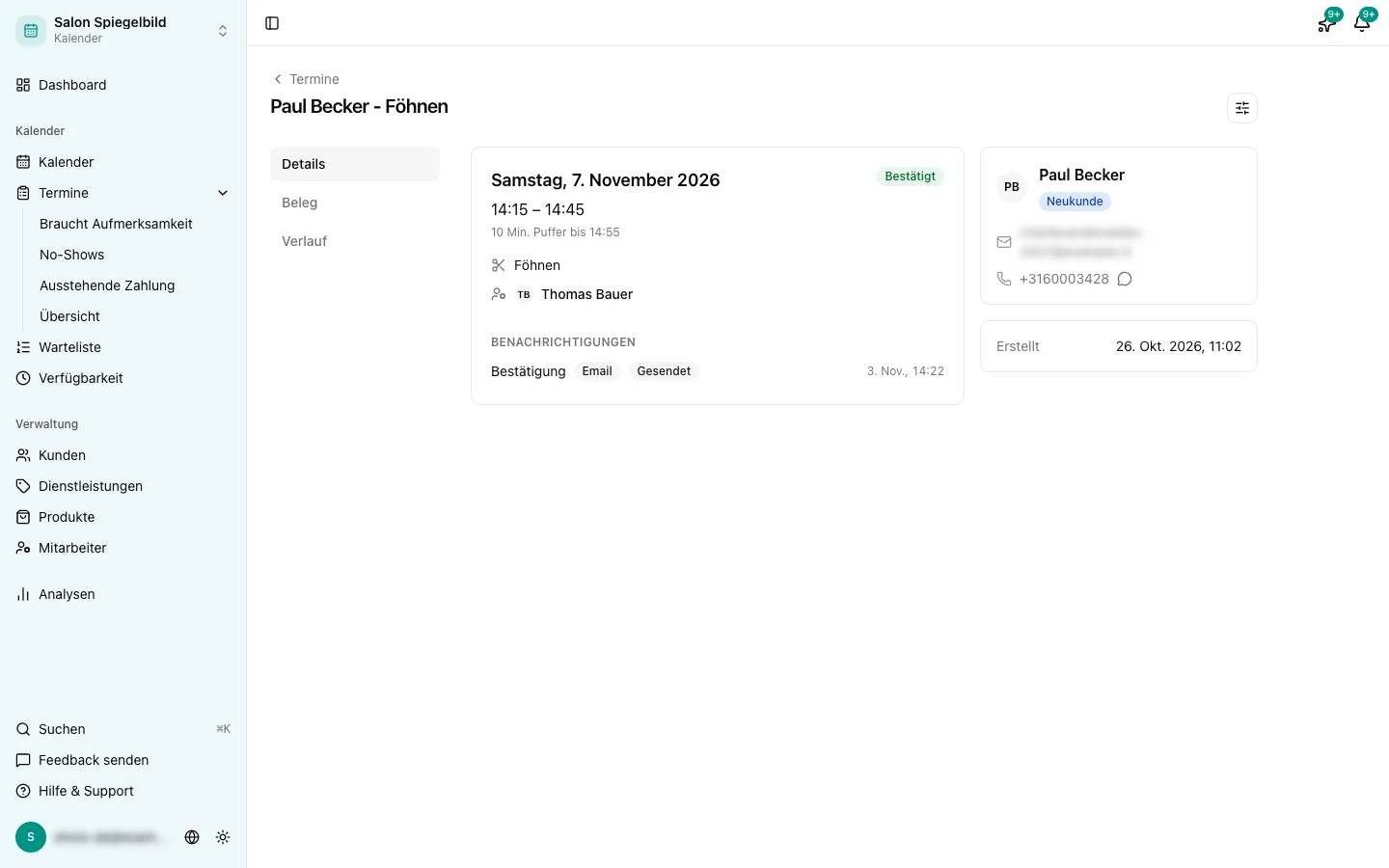
Klicken Sie auf einen Termin. Unten steht der Schritt, auf den der Termin wartet: Bestätigen, Abschließen, Als bezahlt markieren oder Wiederherstellen. Der Rest steht unter Weitere Optionen, etwa Als nicht erschienen markieren und Stornieren. Auf der Terminseite selbst finden Sie sie hinter der Schaltfläche oben rechts, neben der Schaltfläche für den nächsten Schritt.
Beim Stornieren und bei einem No-Show können Sie einen Grund wählen. Das ist optional, und die Gründe sehen Sie in den Analysen wieder.
Mit Wiederherstellen holen Sie einen stornierten Termin oder einen No-Show zurück. Er steht dann auf Ausstehend, sodass Sie ihn erneut bestätigen.