
Termine finden
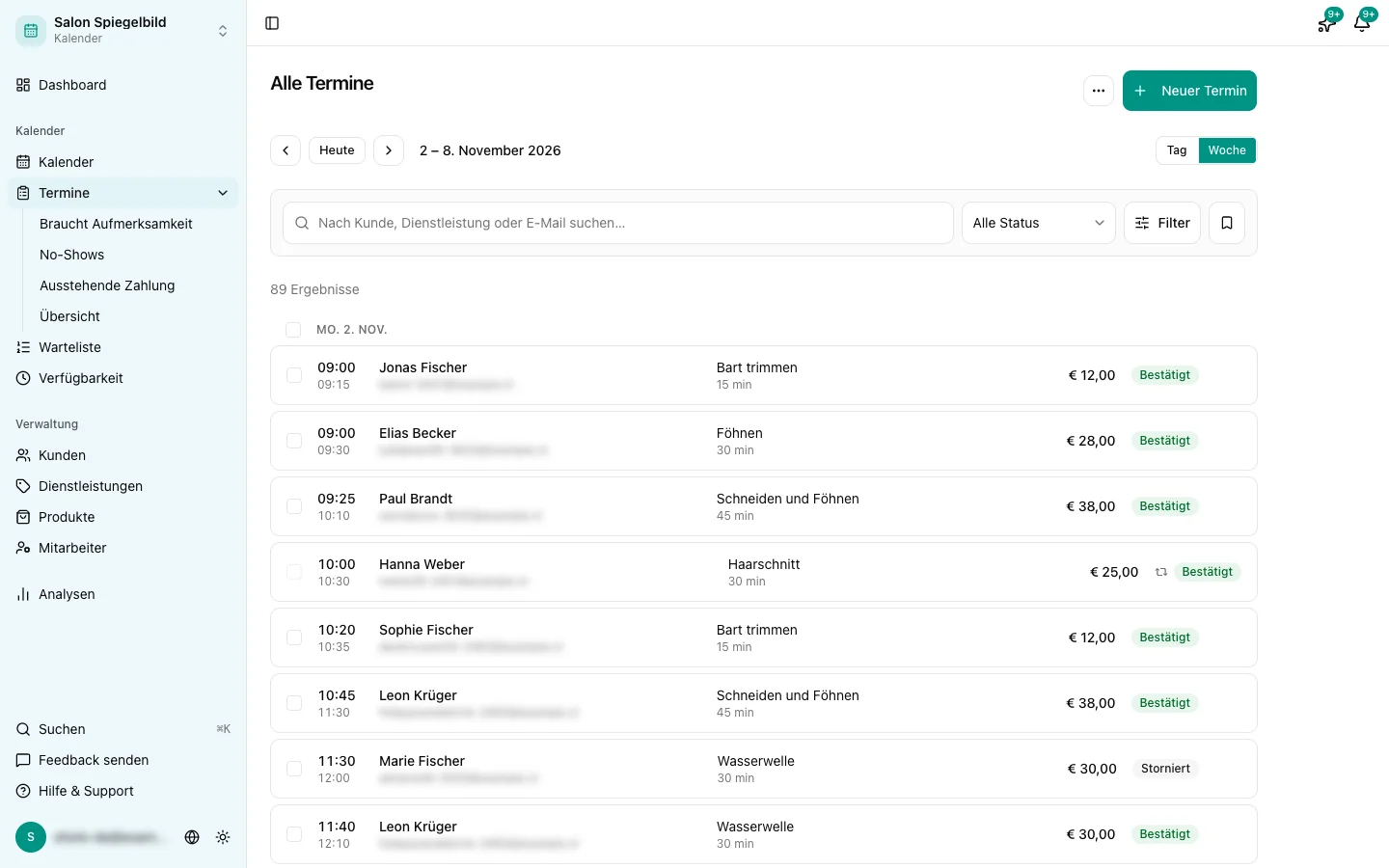
Alle Termine finden Sie über das Menü Termine. Darunter stehen auch Braucht Aufmerksamkeit, No-Shows und Ausstehende Zahlung. Im Kalender sehen Sie Termine pro Tag und pro Mitarbeiter.
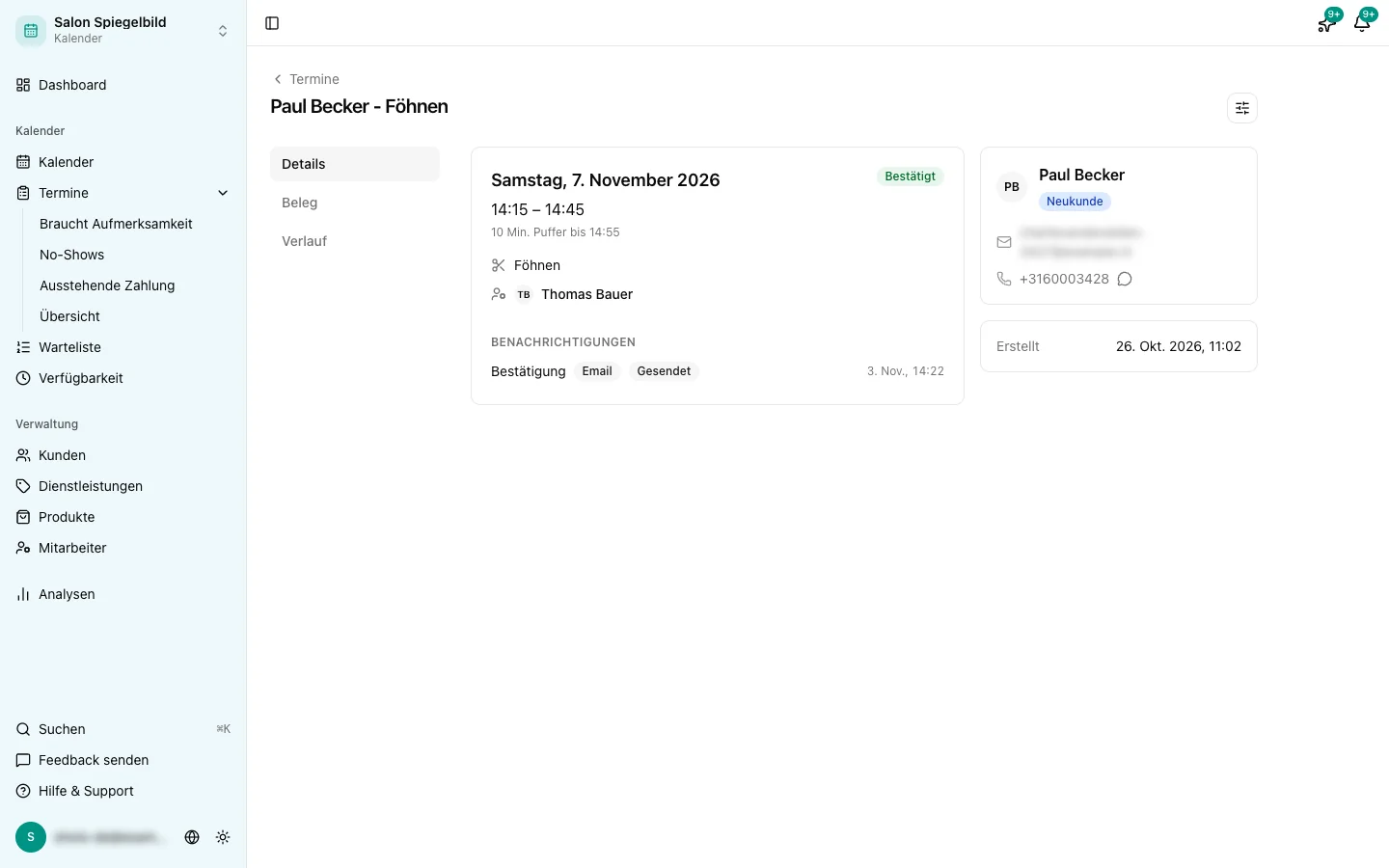
Klicken Sie auf einen Termin, um das Terminfenster zu öffnen. Mit Vollständige Details anzeigen öffnen Sie die Terminseite. Dort sehen Sie im Tab Verlauf, was mit dem Termin passiert ist und welche Nachrichten der Kunde erhalten hat. Eine Nachricht senden Sie dort auch erneut. Wurde an der Kasse abgerechnet, steht der Beleg im Tab Beleg.
Einen Termin bearbeiten
Klicken Sie im Terminfenster auf den Stift (Bearbeiten). Sie können ändern:
- Dienstleistung
- Mitarbeiter
- Datum und Uhrzeit
- Dauer
- Notizen
Speichern Sie mit Speichern. Ändern sich Datum oder Uhrzeit, erhält der Kunde die Mail zu einem verschobenen Termin, sofern Sie diese unter Verwaltung > E-Mail & Nachrichten > Kundennachrichten aktiviert haben. Lesen Sie E-Mail-Erinnerungen und Bestätigungen.
Brauchen Sie nur einen anderen Mitarbeiter? Wählen Sie dann Mitarbeiter neu zuweisen unter Weitere Optionen.
Einen Termin verschieben
Es gibt drei Wege:
- Bearbeiten: Datum oder Uhrzeit ändern und speichern.
- Ziehen: Ziehen Sie den Termin im Kalender auf eine andere Zeit.
- Anderen Termin vorschlagen: Unter Weitere Optionen wählen Sie eine oder mehrere Zeiten, die Ihnen passen. Der Kunde erhält sie per Mail und wählt selbst eine aus. Bis dahin hält Stippa diese Zeiten für ihn frei. Dafür aktivieren Sie Terminvorschläge unter Verwaltung > Module.
Einen Termin abschließen
War der Kunde da, wählen Sie Abschließen im Terminfenster. Termine, die vorbei sind und noch auf Bestätigt stehen, finden Sie unter Termine > Braucht Aufmerksamkeit im Abschnitt Nicht abgeschlossen. Möchten Sie das nicht selbst tun, aktivieren Sie Automatisch abschließen unter Verwaltung > Allgemein. Mehr dazu unter Terminstatus erklärt.
Einen Termin stornieren
Wählen Sie Stornieren unter Weitere Optionen. Sie können einen Grund wählen und legen fest, ob der Kunde benachrichtigt wird. Stehen Kunden für diese Zeit auf der Warteliste, wählen Sie auch, was mit dem frei gewordenen Platz passiert.
Stornierte Termine bleiben in der Übersicht mit dem Status Storniert sichtbar.
Einen Termin als „nicht erschienen" markieren
Ist ein Kunde nicht gekommen, wählen Sie Als nicht erschienen markieren unter Weitere Optionen. Auch hier können Sie einen Grund wählen. Das hat keinen Einfluss auf andere Termine dieses Kunden, wird aber in den Analysen erfasst.
Wiederherstellen oder löschen
Mit Wiederherstellen holen Sie einen stornierten Termin oder einen No-Show zurück. Er steht dann auf Ausstehend, bis Sie ihn erneut bestätigen.
Mit Termin löschen unter Weitere Optionen entfernen Sie einen Termin vollständig. Das lässt sich nicht rückgängig machen. Soll er nur entfallen, stornieren Sie ihn.
Termine gesammelt verwalten
In der Terminliste haken Sie Zeilen an. Unten erscheint eine Leiste, mit der Sie die Auswahl bestätigen, stornieren, als No-Show markieren oder exportieren. Mit Umbuchen wählen Sie pro Kunde, ob Sie eine neue Zeit vorschlagen, den Termin verschieben oder absagen.
Klappt eine Aktion bei einigen Terminen nicht, sehen Sie, bei welchen und warum. Diese bleiben angehakt, damit Sie sie nachprüfen können. Wiederkehrende Termine ändern Sie nicht gesammelt: Dort wählen Sie pro Termin, ob Sie nur diesen oder die ganze Serie meinen.