
Wo finde ich diese Einstellungen?
Gehen Sie zu Einstellungen > Buchungswidget.
Buchungen automatisch bestätigen
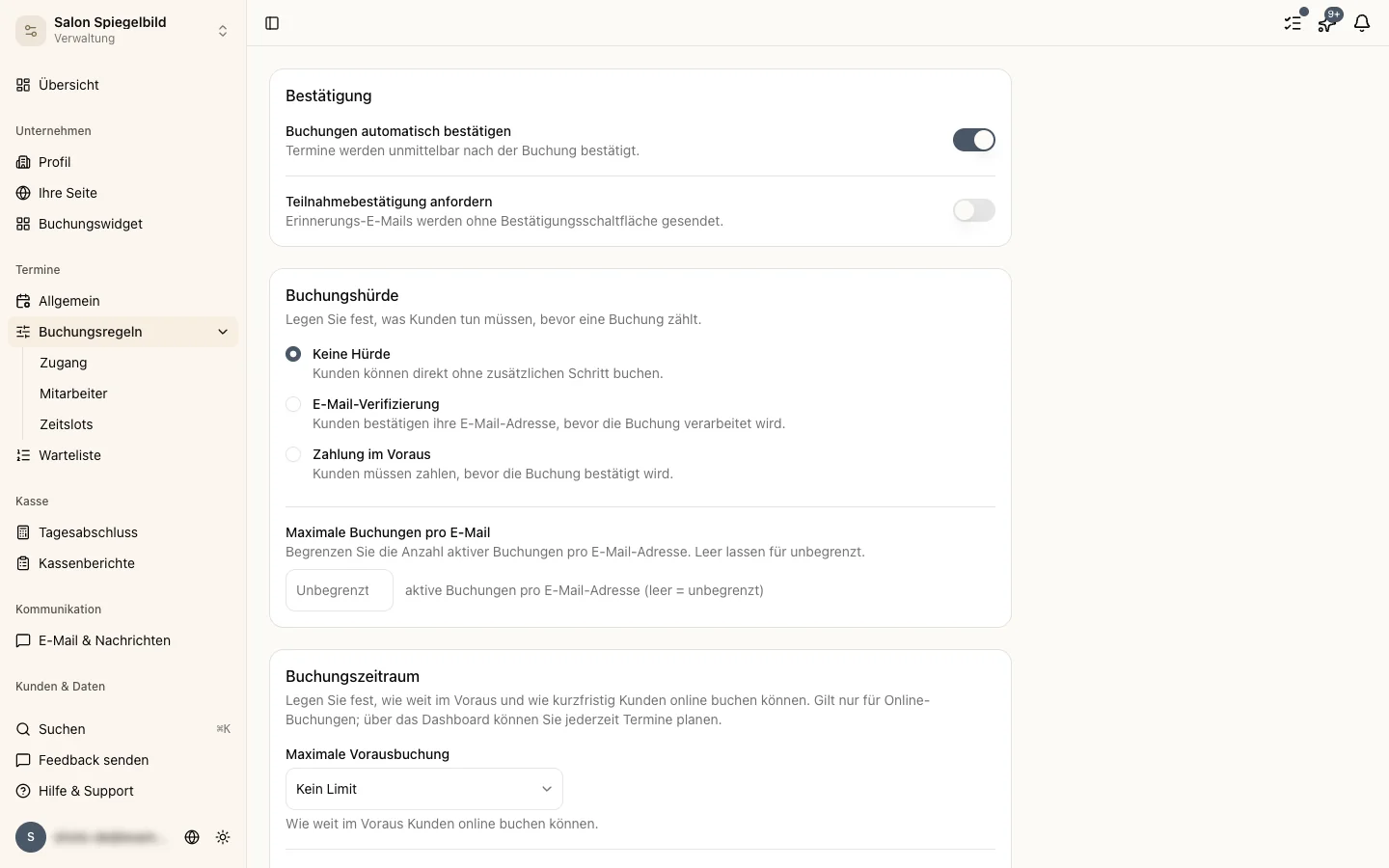
Mit dem Schalter Buchungen automatisch bestätigen legen Sie fest, ob neue Buchungen sofort bestätigt werden oder erst von Hand freigegeben werden müssen.
- An: Termine werden sofort bestätigt und der Kunde bekommt eine Bestätigungsmail.
- Aus: Termine bekommen den Status Ausstehend, bis Sie sie freigeben. Praktisch, wenn Sie Buchungen prüfen oder Ihren Kalender gezielt steuern möchten.
Zahlung für alle Dienstleistungen verlangen
Mit dem Schalter Zahlung bei Buchung erforderlich legen Sie fest, dass jede Buchung über das Widget bezahlt werden muss, unabhängig von der Einstellung pro Dienstleistung.
Achtung: Zahlung und E-Mail-Verifizierung lassen sich nicht gleichzeitig einschalten.
E-Mail-Verifizierung verlangen
Ist die E-Mail-Verifizierung erforderlich, muss ein Kunde seine E-Mail-Adresse bestätigen, bevor der Termin feststeht.
- Der Kunde bekommt direkt nach dem Buchen eine Bestätigungsmail.
- Solange die Adresse nicht bestätigt ist, hat der Termin den Status Nicht verifiziert.
- Nach der Bestätigung wechselt er auf Ausstehend oder Bestätigt, je nach Ihrer Einstellung zum automatischen Bestätigen.
Sie legen außerdem fest, wie lange der Bestätigungslink gültig ist.
Achtung: E-Mail-Verifizierung und Zahlung lassen sich nicht gleichzeitig einschalten.
Höchstzahl an Buchungen je E-Mail-Adresse
Legen Sie fest, wie viele aktive Termine (bevorstehend, nicht storniert) ein Kunde gleichzeitig haben darf. Lassen Sie das Feld leer, gilt keine Grenze.
Praktisch, damit nicht eine Person mehrere Zeiten gleichzeitig belegt.
Slot-Intervall pro Dienstleistung
Pro Dienstleistung können Sie ein abweichendes Slot-Intervall einstellen. Das ist der Abstand, in dem Zeiten im Buchungswidget angeboten werden. Das allgemeine Slot-Intervall stellen Sie unter Verfügbarkeit > Slot-Intervall ein; die Einstellung pro Dienstleistung sticht sie.