
Wo finde ich den Dienstplan?
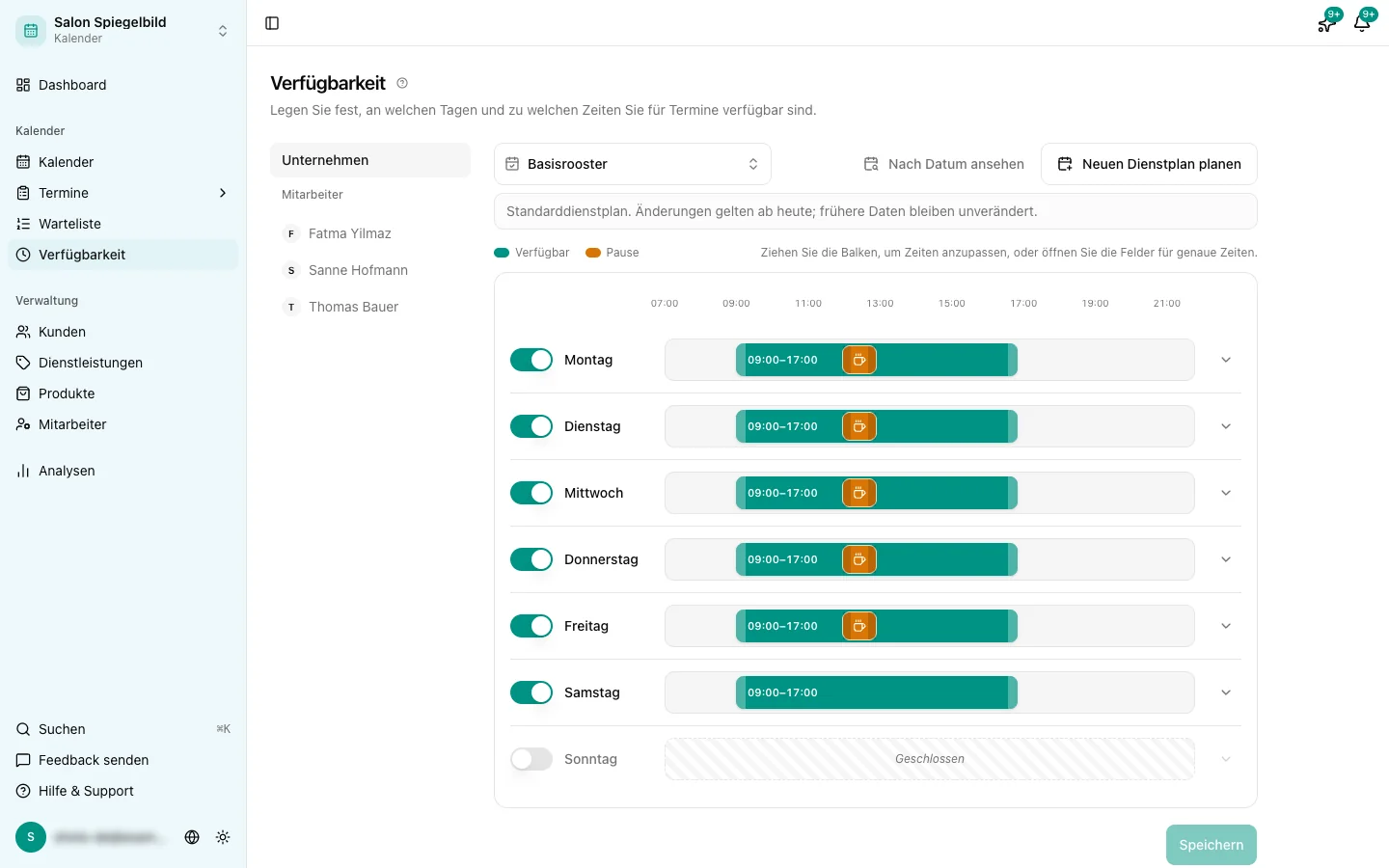
Öffnen Sie im Seitenmenü Verfügbarkeit unter Kalender. Haben Sie Mitarbeiter, steht links eine Liste. Wählen Sie ganz oben Unternehmen für den Dienstplan des Betriebs. Den Dienstplan eines Mitarbeiters stellen Sie bei diesem Mitarbeiter ein, siehe Verfügbarkeit pro Mitarbeiter einstellen.
Speichern können den Dienstplan nur Inhaber oder Administratoren.
Schritt 1: Öffnungstage wählen
Legen Sie mit dem Schalter neben einem Tag fest, ob Sie an diesem Tag geöffnet haben. Ein ausgeschalteter Tag heißt Geschlossen und ist nicht buchbar.
Schritt 2: Zeiten einstellen
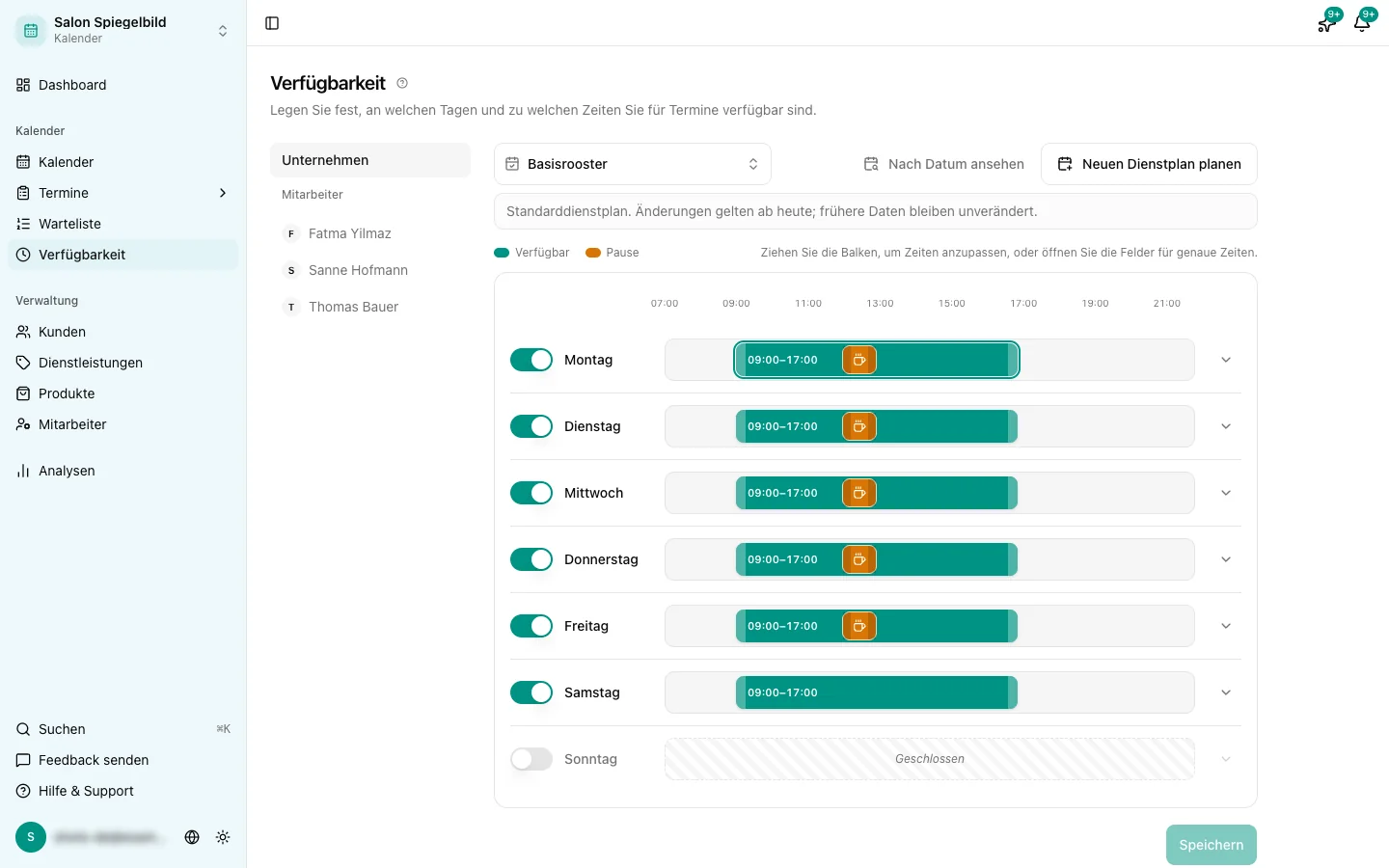
- Ziehen Sie die Balken, um die Zeiten anzupassen.
- Möchten Sie eine genaue Uhrzeit eintippen, klicken Sie auf den Pfeil neben dem Tag (Genaue Zeiten eingeben). Auf dem Smartphone tippen Sie auf den Tag.
- Mit Zeitfenster hinzufügen geben Sie einem Tag mehr als einen Block, zum Beispiel einen Vormittag und einen Abend. Mit Fenster entfernen nehmen Sie einen Block wieder heraus.
Schritt 3: Feste Pausen eintragen
Unter den genauen Zeiten eines Tages steht Pause. Klicken Sie auf Pause hinzufügen, wählen Sie die Zeiten und geben Sie der Pause bei Bedarf einen Namen, etwa Mittag. Diese Zeit ist jede Woche nicht buchbar. Mit Pause entfernen löschen Sie sie wieder.
Schritt 4: Speichern
Klicken Sie auf Speichern. Gilt der aktuelle Dienstplan schon seit vor heute, fragt Stippa, ob die Änderung ab heute gelten soll. Wählen Sie Ab heute speichern: Frühere Daten behalten den alten Dienstplan.
Bestehende Termine bleiben, wo sie sind. Liegen Termine außerhalb des neuen Dienstplans, erhalten Sie einen Hinweis, damit Sie sie selbst verschieben können.
Einen Dienstplan im Voraus planen
Haben Sie ab einem bestimmten Datum andere Zeiten, etwa im Sommer, planen Sie einen neuen Dienstplan:
- Klicken Sie auf Neuen Dienstplan planen.
- Wählen Sie ein Startdatum in der Zukunft und tragen Sie bei Bedarf unter Name eine Bezeichnung ein.
- Ist er vorübergehend, schalten Sie Temporärer Dienstplan ein und füllen Sie Bis einschließlich aus. Nach diesem Datum gilt automatisch wieder der vorherige Dienstplan.
- Klicken Sie auf Dienstplan planen.
Der neue Dienstplan beginnt als Kopie des aktuellen. Passen Sie ihn danach an und speichern Sie. Einen geplanten Dienstplan bearbeiten Sie, ohne dass sich frühere Daten ändern.
Oben wählen Sie, welchen Dienstplan Sie sehen. Die Liste zeigt Ihre Dienstpläne unter Aktuell, Geplant und Abgelaufen. Einen geplanten Dienstplan, den Sie nicht mehr brauchen, entfernen Sie mit Dienstplan löschen. Mit Nach Datum ansehen sehen Sie für ein gewähltes Datum die Öffnungszeiten des Unternehmens und jedes Mitarbeiters.
Was gehört noch dazu?
- Mitarbeiter folgen diesem Dienstplan, außer Sie geben ihnen eigene Arbeitszeiten. Siehe Verfügbarkeit pro Mitarbeiter einstellen.
- Ausnahmen, etwa ein Feiertag oder ein zusätzlicher Öffnungstag, fügen Sie unter dem Dienstplan hinzu. Siehe Einmalige Schließungen und Ausnahmen hinzufügen.
- Das Slot-Intervall, also die Schritte, in denen Kunden eine Uhrzeit wählen, stellen Sie pro Dienstleistung ein. Siehe Was ist das Slot-Intervall?.