
Was ist eine Ausnahme?
Mit einer Ausnahme sind Sie an einem bestimmten Datum anders verfügbar, als Ihr Wochenplan vorsieht. Das nutzen Sie für:
- einen Feiertag oder einen Urlaub
- ein paar Stunden Abwesenheit, etwa für einen Zahnarzttermin
- einen zusätzlichen Tag oder Abend, außerhalb Ihrer festen Zeiten
Wo finde ich die Ausnahmen?
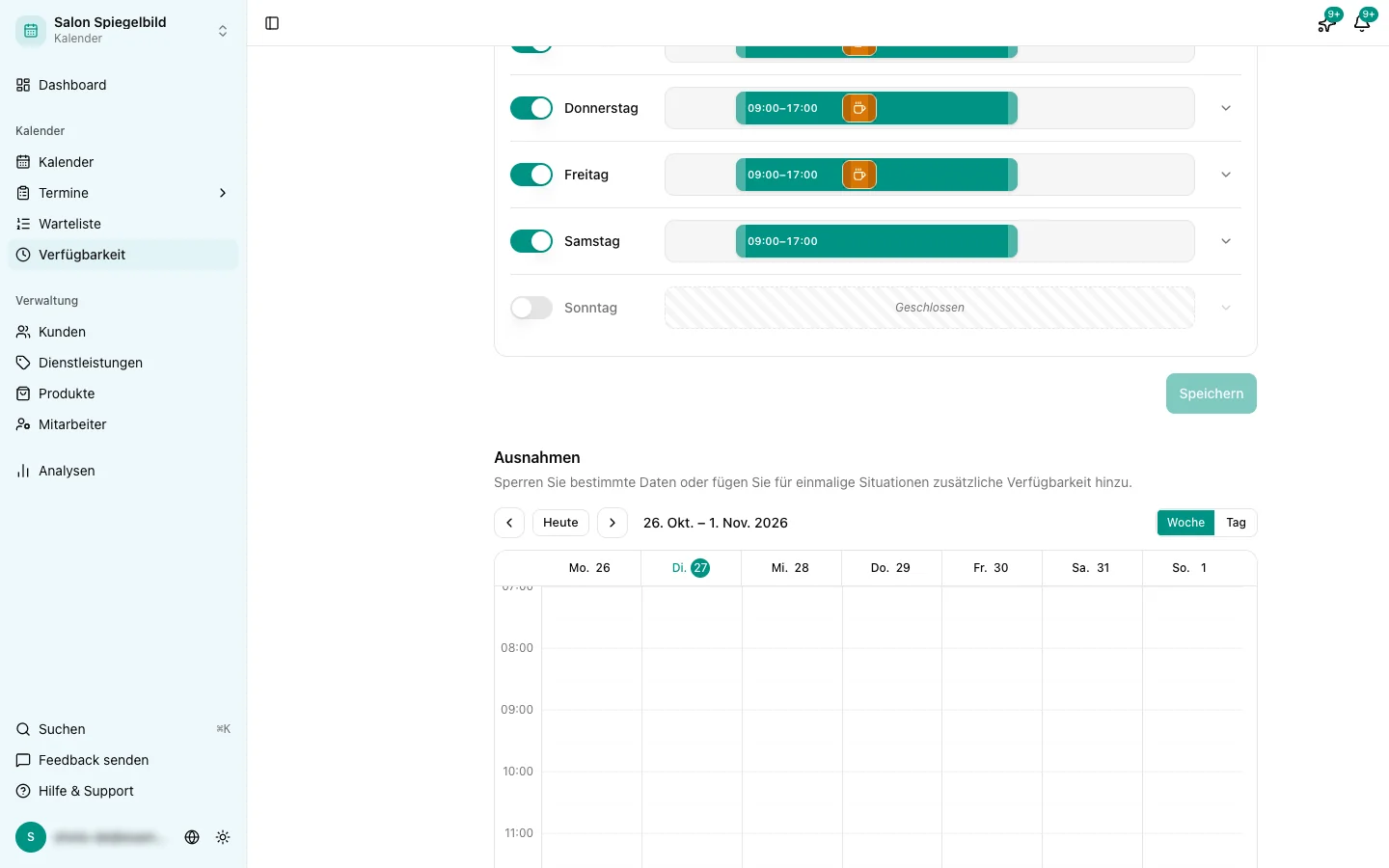
Gehen Sie im Seitenmenü zu Verfügbarkeit, unter Kalender. Unter dem Dienstplan steht Ausnahmen: ein Kalender mit den Ausnahmen dieser Woche.
- Mit den Pfeilen und Heute blättern Sie durch die Wochen.
- Oben rechts wechseln Sie zwischen Woche und Tag.
- Wählen Sie links Unternehmen für Ausnahmen, die für den ganzen Betrieb gelten, oder einen Mitarbeiter für Ausnahmen, die nur für diese Person gelten. Auf dem Telefon wählen Sie das in der Auswahlliste oben.
Nur ein Inhaber oder Administrator kann Ausnahmen hinzufügen und ändern.
Eine Ausnahme hinzufügen
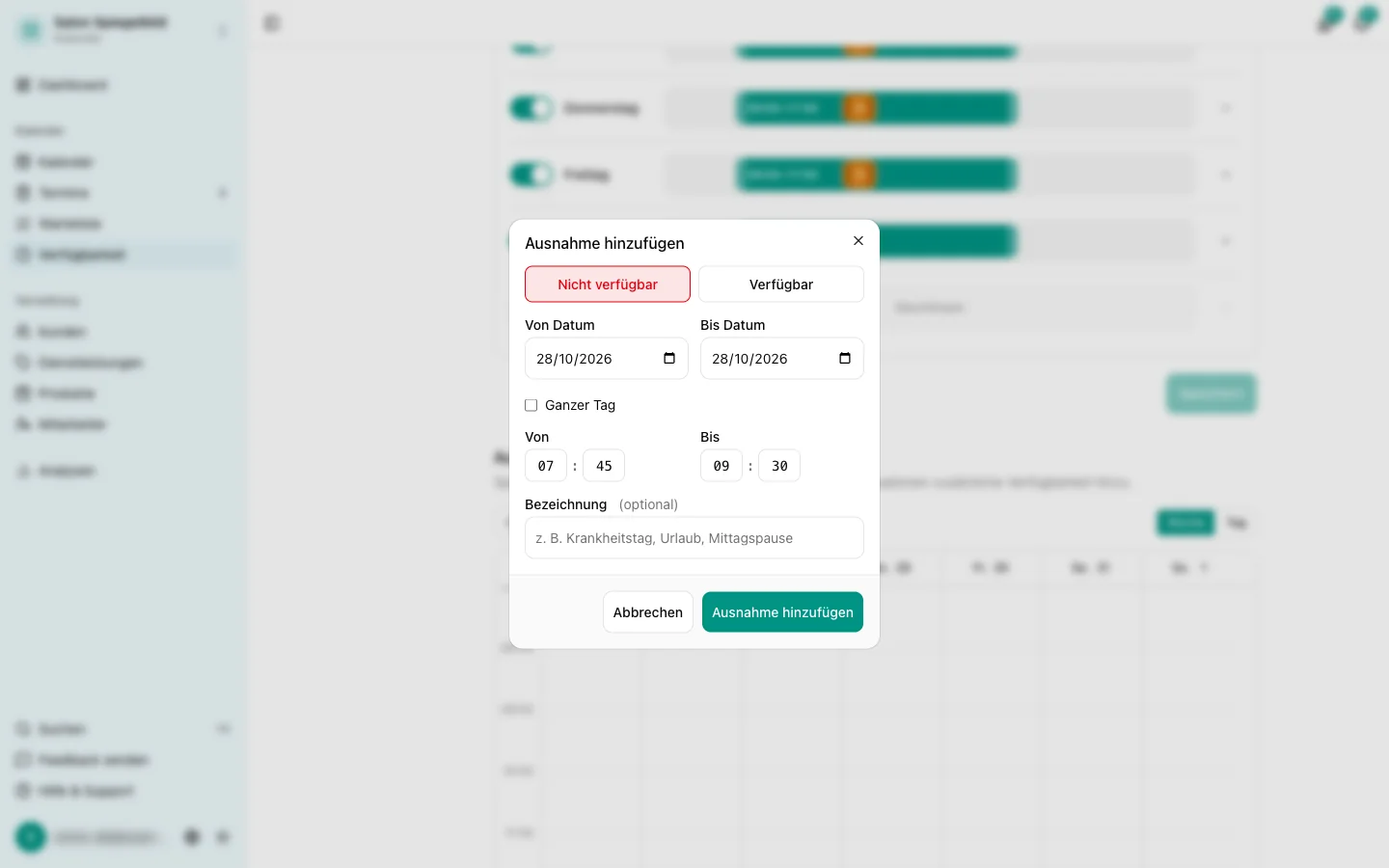
- Ziehen Sie im Kalender über den Tag und die Zeiten, die Sie sperren oder öffnen möchten. Das Fenster Ausnahme hinzufügen öffnet sich mit diesen Zeiten bereits ausgefüllt.
- Wählen Sie Nicht verfügbar, wenn Sie geschlossen haben, oder Verfügbar, wenn Sie zusätzlich geöffnet haben.
- Passen Sie Von Datum und Bis Datum an, wenn die Ausnahme länger als einen Tag dauert.
- Haben Sie den ganzen Tag geschlossen, haken Sie Ganzer Tag an. Sonst geben Sie bei Von und Bis die Zeiten ein.
- Geben Sie der Ausnahme gegebenenfalls eine Bezeichnung, etwa Urlaub, und klicken Sie auf Ausnahme hinzufügen.
Das Ziehen funktioniert mit Maus oder Trackpad. Fügen Sie eine Ausnahme deshalb am Computer hinzu.
Die Zeiten sind sofort nicht mehr buchbar, oder eben doch, auch im Buchungswidget.
Einen ganzen Urlaub auf einmal
Eine Ausnahme kann mehrere Tage umfassen. Sind Sie zwei Wochen weg, ziehen Sie über den ersten Tag, haken Ganzer Tag an und setzen Bis Datum auf den letzten Urlaubstag. Das ist eine Ausnahme, nicht vierzehn.
Ausnahmen ändern und löschen
Klicken Sie im Kalender auf eine Ausnahme. In Ausnahme bearbeiten ändern Sie die Daten, Zeiten oder die Bezeichnung und klicken auf Speichern. Mit Löschen entfernen Sie sie, und die Stunden sind wieder buchbar.
Unternehmen oder Mitarbeiter?
Eine Ausnahme, die Sie mit Unternehmen ausgewählt hinzufügen, gilt für alle. Ist der Betrieb geschlossen, ist auch kein Mitarbeiter buchbar. Eine zusätzliche Öffnungszeit auf Unternehmensebene lässt Mitarbeiter nicht zusätzlich arbeiten: Fügen Sie diese Ausnahme dann beim Mitarbeiter hinzu. Siehe Verfügbarkeit pro Mitarbeiter einrichten.
Abwesenheit aus der App Mitarbeiter
Nutzen Sie die App Mitarbeiter, erscheint eine dort erfasste Abwesenheit auch als Ausnahme bei diesem Mitarbeiter. Eine solche Ausnahme hat ein Schloss und den Text Verwaltet in „Mitarbeiter“. Sie ändern sie nicht hier, sondern bei der Abwesenheit selbst. Mit Abwesenheit ansehen gelangen Sie direkt dorthin.
Bestehende Termine bleiben bestehen
Fügen Sie eine Ausnahme zu einem Zeitpunkt hinzu, an dem bereits Termine stehen, werden diese nicht storniert. Verschieben oder stornieren Sie sie selbst und informieren Sie den Kunden.