
Przegląd statusów
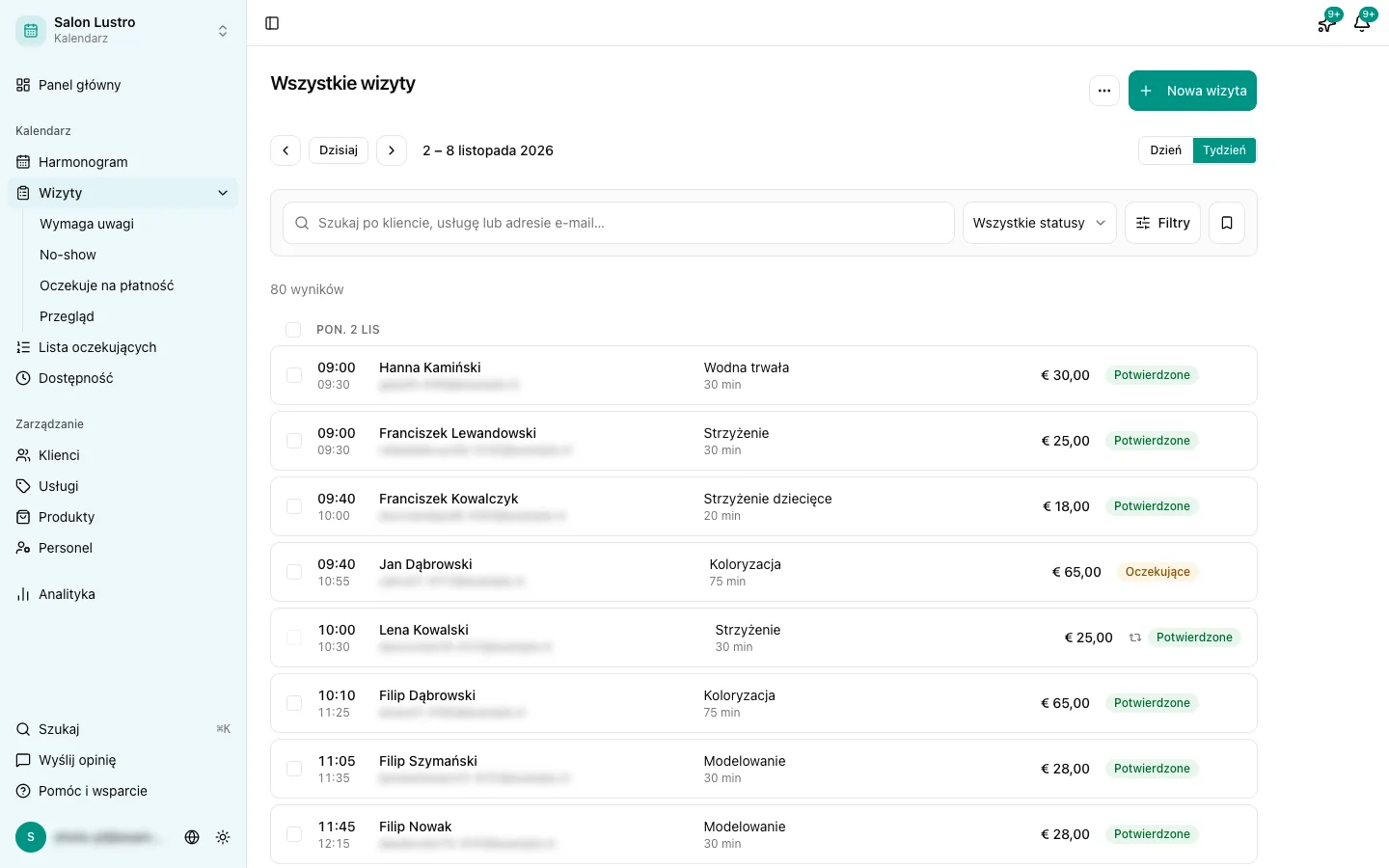
Każda wizyta ma status, który pokazuje, na jakim jest etapie. Jest ich siedem.
Oczekiwanie na płatność
Klient rezerwuje usługę, za którą trzeba zapłacić online, ale jeszcze nie zapłacił. Po udanej płatności wizyta przechodzi na Potwierdzone albo na Oczekujące, jeśli rezerwacje online zatwierdzasz ręcznie. Jeśli po 30 minutach płatności nadal nie ma, termin sam się zwalnia.
Te wizyty znajdziesz w Wizyty > Oczekuje na płatność. Jeśli klient zapłacił w inny sposób, wybierz Oznacz jako opłacone. Więcej w artykule płatności przy rezerwacji.
Niezweryfikowane
Masz włączoną weryfikację e-mail, a klient nie kliknął jeszcze linku w wiadomości. Gdy to zrobi, wizyta przechodzi na Potwierdzone albo Oczekujące. Jeśli nie kliknie w ustawionym przez Ciebie czasie ważności, termin znów się zwalnia. Ustawisz to w Administracja > Rezerwacja online, przeczytaj ustawianie rezerwacji online.
Oczekujące
Wizyta czeka na Twoje potwierdzenie. Dzieje się tak, gdy:
- nie potwierdzasz rezerwacji online automatycznie
- przywrócono anulowaną wizytę albo nieobecność
- klient sam przełożył potwierdzoną wizytę, a w ustawieniach wymagasz ponownego potwierdzenia
Wybierz Potwierdź, żeby ustalić wizytę.
Potwierdzone
Wizyta jest ustalona, a klient dostał potwierdzenie. Nadal możesz ją zmienić albo anulować. Klient zrobi to sam tylko wtedy, gdy włączysz Samodzielne anulowanie albo Samodzielne przełożenie, zobacz jak klienci sami przekładają albo anulują wizyty.
Zakończono
Wizyta się odbyła. Zamykasz ją przyciskiem Zakończ w oknie wizyty albo w Wizyty > Wymaga uwagi w sekcji Niezakończone. Gdy rozliczysz paragon, wizyta też zostaje zakończona.
Jeśli nie chcesz robić tego ręcznie, włącz Automatyczne zakończenie w Administracja > Ogólne. Stippa zakończy wtedy wizytę 2, 4, 12, 24 albo 48 godzin po jej końcu, chyba że jest do niej jeszcze otwarty paragon. Zakończonej wizyty nie da się już anulować ani oznaczyć jako nieobecność.
Anulowane
Wizyta została anulowana, przez Ciebie albo przez klienta. Zostaje widoczna na liście, ale termin jest znów wolny dla nowej rezerwacji.
Nieobecność
Klient się nie pojawił. Potwierdzoną wizytę ustawiasz na ten status ręcznie przyciskiem Oznacz jako nieobecność. Termin nie liczy się już jako zajęty, a nieobecności są liczone osobno w statystykach.
Zmiana statusu
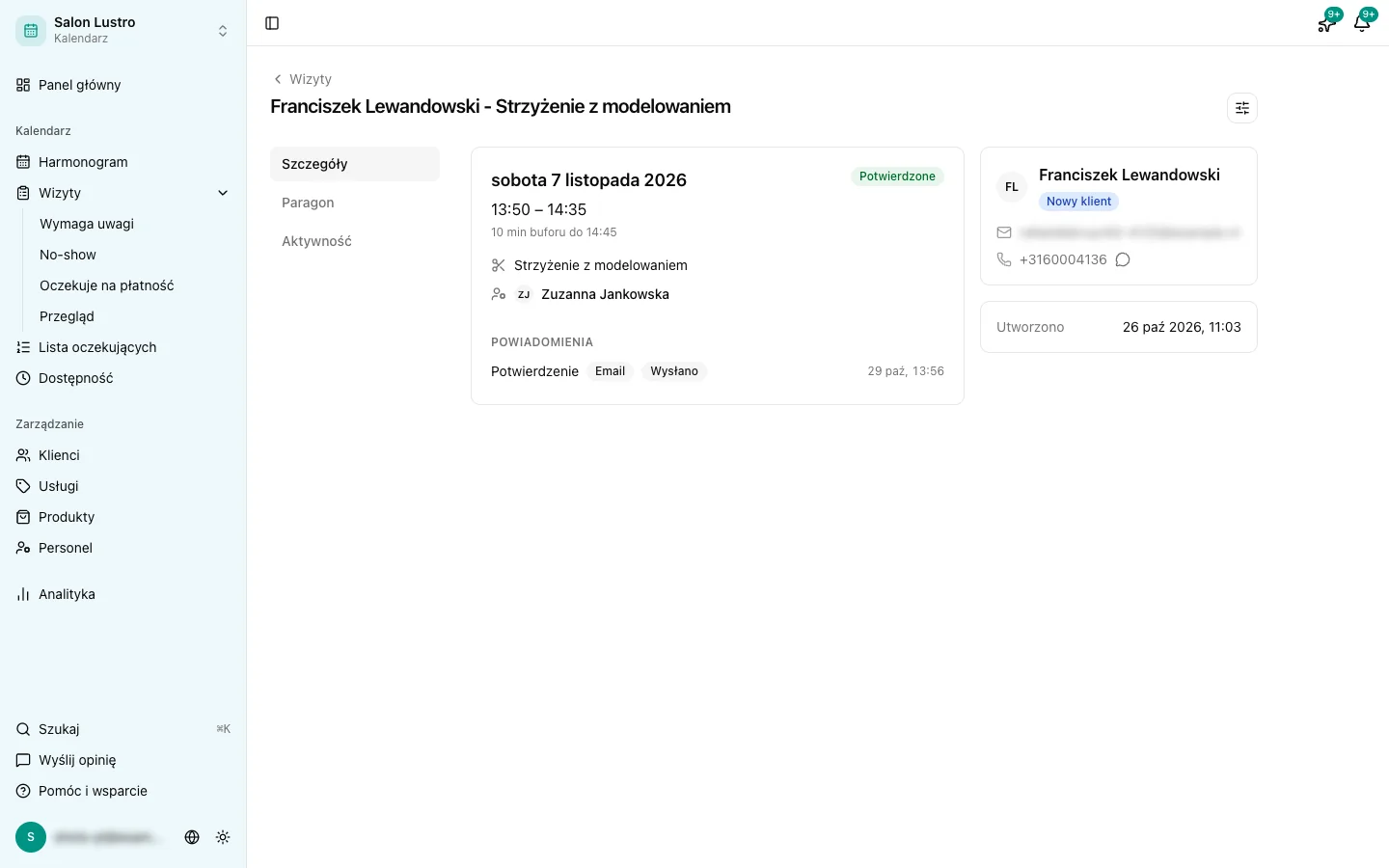
Kliknij wizytę. Na dole jest krok, na który wizyta czeka: Potwierdź, Zakończ, Oznacz jako opłacone albo Przywróć. Reszta jest w Więcej opcji, na przykład Oznacz jako nieobecność i Anuluj. Na samej stronie wizyty znajdziesz je pod przyciskiem w prawym górnym rogu, obok przycisku następnego kroku.
Przy anulowaniu i nieobecności możesz wybrać powód. Nie jest to obowiązkowe, a powody zobaczysz potem w statystykach.
Przyciskiem Przywróć cofasz anulowanie albo nieobecność. Wizyta wraca wtedy do statusu Oczekujące i możesz ją ponownie potwierdzić.