
Jak znaleźć wizytę
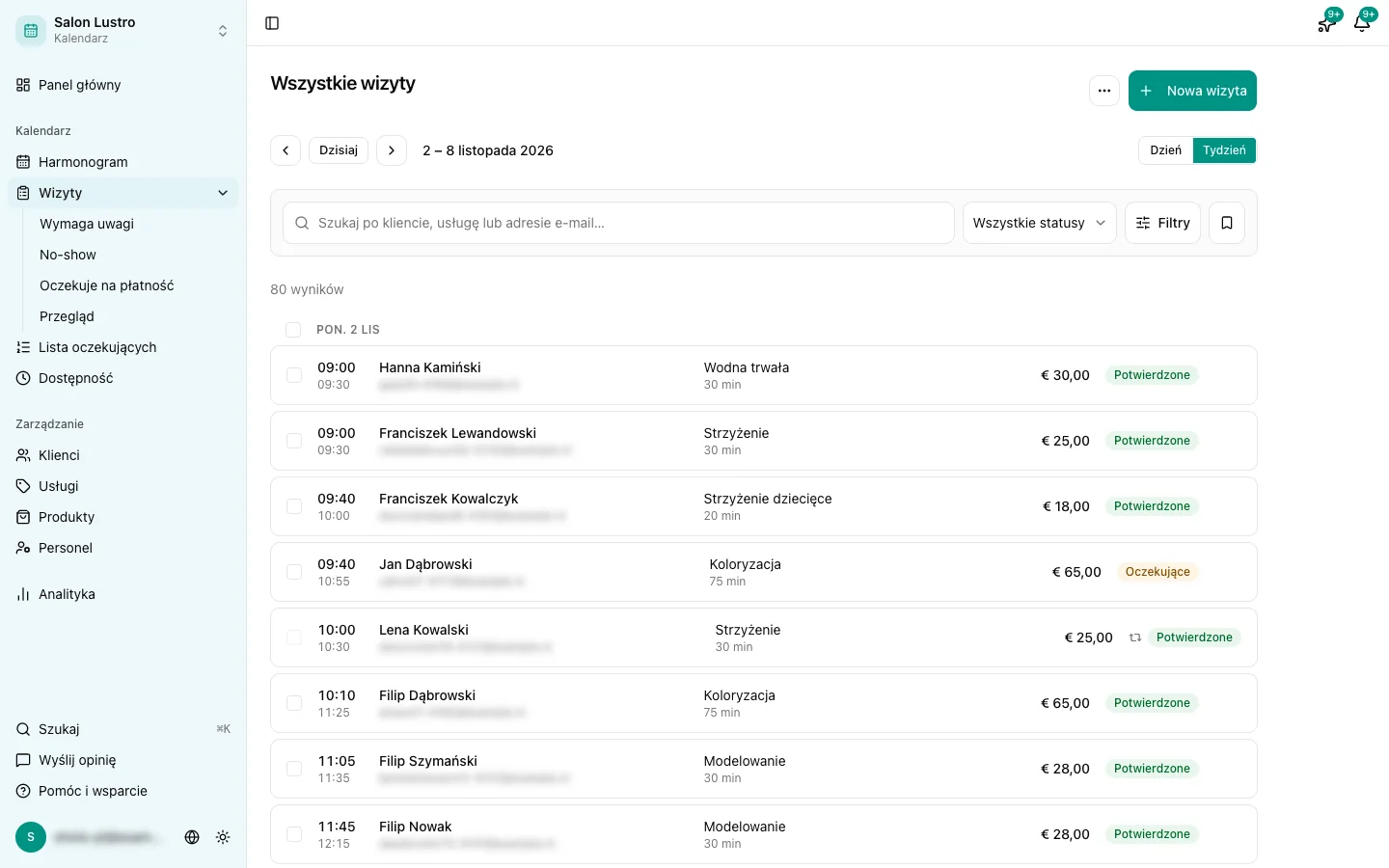
Wszystkie wizyty znajdziesz w menu Wizyty. Pod nim są też Wymaga uwagi, No-show i Oczekuje na płatność. W Harmonogram widzisz wizyty według dnia i pracownika.
Kliknij wizytę, żeby otworzyć okno wizyty. Przyciskiem Pokaż pełne szczegóły otworzysz stronę wizyty. Na zakładce Aktywność zobaczysz, co działo się z wizytą i jakie wiadomości dostał klient. Tam też wyślesz wiadomość ponownie. Jeśli wizyta została rozliczona w kasie, paragon jest na zakładce Paragon.
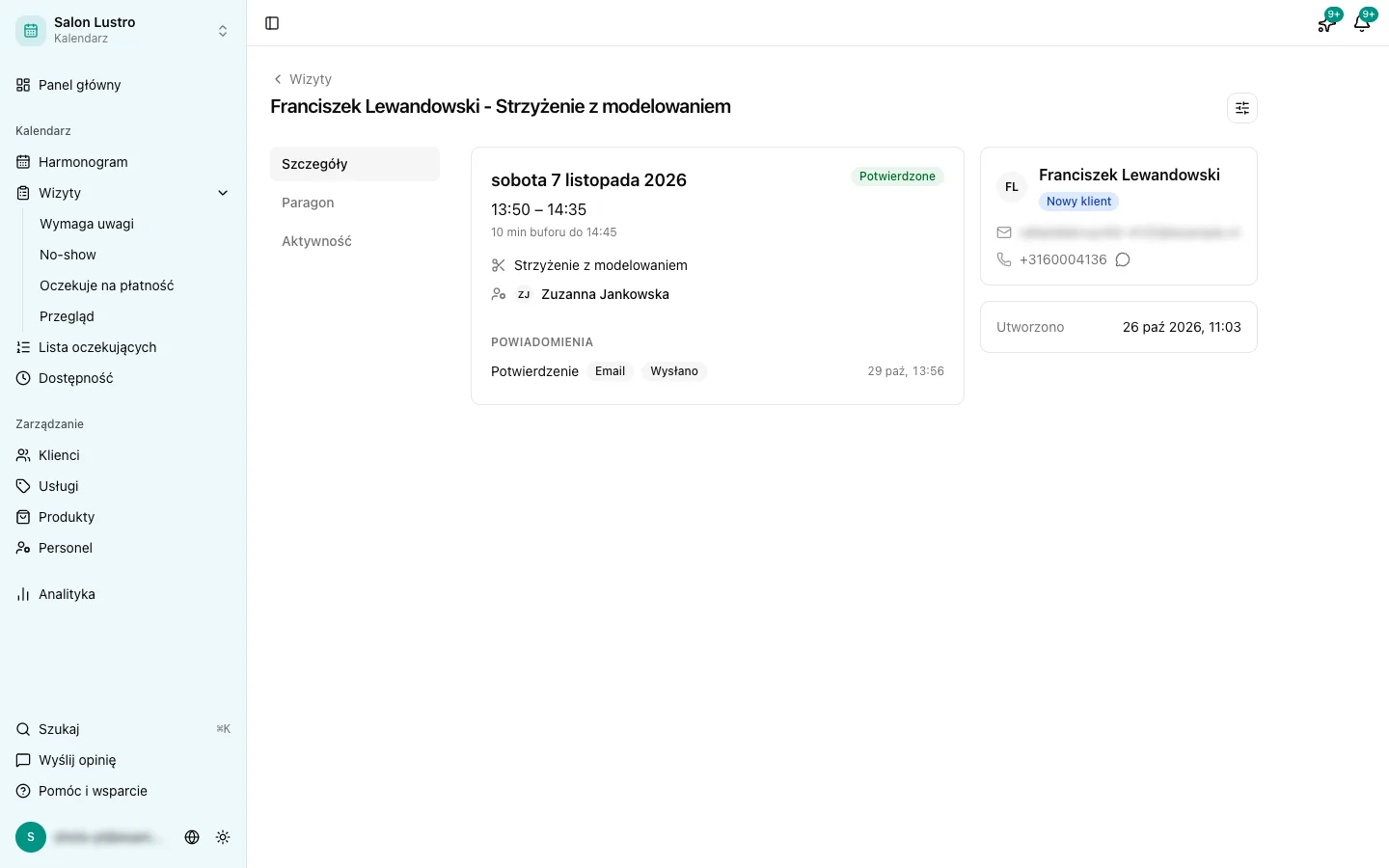
Edycja wizyty
W oknie wizyty kliknij ołówek (Edytuj). Zmienić możesz:
- Usługę
- Pracownika
- Datę i godzinę
- Czas trwania
- Notatki
Zapisz przyciskiem Zapisz. Jeśli zmienia się data albo godzina, klient dostaje e-mail o przełożonej wizycie, o ile masz go włączonego w Administracja > E-mail i wiadomości > Wiadomości do klientów. Przeczytaj przypomnienia i potwierdzenia e-mail.
Potrzebujesz tylko innego pracownika? Wybierz wtedy Zmień pracownika w Więcej opcji.
Przełożenie wizyty
Są trzy sposoby:
- Edytuj: zmień datę albo godzinę i zapisz.
- Przeciągnij: przeciągnij wizytę w Harmonogram na inną godzinę.
- Zaproponuj inny termin: w Więcej opcji wybierasz jeden albo kilka terminów, które Ci pasują. Klient dostaje je e-mailem i sam wybiera jeden. Do tego czasu Stippa trzyma te terminy dla niego. Najpierw włącz Propozycje zmiany terminu w Administracja > Moduły.
Zakończenie wizyty
Gdy klient już był, wybierz Zakończ w oknie wizyty. Wizyty, które minęły i nadal mają status Potwierdzone, znajdziesz w Wizyty > Wymaga uwagi, w sekcji Niezakończone. Jeśli nie chcesz robić tego ręcznie, włącz Automatyczne zakończenie w Administracja > Ogólne. Więcej w artykule statusy wizyt wyjaśnione.
Anulowanie wizyty
Wybierz Anuluj w Więcej opcji. Możesz wybrać powód i zdecydować, czy klient dostanie wiadomość. Jeśli na ten termin czekają klienci z listy oczekujących, wybierasz też, co stanie się ze zwolnionym miejscem.
Anulowane wizyty zostają widoczne na liście ze statusem Anulowane.
Oznaczenie wizyty jako nieobecność
Jeśli klient się nie pojawił, wybierz Oznacz jako nieobecność w Więcej opcji. Tu też możesz wybrać powód. Nie wpływa to na inne wizyty tego klienta, ale jest liczone w statystykach.
Przywracanie albo usuwanie
Przyciskiem Przywróć cofasz anulowanie albo nieobecność. Wizyta ma wtedy status Oczekujące, dopóki znów jej nie potwierdzisz.
Przyciskiem Usuń wizytę w Więcej opcji usuwasz wizytę całkowicie. Tego nie da się cofnąć. Jeśli chcesz ją tylko odwołać, anuluj ją.
Zbiorcze zarządzanie wizytami
Na liście wizyt zaznacz wiersze. Na dole pojawi się pasek, którym potwierdzisz, anulujesz, oznaczysz jako nieobecność albo wyeksportujesz zaznaczone wizyty. Przyciskiem Przełóż wybierasz dla każdego klienta, czy proponujesz nowy termin, przenosisz wizytę, czy ją odwołujesz.
Jeśli akcja nie uda się przy kilku wizytach, zobaczysz, przy których i dlaczego. Zostają one zaznaczone, żeby łatwo było je sprawdzić. Wizyt cyklicznych nie zmieniasz zbiorczo: tam przy każdej wizycie wybierasz, czy chodzi tylko o nią, czy o całą serię.