
Klanten zien de betaalstap niet
Als de betaalstap helemaal niet verschijnt, controleer dan het volgende:
Staat de module Online betalingen aan?
Ga naar Beheer > Modules en kijk of Online betalingen aan staat. Staat die uit, dan slaat de widget de betaalstap altijd over, en zie je de schakelaar bij de dienst niet eens.
Is betaling vereist voor de dienst?
Ga naar Diensten, klik op de dienst en kijk of Betaling vereist bij boeking aan staat. Staat die uit, dan slaat de widget de betaalstap over voor die dienst.
Kun je de schakelaar niet aanzetten, dan is er nog geen betaalprovider klaar. Koppel er eerst een, zie hieronder.
Is je betaalprovider gekoppeld?
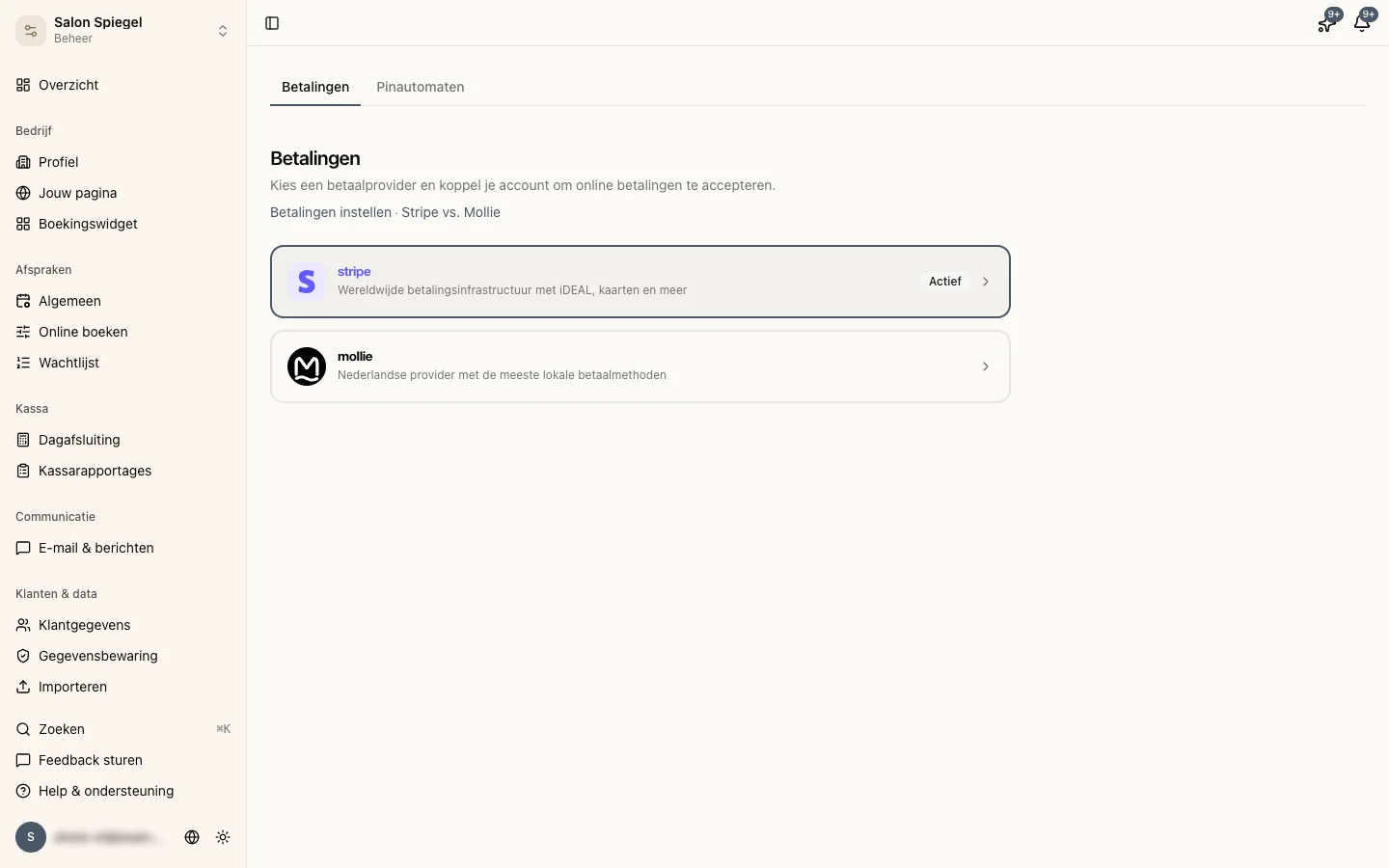
Ga naar Beheer > Betalingen & boekhouding, tabblad Betalingen. Is je provider (Stripe of Mollie) niet gekoppeld, of is de onboarding nog niet af, dan kunnen klanten niet betalen.
Zie ook: Betalingen instellen.
Klanten missen een betaalmethode
Klik op het tabblad Betalingen op je provider. In het venster dat opent, kies je onder Betaalmethoden welke methoden klanten zien, zoals iDEAL, Bancontact of Klarna. Mist een klant er een, kijk dan of die aan staat.
Klanten krijgen een fout bij het betalen
Staat je provider in testmodus?
Zowel Stripe als Mollie hebben een testmodus. In testmodus kunnen klanten niet betalen met echte betaalgegevens.
- Stripe: schakel over naar livemodus in je Stripe-dashboard. Gebruik testkaartnummers voor testbetalingen.
- Mollie: schakel over naar livemodus in je Mollie-dashboard.
Is je account volledig geverifieerd?
Beide providers vereisen identiteitsverificatie voordat je betalingen kunt ontvangen. Ga naar het dashboard van je actieve provider en controleer of er openstaande verificatiestappen zijn.
- Stripe dashboard: connect.stripe.com/express_login
- Mollie dashboard: my.mollie.com/dashboard
Heeft je provider je account beperkt?
In zeldzame gevallen kan een provider je account tijdelijk beperken. Controleer je e-mail op berichten van Stripe of Mollie en volg de instructies om je account te herstellen.
Klant heeft betaald maar afspraak is niet bevestigd
Dit kan gebeuren als de verbinding tijdens de betaling wegviel. De afspraak staat dan nog op Wacht op betaling.
- Kijk in het dashboard van je provider of de betaling binnen is.
- Ga naar Afspraken > Wacht op betaling en open de afspraak.
- Klik op Markeer als betaald en vul het ontvangen bedrag in. De afspraak is dan bevestigd.
Een afspraak die 30 minuten op betaling wacht, annuleert Stippa vanzelf, zodat de tijd weer vrijkomt. Staat hij niet meer bij Wacht op betaling, maar is er wel betaald, maak de afspraak dan opnieuw aan of neem contact op met de klant.
Nog hulp nodig?
Klik op Feedback sturen in het zijmenu, of lees Een probleem melden of contact opnemen met support.