
Kim jest pracownik w Stippie?
Pracownik to osoba w Twojej firmie, która wykonuje wizyty. Wizyty przypisujesz do pracownika, a klienci mogą online wybrać, do kogo przychodzą.
Pracownik to jeszcze nie konto do logowania. Jeśli współpracownik ma też móc się logować, daj pracownikowi konto. Jak to działa, przeczytasz niżej w sekcji Własne konto do logowania.
Dodawanie pracownika
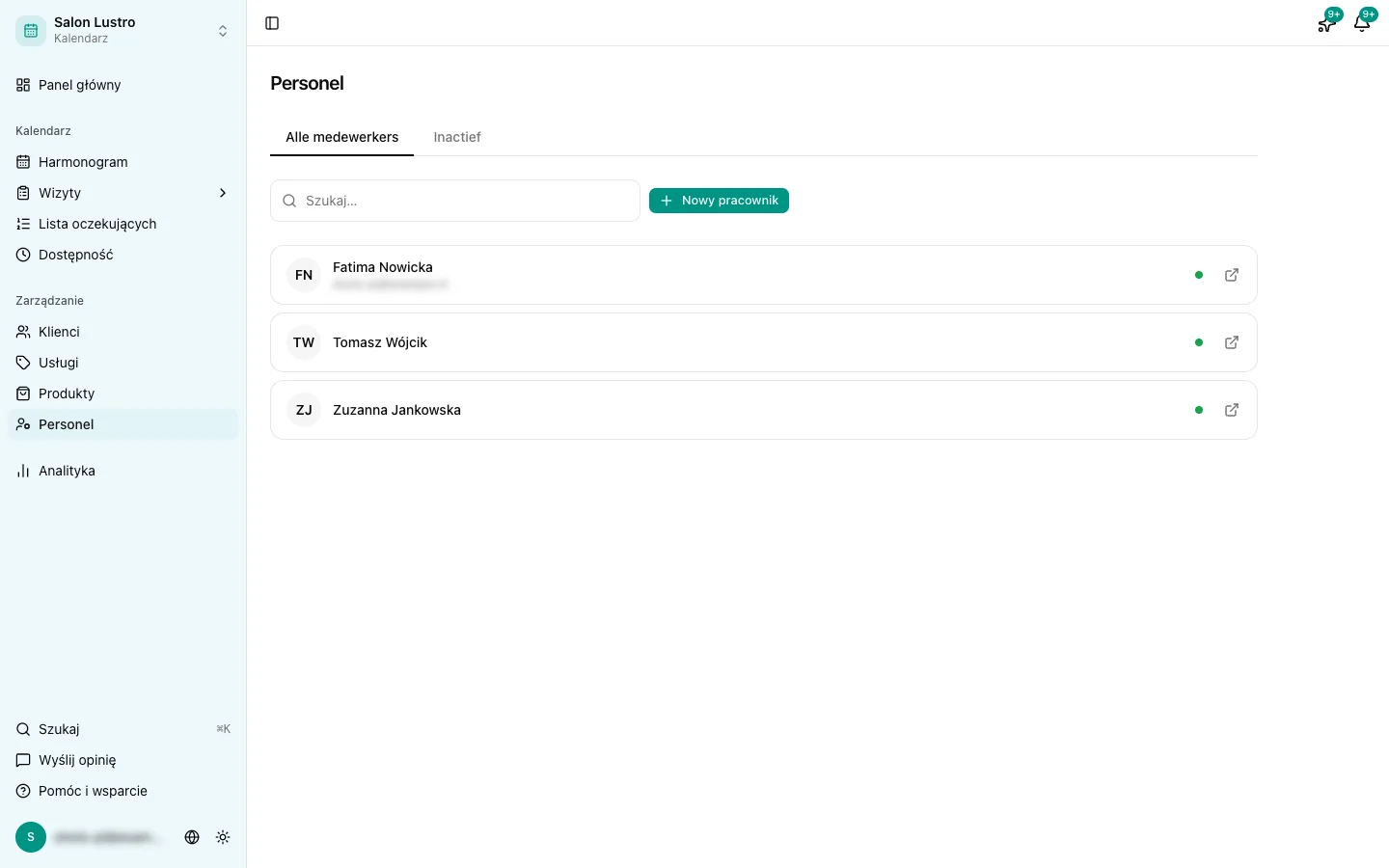
- W menu bocznym przejdź do Personel, w sekcji Zarządzanie, i kliknij Nowy pracownik.
- Wpisz Imię i nazwisko.
- Zostaw włączone Dostępny do rezerwacji online, jeśli klienci mogą wybierać tę osobę online albo dostawać ją przypisaną. Po wyłączeniu nadal możesz samodzielnie zapisywać do niej wizyty w panelu.
- Kliknij Utwórz pracownika.
Pracowników może dodawać tylko właściciel albo administrator.
Co jest już ustawione
- Usługi: nowy pracownik od razu wykonuje każdą usługę ustawioną na Wszyscy pracownicy. Jeśli usługa jest ograniczona do wybranych osób, dodaj do niej nowego pracownika samodzielnie. Zobacz Przypisywanie pracowników do usług.
- Godziny pracy: nowy pracownik stosuje grafik firmy. Jeśli pracuje w innych godzinach, ustaw mu własne godziny w Dostępność. Zobacz Ustawianie dostępności dla każdego pracownika.
Dodawanie zdjęcia
Zdjęcie dodajesz po utworzeniu pracownika. Kliknij go na liście i wybierz Prześlij zdjęcie.
Na początku zdjęcie widać tylko w panelu. Włącz Pokazuj zdjęcie klientom, jeśli pracownik się na to zgadza. Dopóki opcja jest wyłączona, klienci widzą w widgecie rezerwacji i na Twojej stronie inicjały. Bez zdjęcia nie da się włączyć tego przełącznika.
Zmiana danych pracownika
Kliknij pracownika na liście. Tam zmienisz imię i nazwisko, Dostępny do rezerwacji online i zdjęcie. Godziny pracy przenosi do Dostępności z tym pracownikiem już wybranym, a Zobacz wizyty pokazuje wizyty tego pracownika.
W polu Forma współpracy wybierasz Na umowie o pracę albo Samozatrudniony. Ma to znaczenie, jeśli korzystasz z aplikacji Personel: godziny osoby na umowie o pracę są rejestrowane i zatwierdzane, a godziny osoby samozatrudnionej Stippa zapisuje tylko informacyjnie.
Przycisk Szczegóły otwiera stronę pracownika z kartami Ogólne, Usługi i Synchronizacja kalendarza.
Własne konto do logowania
Na stronie pracownika, na karcie Ogólne, znajduje się blok Konto. Z własnym kontem aplikacja Stippa otwiera się na dniu tego pracownika.
- Zaproś: wpisz adres e-mail i kliknij Wyślij zaproszenie. Współpracownik dostanie e-mail, a potem loguje się z rolą Pracownik.
- Połącz z członkiem zespołu: jeśli współpracownik ma już konto jako członek zespołu, wybierz je i kliknij Połącz.
Przyciskiem Odłącz usuwasz to powiązanie. Samo konto nadal istnieje. Jaką rolę ma dane konto, przeczytasz w Role i uprawnienia.
Ktoś już u Ciebie nie pracuje?
Wyłącz przełącznik obok imienia. Pracownik ma wtedy status Nieaktywni, nie można go już rezerwować online i trafia na osobną kartę listy. Istniejące wizyty zostają na miejscu. Po ponownym włączeniu przełącznika pracownik wraca.
Limit pracowników
Liczba aktywnych pracowników zależy od Twojego abonamentu. Przy maksimum przycisk Nowy pracownik pokazuje kłódkę, a po kliknięciu widzisz Osiągnięto limit z przyciskiem Ulepsz subskrypcję. Ponowne włączenie nieaktywnego pracownika też się liczy.
Po przejściu na mniejszy plan z mniejszą liczbą miejsc pracownicy, którzy się nie mieszczą, trafiają do sekcji Zarchiwizowane (limit planu). Ulepsz subskrypcję, aby znów ich aktywować. Zobacz Plany, limity i co zawiera każdy z nich.