
Kto może zapraszać do zespołu?
Tylko właściciele i administratorzy. Mają dostęp do sekcji Administracja, gdzie jest zespół. Pracownicy nie widzą Administracji.
Krok 1: Przejdź do Zespołu
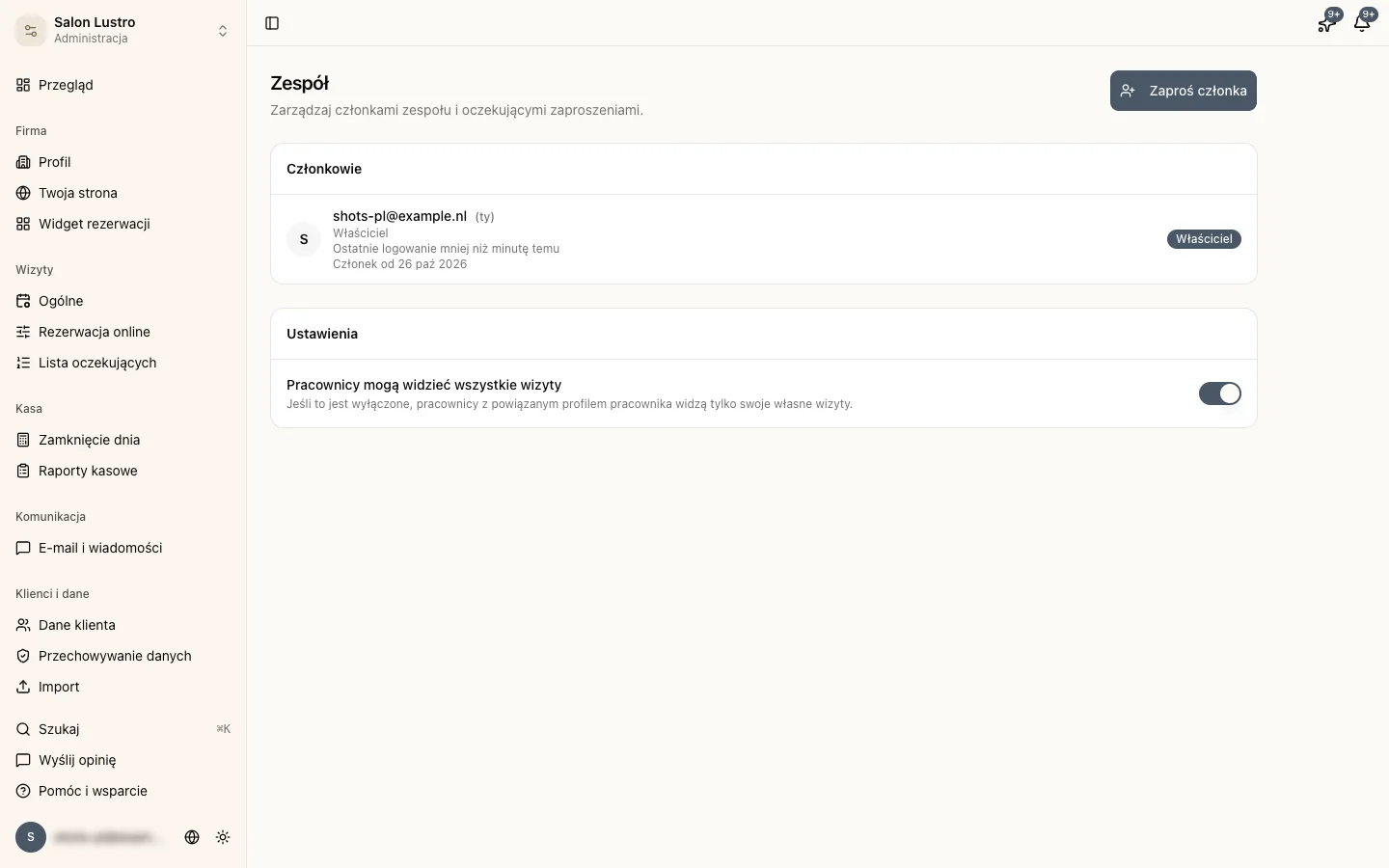
Przejdź do Administracja > Zespół. W sekcji Członkowie widzisz każdego, kto ma dostęp, z jego rolą i datą ostatniego logowania.
Krok 2: Wyślij zaproszenie
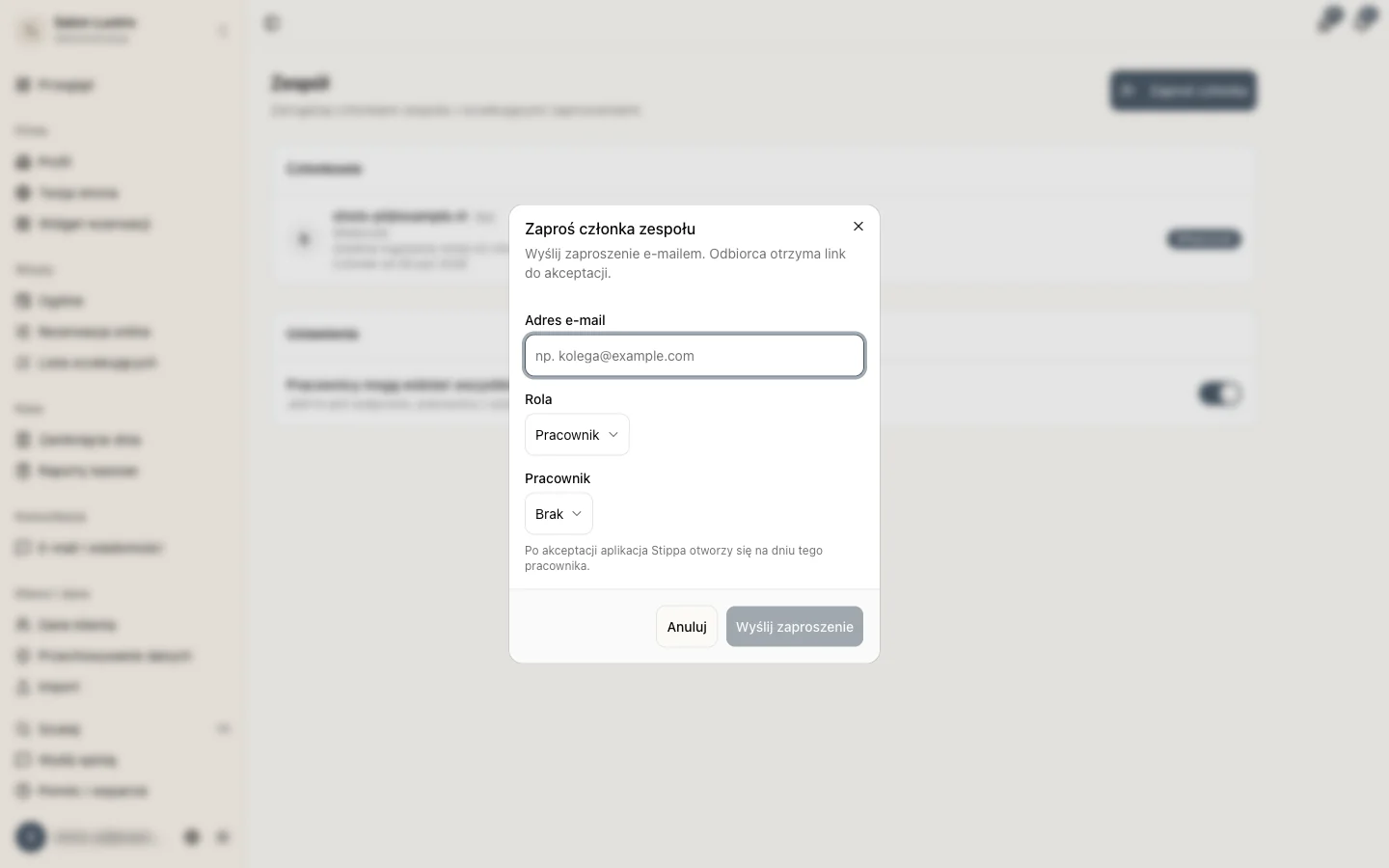
Kliknij Zaproś członka. Wpisz adres e-mail i wybierz Rolę:
- Administrator: może prawie wszystko to, co Ty, także Administrację i zespół
- Pracownik: widzi kalendarz i klientów, ale niczego nie zmienia
W polu Pracownik możesz wybrać, który profil pracownika należy do tej osoby. Po przyjęciu zaproszenia aplikacja Stippa otworzy się wtedy od razu na dniu tego pracownika. Pole pojawia się tylko wtedy, gdy jest pracownik, który nie jest jeszcze powiązany z członkiem zespołu.
Kliknij Wyślij zaproszenie. Ta osoba dostanie e-mail z linkiem. Co dokładnie wolno każdej roli, przeczytasz w Role i uprawnienia.
Krok 3: Przyjęcie zaproszenia
Zaproszona osoba klika link w e-mailu. Jeśli nie ma jeszcze konta Stippa, od razu je zakłada. Potem członek zespołu jest od razu aktywny.
Oczekujące zaproszenia
Nieprzyjęte zaproszenia są w sekcji Oczekujące zaproszenia ze statusem Oczekujące. Zaproszenie jest ważne siedem dni, a potem dostaje status Wygasłe. Przyciskiem Wyślij ponownie zaproszenie wysyłasz nowy link, znowu ważny siedem dni, a przyciskiem Cofnij zaproszenie je unieważniasz.
Zmiana roli albo przekazanie własności
Otwórz menu przy członku zespołu i wybierz Zmień rolę. Właściciel może tam też wybrać Przekaż własność: członek zespołu staje się wtedy również właścicielem, z dostępem do subskrypcji. Ty nadal pozostajesz właścicielem.
Czy pracownicy mogą widzieć wszystkie wizyty?
Na dole strony jest ustawienie Pracownicy mogą widzieć wszystkie wizyty. Gdy je wyłączysz, pracownicy z powiązanym profilem pracownika widzą tylko własne wizyty.
Usuwanie członków zespołu
Otwórz menu przy członku zespołu i wybierz Usuń członka. Ta osoba od razu traci cały dostęp. Wizyty, przy których brała udział, zostają bez zmian.
Limity
Liczba członków zespołu zależy od Twojej subskrypcji. W planie Solo pracujesz sam, więc nikogo nie zapraszasz. Zobacz Plany, limity i co zawiera każdy z nich.