
Jak otworzyć profil klienta?
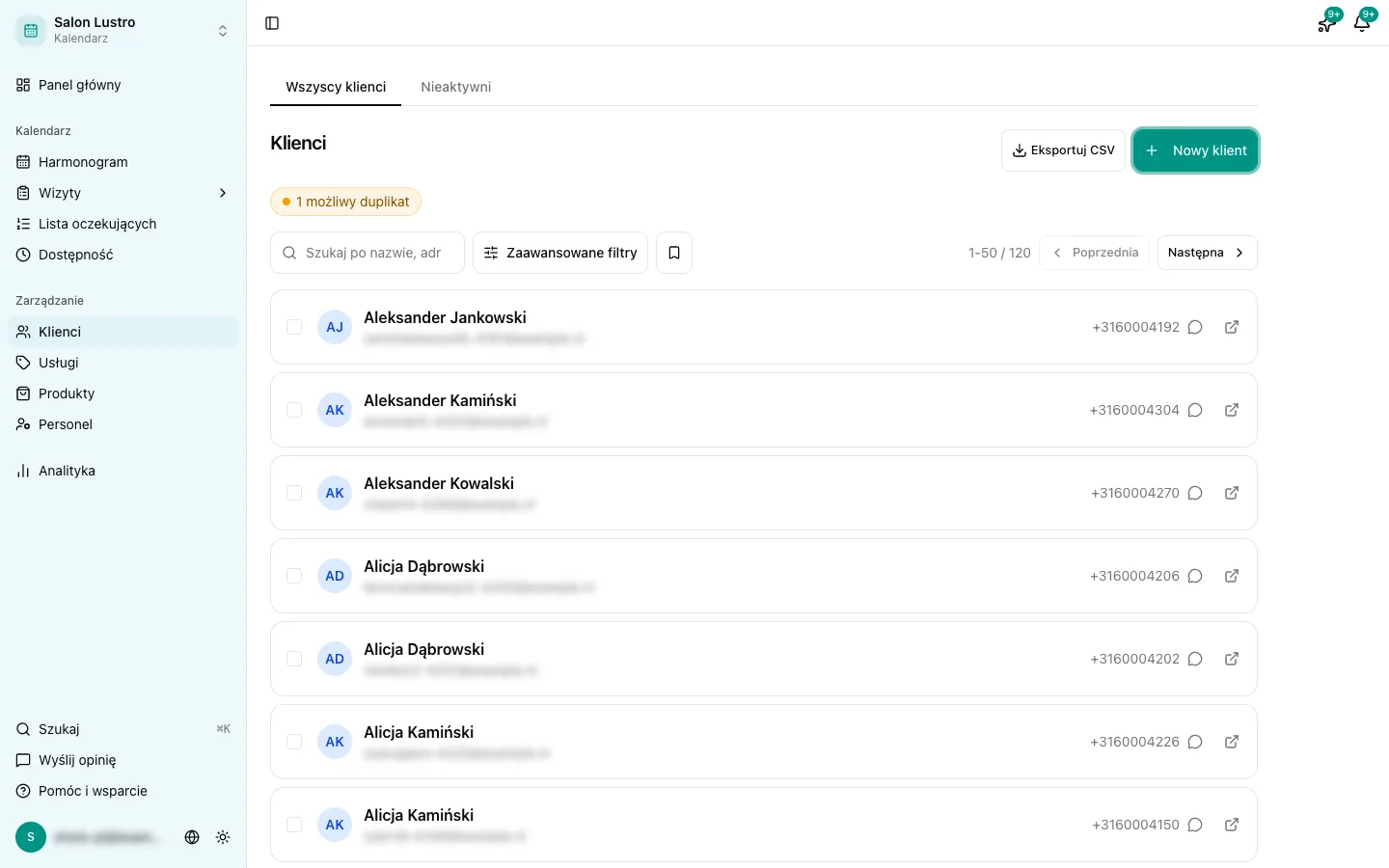
W menu bocznym przejdź do Klienci i kliknij imię i nazwisko klienta. Trafisz tam też z wizyty, przez klienta w szczegółach wizyty.
Co zawiera profil klienta?
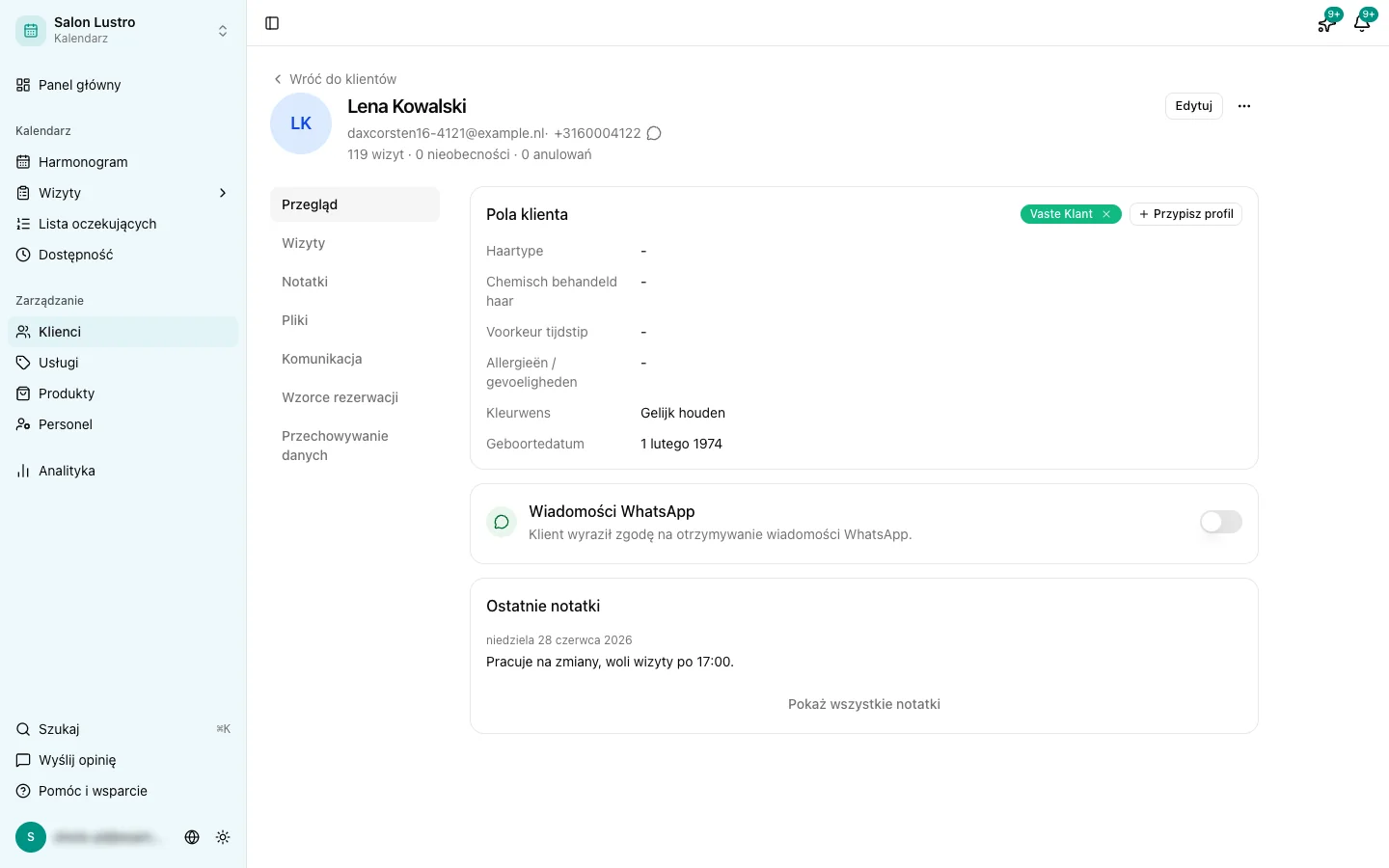
U góry widzisz, ile wizyt, nieobecności bez odwołania (no-show) i anulowań ma klient, oraz jego ostatnią wizytę. Pod spodem są karty:
- Przegląd: imię i nazwisko, adres e-mail, numer telefonu i Twoje własne pola klienta.
- Wizyty: wszystkie wizyty, minione i zaplanowane.
- Notatki: wewnętrzne notatki Twoje i Twojego zespołu.
- Pliki: dokumenty i zdjęcia klienta. Tylko z modułem Przechowywanie plików.
- Komunikacja: jakie e-maile i wiadomości klient od Ciebie dostał i czy dotarły.
- Wzorce rezerwacji: ulubiona usługa, pracownik, dzień i godzina oraz mniej więcej, jak często klient przychodzi.
- Przechowywanie danych: jak długo dane są przechowywane. Tylko z modułem Retencja danych albo Przechowuj bezterminowo.
Własne pola klienta
Chcesz zapisywać więcej niż imię i dane kontaktowe, na przykład recepturę koloru albo alergie? Utwórz własne pola w Administracja > Dane klienta. W Profile grupujesz pola, które dotyczą tylko części Twoich klientów. Pola wypełniasz na karcie Przegląd.
Pole z danymi o zdrowiu widzi cały Twój zespół, także pracownicy.
Czy mogę edytować dane klienta?
Tak, jako właściciel albo administrator. Kliknij Edytuj w profilu klienta, żeby zmienić imię i nazwisko, adres e-mail, numer telefonu albo własne pola.
Dodawanie notatek
Notatki widzisz tylko Ty i Twój zespół, nigdy klient. Przypnij notatkę, jeśli coś musi być zawsze na widoku, na przykład alergia. Przypięta notatka jest na samej górze.
Czy klient może zobaczyć swoje dane?
Klienci nie mają konta z logowaniem. Przez link w e-mailu z potwierdzeniem widzą jednak swoje wizyty i mogą nimi zarządzać, zobacz Jak klienci sami przekładają lub anulują wizyty.
Gdy moduł Własne dane jest włączony, klient przez ten link zmieni też swoje imię i nazwisko oraz numer telefonu. Od planu Groei możesz udostępnić tam również własne pola. W nowych firmach ten moduł jest domyślnie włączony.
Przechowywanie i usuwanie danych
Stippa automatycznie anonimizuje klienta, który przez jakiś czas był nieaktywny, domyślnie po 24 miesiącach. Ten okres ustawiasz samodzielnie, zobacz Ustawienie przechowywania danych.
Klienta usuwasz w menu z trzema kropkami w profilu klienta, opcją Usuń. Klient znika z listy klientów. Wizyty i paragony zostają zachowane, bo należą do Twojej ewidencji.