
Wat kun je importeren?
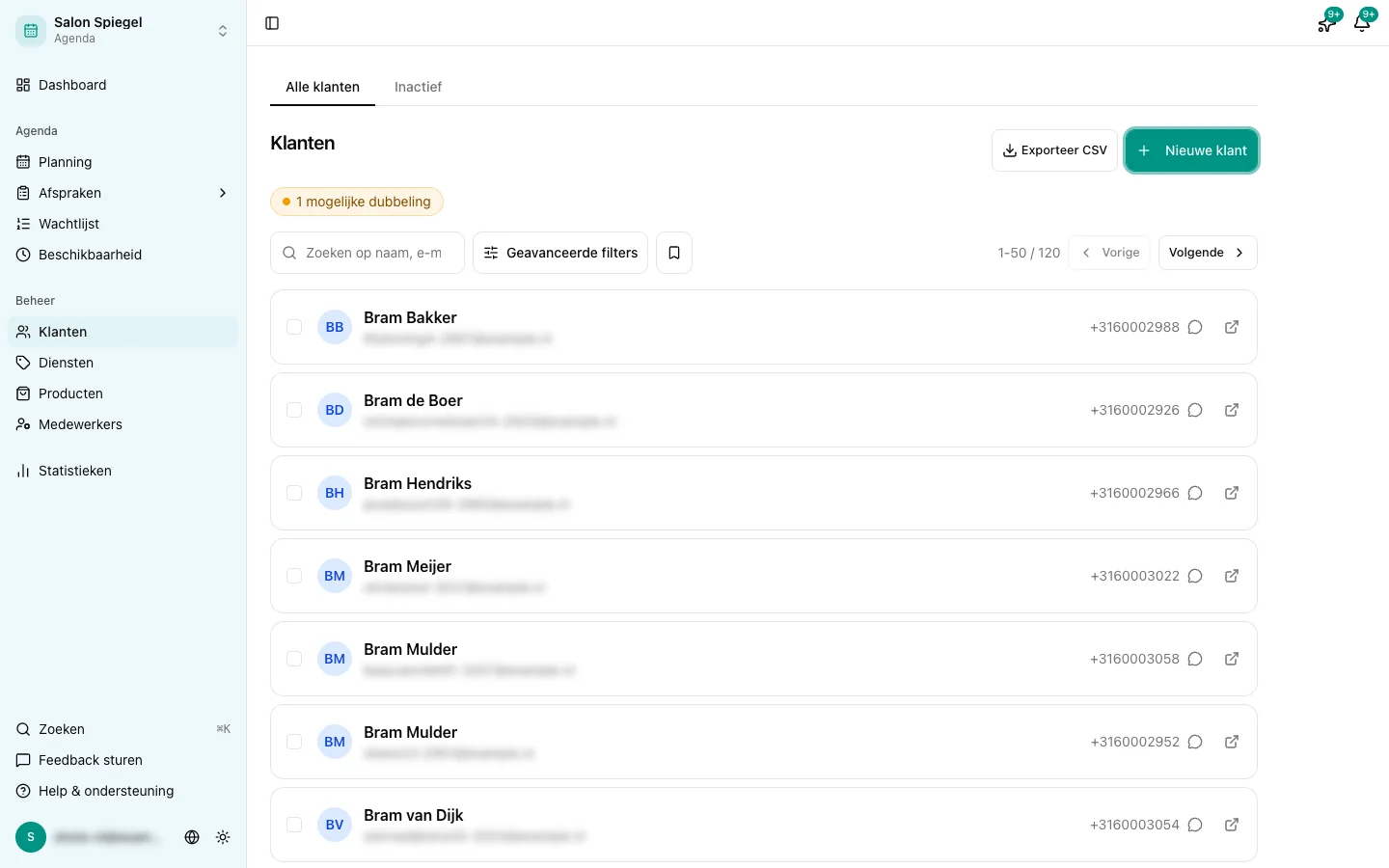
Met de import zet je in één keer over:
- Klanten: naam, e-mailadres, telefoonnummer en taal
- Afspraken: met klant, dienst, begin- en eindtijd
Ga naar Beheer > Importeren, of zoek via Zoeken in het zijmenu op Klant importeren. Zie je Importeren niet in Beheer, zet dan de module Importeren aan bij Beheer > Modules.
Stap 1: Je CSV-bestand voorbereiden
Exporteer je klanten en afspraken uit je oude systeem als CSV. Een komma, puntkomma of tab als scheidingsteken werkt allemaal: Stippa herkent het zelf. Gebruik UTF-8-codering, zodat letters als ë en é goed overkomen.
Per import gaan er hooguit 1000 rijen mee, klanten en afspraken samen. Heb je er meer, verdeel ze dan over een paar imports. Importeer de klanten dan eerst.
Klanten
De kolomnamen maken niet uit, die koppel je in stap 3. Alleen een naam is verplicht: één kolom met de hele naam, of een voornaam met eventueel een achternaam. E-mailadres, telefoonnummer en taal zijn optioneel.
Afspraken
Nodig zijn:
- Klant e-mail: het e-mailadres van een klant die al in Stippa staat of in je klantenbestand zit
- Dienst: de naam zoals je die in Stippa hebt aangemaakt
- Begintijd en eindtijd: datum en tijd samen, zoals
2026-03-14 09:30, in de tijdzone van je bedrijf
Optioneel zijn een medewerker (naam of e-mailadres), een status en notities.
Importeer je klanten en afspraken samen? Upload dan beide bestanden tegelijk. Dan vinden de afspraken hun klanten in hetzelfde bestand.
Stap 2: Bestanden uploaden
Upload bij Bestanden uploaden je klantenbestand, je afsprakenbestand of allebei, en klik op Valideren.
Stap 3: Kolommen koppelen
Bij Kolommen koppelen kies je per kolom in je bestand welk veld het is. Kolommen die je niet nodig hebt, zet je op Niet importeren. Zo kun je een export met veel extra kolommen gewoon gebruiken.
Stap 4: Voorvertoning
De Voorvertoning laat zien wat er gaat gebeuren:
- hoeveel klanten er nieuw zijn en hoeveel worden bijgewerkt
- hoeveel afspraken worden aangemaakt
- welke afspraken exact dubbel zijn: die worden overgeslagen
- welke rijen een fout hebben. Met Foutieve rijen downloaden krijg je ze als CSV, om te verbeteren en opnieuw te importeren
Stap 5: Overlappende afspraken
Overlapt een afspraak met een afspraak die al in Stippa staat, dan kies je wat er gebeurt:
- Strikt (standaard): de overlappende rij wordt overgeslagen en staat in het foutrapport
- Automatisch annuleren: de rij wordt wel geïmporteerd, met de status geannuleerd
Klik daarna op Importeer. Je ziet een overzicht van wat er is aangemaakt, bijgewerkt en overgeslagen.
Worden bestaande klanten dubbel aangemaakt?
Nee, als ze een e-mailadres hebben. Staat dat e-mailadres al in Stippa, dan wordt het bestaande klantprofiel bijgewerkt. Een klant zonder e-mailadres wordt altijd als nieuwe klant aangemaakt. Ontstaan er toch dubbelingen, zie dan Dubbele klantgegevens samenvoegen.
Kan ik de import ongedaan maken?
Nee. Kijk de voorvertoning goed na voordat je importeert. Gaat er iets mis, dan verwijder je een klant via het menu bij die klant in Klanten.