
Que pouvez-vous importer ?
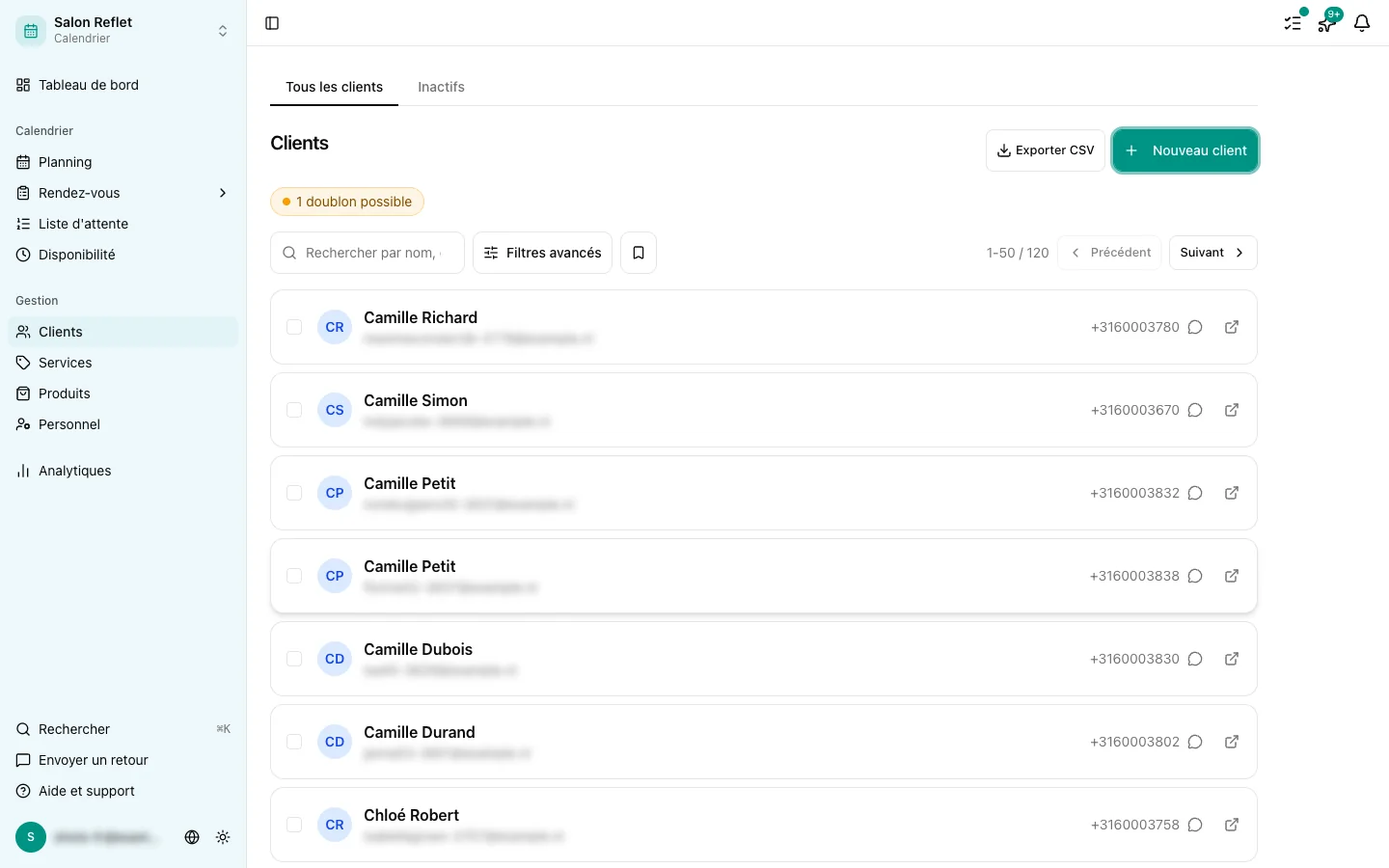
L’import vous permet de reprendre :
- Des clients : nom, adresse e-mail et numéro de téléphone
- Des rendez-vous : rattachés à des clients existants ou à de nouveaux clients
Allez dans Paramètres > Importer, ou par le raccourci Importer dans le menu.
Étape 1 : préparer votre fichier CSV
Le CSV des clients
Colonnes obligatoires : naam, e-mail
Facultative : telefoon
Utilisez l’encodage UTF-8 et une virgule ou un point-virgule comme séparateur.
Le CSV des rendez-vous
Colonnes obligatoires : klant-email, dienst, datum, tijdstip, duur
Vérifiez que les noms des prestations correspondent exactement à ceux que vous avez créés dans Stippa.
Étape 2 : envoyer le fichier
Sur l’écran d’import, envoyez votre CSV de clients, votre CSV de rendez-vous, ou les deux.
Étape 3 : vérifier l’aperçu
Stippa vous montre les premières lignes. Vérifiez que les colonnes ont bien été reconnues. Les erreurs sont signalées ligne par ligne.
Étape 4 : le réglage des chevauchements, pour les rendez-vous seulement
Quand vous importez des rendez-vous, vous décidez de ce qui doit se passer si un créneau est déjà pris :
- Strict : les lignes qui se chevauchent sont ignorées
- Autoriser : les rendez-vous qui se chevauchent sont créés quand même
Étape 5 : importer
Cliquez sur Importer. Vous obtenez ensuite un récapitulatif du nombre de lignes passées et du nombre de lignes en erreur. Vous pouvez télécharger les lignes en erreur au format CSV, les corriger et les importer à nouveau.
Les clients existants ne sont pas dupliqués
Si une adresse e-mail existe déjà dans Stippa, la fiche existante est mise à jour. Aucun doublon n’est créé.
Puis-je annuler un import ?
Non. Vérifiez soigneusement l’aperçu avant d’importer. Si quelque chose se passe mal, vous pouvez supprimer des clients à la main par Clients > [client] > Supprimer.