
¿Qué es un miembro del personal en Stippa?
Un miembro del personal es alguien de tu negocio que atiende citas. Las citas se asignan a un miembro del personal, y los clientes pueden elegir online con quién van.
Un miembro del personal todavía no es un acceso. Si quieres que un compañero también pueda iniciar sesión, dale una cuenta. Cómo funciona lo lees más abajo, en Darle un acceso propio.
Añadir a un miembro del personal
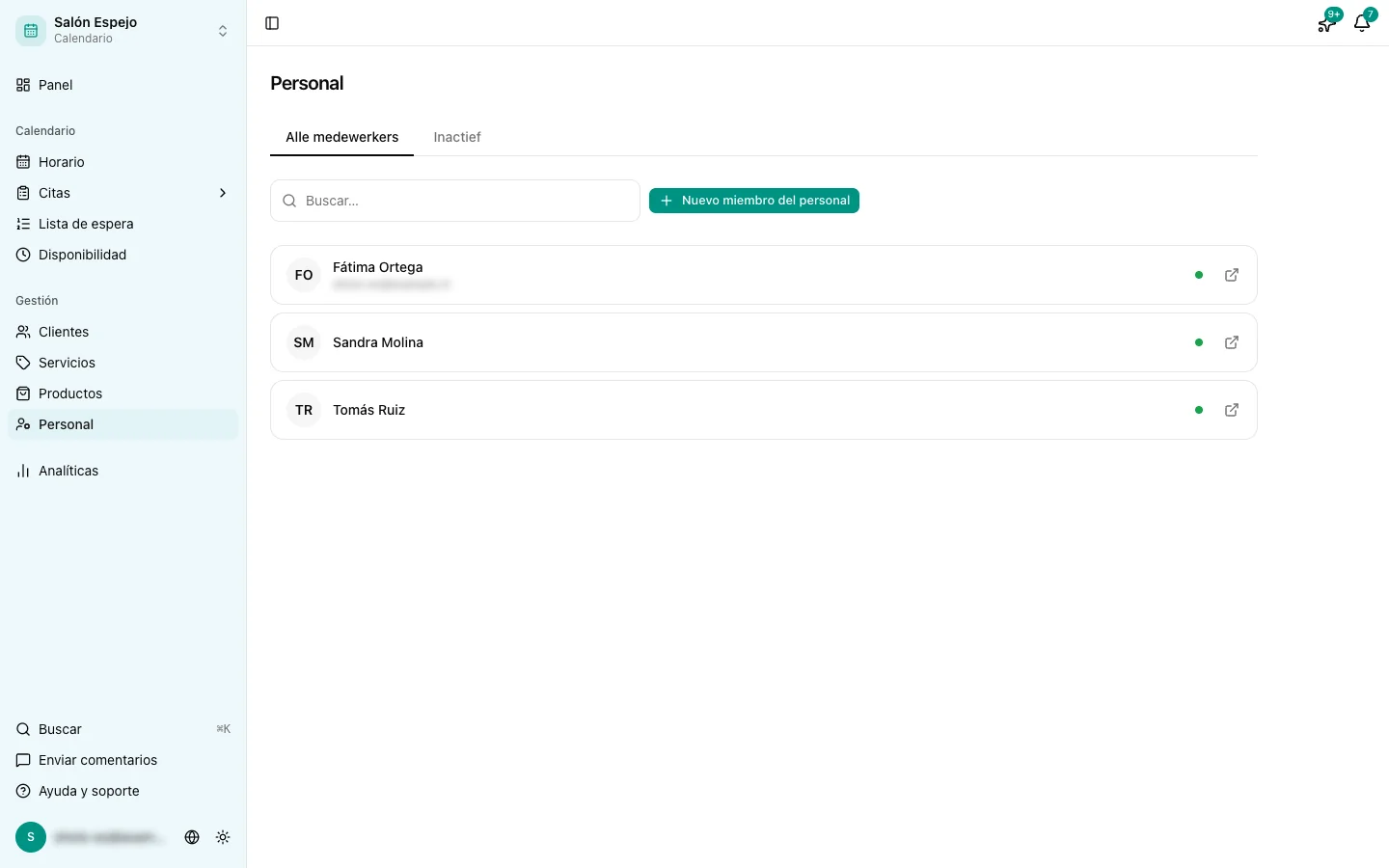
- En el menú lateral, ve a Personal, en Administración, y haz clic en Nuevo miembro del personal.
- Escribe el Nombre.
- Deja Reservable en línea activado si los clientes pueden elegir o recibir asignado a esta persona online. Si lo desactivas, todavía puedes reservarle citas tú desde el panel.
- Haz clic en Crear miembro del personal.
Solo un propietario o un administrador puede añadir personal.
Lo que ya está bien configurado
- Servicios: un miembro del personal nuevo puede hacer al momento todos los servicios que están en Todo el equipo. Si has limitado un servicio a ciertos compañeros, añade tú a la persona nueva en ese servicio. Consulta Vincular al personal con los servicios.
- Horario laboral: un miembro del personal nuevo sigue el horario de la empresa. Si esa persona trabaja otras horas, dale un horario propio en Disponibilidad. Consulta Configurar la disponibilidad de cada persona.
Añadir una foto
La foto se añade después de crear al miembro del personal. Haz clic en la persona en la lista y elige Subir foto.
Al principio, la foto solo se ve en el panel. Activa Mostrar la foto a los clientes si la persona está de acuerdo. Si está desactivado, los clientes ven las iniciales en el widget de reservas y en tu web. Sin foto no puedes activar este interruptor.
Cambiar a un miembro del personal
Haz clic en una persona de la lista. Ahí cambias el nombre, Reservable en línea y la foto. Horario laboral te lleva a Disponibilidad con esa persona ya elegida, y Ver citas muestra las citas de esa persona.
En Forma de colaboración eliges En plantilla o Autónomo. Cuenta si usas la app Personal: las horas de alguien en plantilla se fichan y se aprueban, las de un autónomo Stippa solo las registra a título informativo.
Con Detalles abres la página de la persona, con las pestañas General, Servicios y Sincronización de agenda.
Darle un acceso propio
En la página de la persona, en la pestaña General, está el bloque Cuenta. Con un acceso propio, la app de Stippa se abre en el día de esa persona.
- Invitar: escribe el correo electrónico y haz clic en Enviar invitación. El compañero recibe un correo y después inicia sesión con el rol Empleado.
- Vincular a un miembro del equipo: si el compañero ya tiene acceso como miembro del equipo, elígelo y haz clic en Vincular.
Con Desvincular quitas el vínculo de nuevo. El acceso en sí sigue existiendo. Qué rol tiene un acceso lo lees en Roles y permisos.
¿Alguien ya no trabaja contigo?
Desactiva el interruptor junto al nombre. La persona pasa a Inactivo, ya no se puede reservar online y aparece en una pestaña aparte de la lista. Las citas existentes se mantienen. Si vuelves a activar el interruptor, la persona vuelve.
Límite de personal
Cuántos miembros del personal activos puedes tener depende de tu suscripción. Si estás en el máximo, Nuevo miembro del personal lleva un candado y al hacer clic ves Límite alcanzado, con Mejorar la suscripción. Volver a activar a una persona inactiva también cuenta.
Si pasas a un plan más pequeño con menos plazas, el personal que ya no cabe pasa a Archivados (límite del plan). Mejora tu plan para volver a activarlo. Consulta Suscripciones y límites.