
Los tres roles de Stippa
Cada miembro del equipo tiene uno de los tres roles: propietario, administrador o empleado. El rol decide qué puede ver y hacer esa persona.
Resumen
| Acción | Propietario | Administrador | Empleado |
|---|---|---|---|
| Ver las citas | Sí | Sí | Sí, ver más abajo |
| Crear citas | Sí | Sí | Sí |
| Editar, cambiar o cancelar citas | Sí | Sí | No |
| Ver los clientes | Sí | Sí | Sí |
| Añadir y editar clientes | Sí | Sí | No |
| Gestionar los servicios | Sí | Sí | No |
| Añadir y editar personal | Sí | Sí | No |
| Ver las analíticas | Sí | Sí | No |
| Abrir Administración y cambiar ajustes | Sí | Sí | No |
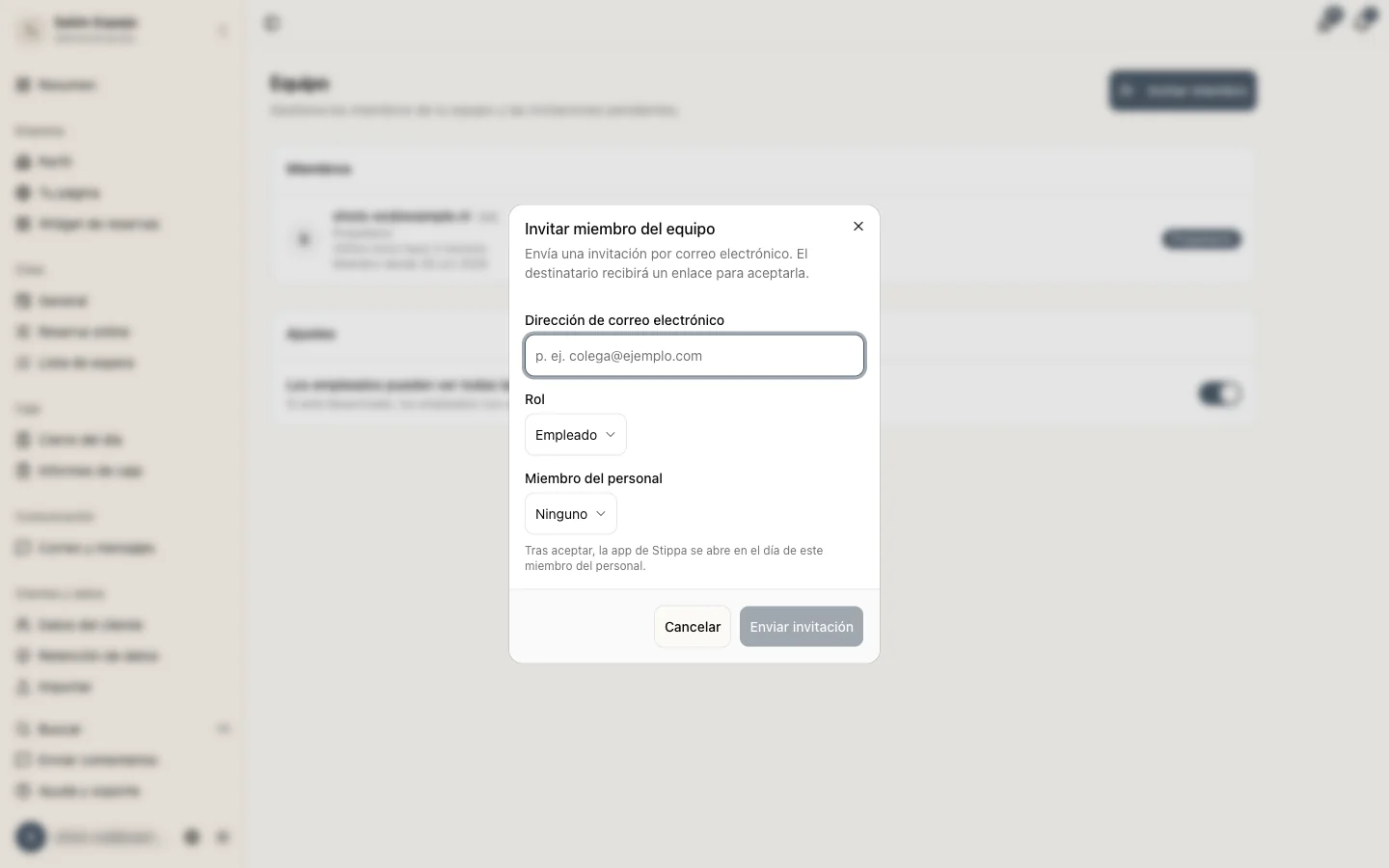
| Invitar a miembros del equipo y cambiar roles | Sí | Sí, salvo propietarios | No |
| Hacer reembolsos | Sí | Sí | No |
| Gestionar la suscripción | Sí | No | No |
Propietario
El propietario puede hacerlo todo, también la suscripción, los datos de pago y las facturas. Solo un propietario puede hacer propietario a otra persona, o dar otro rol a un propietario o sacarlo del equipo.
Un negocio puede tener más de un propietario. Siempre tiene que quedar al menos uno.
Administrador
Un administrador puede hacer casi todo lo que puede hacer un propietario. Lo que no puede: cambiar la suscripción, y cambiar, eliminar o nombrar propietarios.
Empleado
Un empleado trabaja en el calendario. Ve las citas y los clientes, y puede dar cita a un cliente en el mostrador. Lo que no puede es cambiar, mover o cancelar una cita existente, ni tocar los datos de clientes, los servicios o los ajustes.
Un empleado no ve Analíticas ni Administración, y no recibe avisos del negocio, como los de ausencias.
Si Los empleados pueden ver todas las citas está desactivado, un empleado vinculado a una ficha de personal solo ve sus propias citas. Ese ajuste está en Administración > Equipo.
Los datos de salud en los campos de cliente propios son visibles para todo el equipo, también para los empleados.
Cambiar un rol
Ve a Administración > Equipo. Abre el menú del miembro del equipo y elige Cambiar rol, y después Administrador o Empleado.
Para hacer propietario a alguien usas Transferir propiedad. Solo puede hacerlo un propietario, y tú sigues siendo propietario después.